Language
Ekstensi terkait:
Apa itu format file video MOD?
Format file video MOD (kadang disebut file video definisi standar, tapi ini bukan nama resmi) dikembangkan oleh JVC. Format ini digunakan untuk camcorder tanpa tape. Camcorder pertama yang menggunakan format video MOD diperkenalkan pada tahun 2003. Hingga saat ini, tiga produsen camcorder: JVC, Canon, dan Panasonic menggunakan format file video MOD.
File video MOD umumnya disimpan di hard drive camcorder atau kartu memori. Format file video MOD menggunakan kompresi DVD MPEG-2 standar. Resolusi maksimal video yang direkam adalah 576i. Data audio disimpan dalam format audio Dolby Digital. Saat file MOD diekspor dari camcorder ke komputer melalui perangkat lunak pengedit video yang disertakan dengan camcorder, ekstensi file diubah menjadi MPG atau MPEG. Aplikasi pengedit video yang disertakan juga memodifikasi data audio dan video agar dapat diputar dengan sempurna di pemutar media pihak ketiga dan tentu saja dapat membakar video yang direkam ke DVD atau Blu-Ray untuk diputar. Perangkat lunak pengedit video yang disertakan dengan camcorder JVC disebut Everio MediaBrowser, aplikasi Canon disebut ImageMixer 3 SE for Canon, sedangkan aplikasi Panasonic disebut VideoCam Suite.
Cara memutar file video MOD?
Jika Anda menyalin file MOD langsung dari kamera video ke komputer, Anda dapat mencoba membukanya di pemutar media yang terpasang. Namun sangat disarankan untuk mengganti ekstensi file MOD menjadi MPG atau MPEG. Sebagian besar pemutar media mengasosiasikan ekstensi file MOD dengan file suara bernama Tracker Module dan saat Anda mencoba membuka video dengan ekstensi MOD di pemutar media, dapat menyebabkan kesalahan.
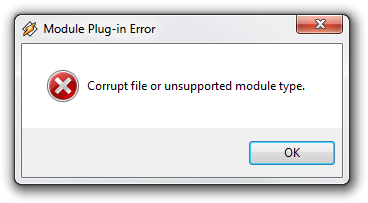
Pesan error Winamp Media Player
Beberapa pemutar media mungkin mengalami masalah memutar video atau audio setelah ekstensi file diubah, karena mereka tidak memiliki codec audio dan video yang tepat.
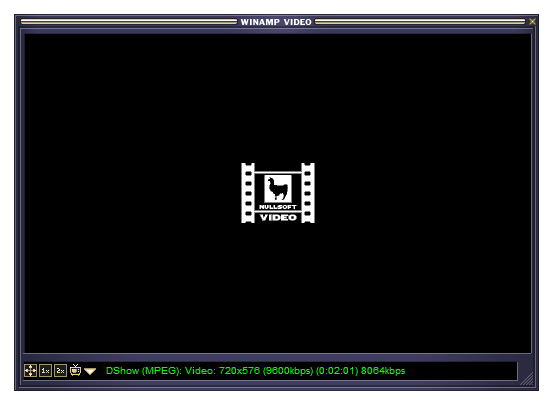
Jendela video Winamp kosong, masalah dengan codec audio dan video untuk pemutaran
Untuk pemutaran file MOD yang sempurna, Anda dapat menggunakan VLC Media Player lintas platform yang populer atau Windows Media Player versi 12. Tentu saja ekstensi file MOD harus diubah menjadi ekstensi file MPG atau MPEG.
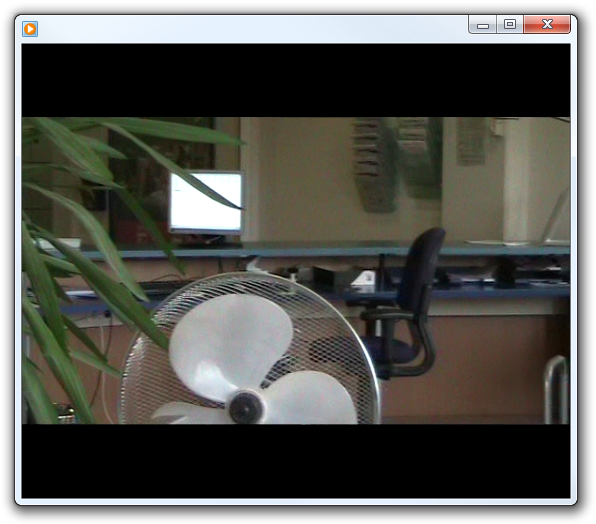
Windows Media Player memutar file video MOD
Cara mengonversi file video MOD?
Cara mudah untuk mengonversi file video MOD ke format video lain adalah menggunakan perangkat lunak konversi video yang sesuai. Salah satu konverter video yang mendukung konversi file video MOD adalah HandBrake. HandBrake adalah transcoder video multiplatform yang tersedia untuk Microsoft Windows, MacOS X dan Linux. Keunggulan utamanya adalah gratis.
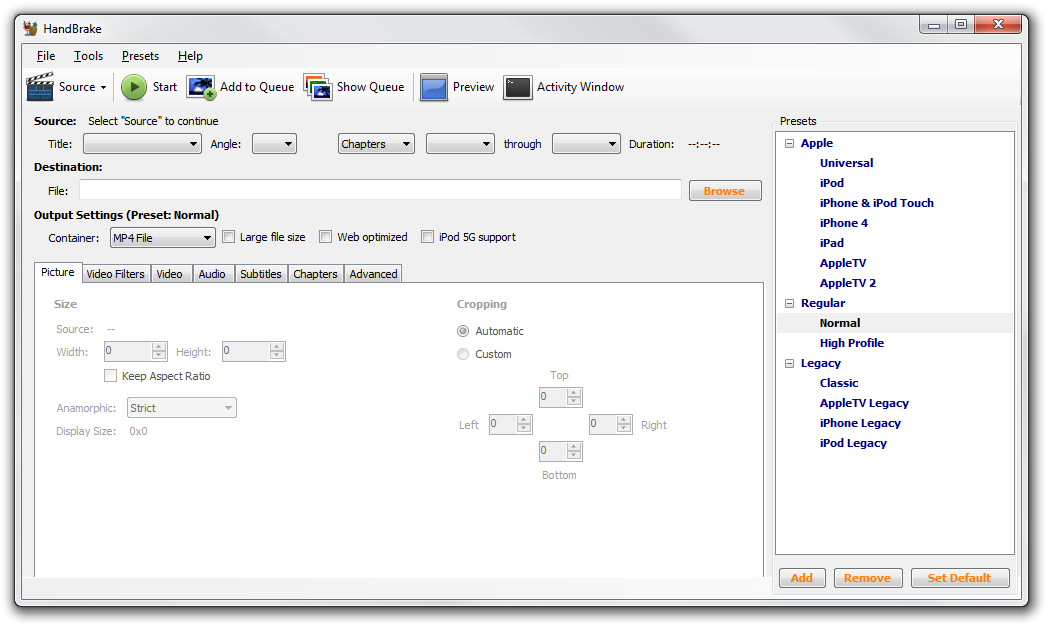
Jendela utama HandBrake
HandBrake mendukung banyak format video lain seperti AVI, DIVX, XVID, MOV, WMV, dll. dan dapat mengonversi ke format video populer lain seperti MP4 dan MKV. HandBrake sangat mudah digunakan dan memiliki banyak opsi (filter video, resolusi video, audio, subtitle, chapter) untuk memodifikasi output video akhir MP4 atau MKV. Pengaturan video yang dibuat dapat disimpan sebagai preset untuk penggunaan di masa depan agar dapat diimpor atau diekspor. File preset HandBrake berformat PLIST. Pemilik perangkat Apple seperti iPod, iPhone, iPad atau Apple TV akan senang karena HandBrake memiliki preset bawaan untuk konversi terbaik file video ke format video Apple MP4.
Langkah-langkah mengonversi file video MOD dengan HandBrake:
-
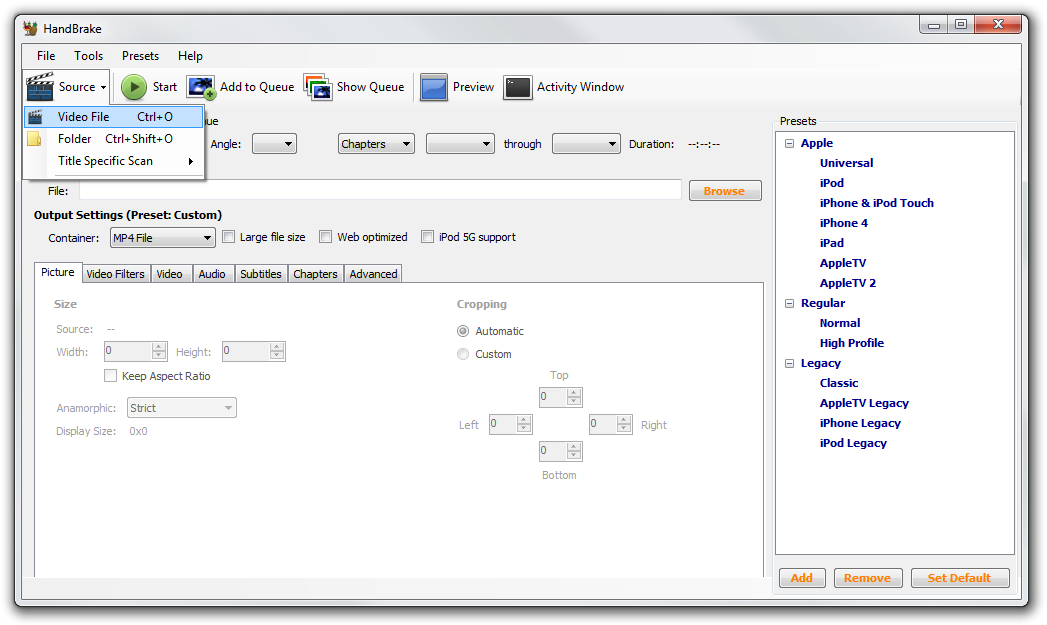
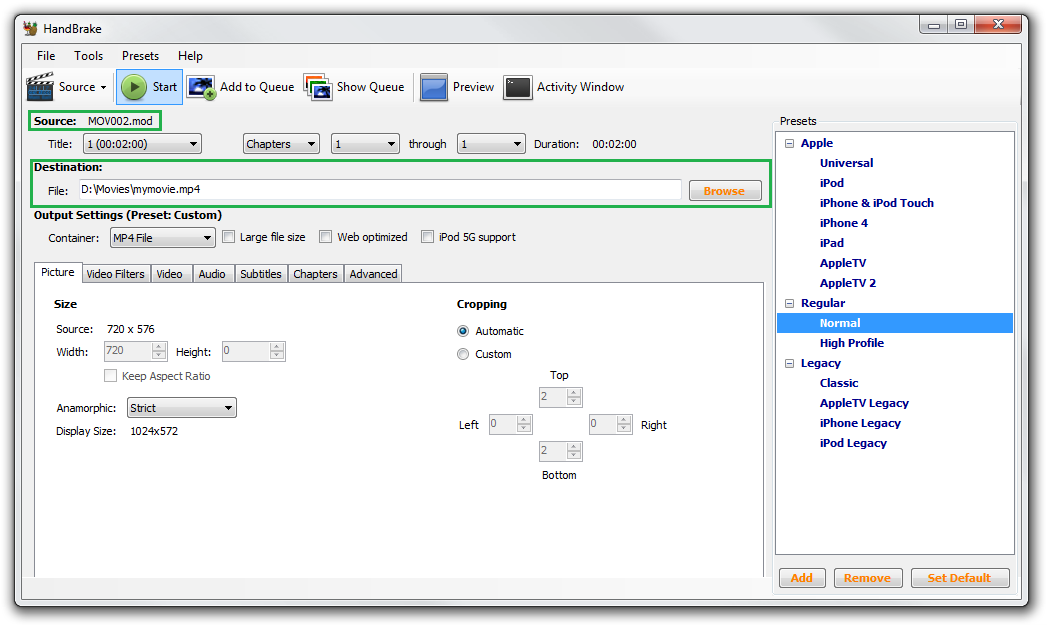
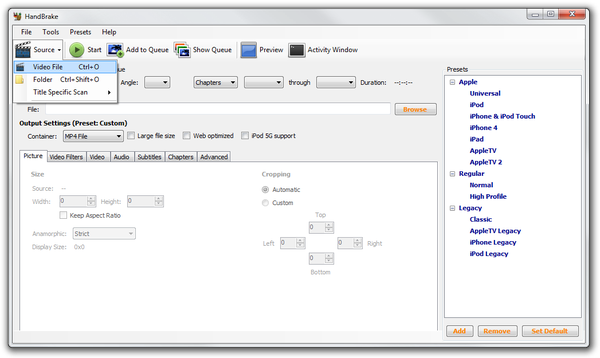
Pilih file video sumber (dalam contoh MOV002.MOD)
-
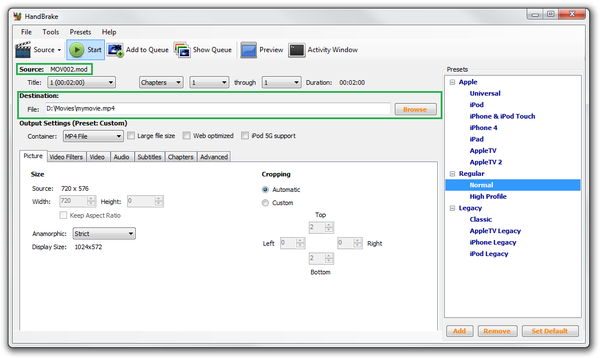
Tentukan folder tujuan dan nama file video hasil konversi (dalam contoh D:\Movies\mymovie.mp4)
-
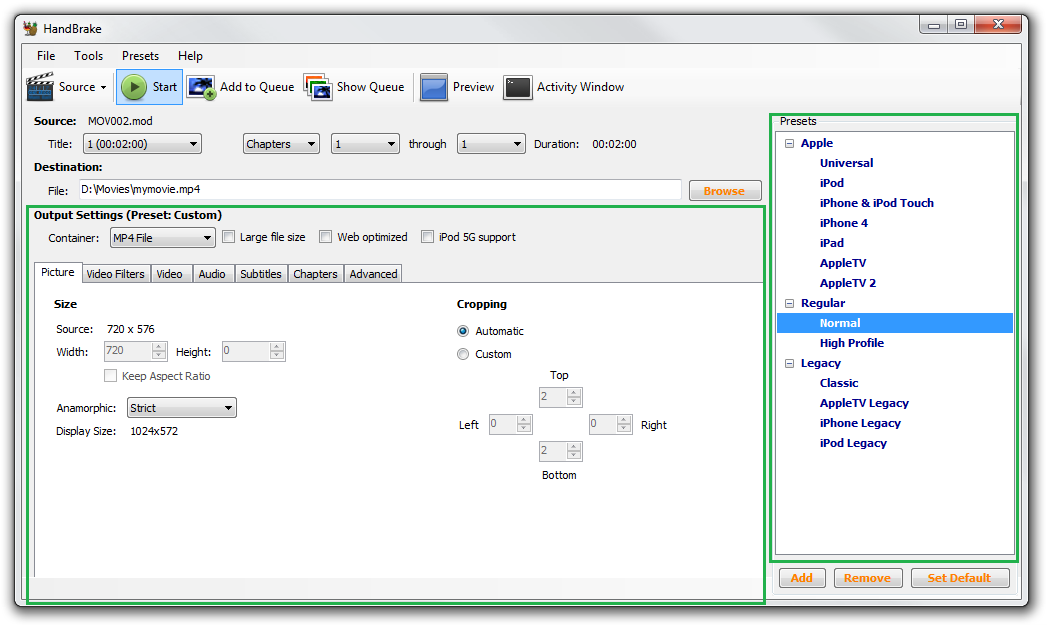
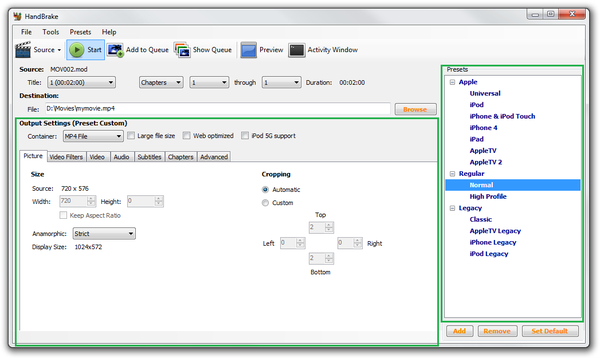
Tentukan pengaturan output video dengan pengaturan kustom Anda sendiri, atau gunakan salah satu preset bawaan
-
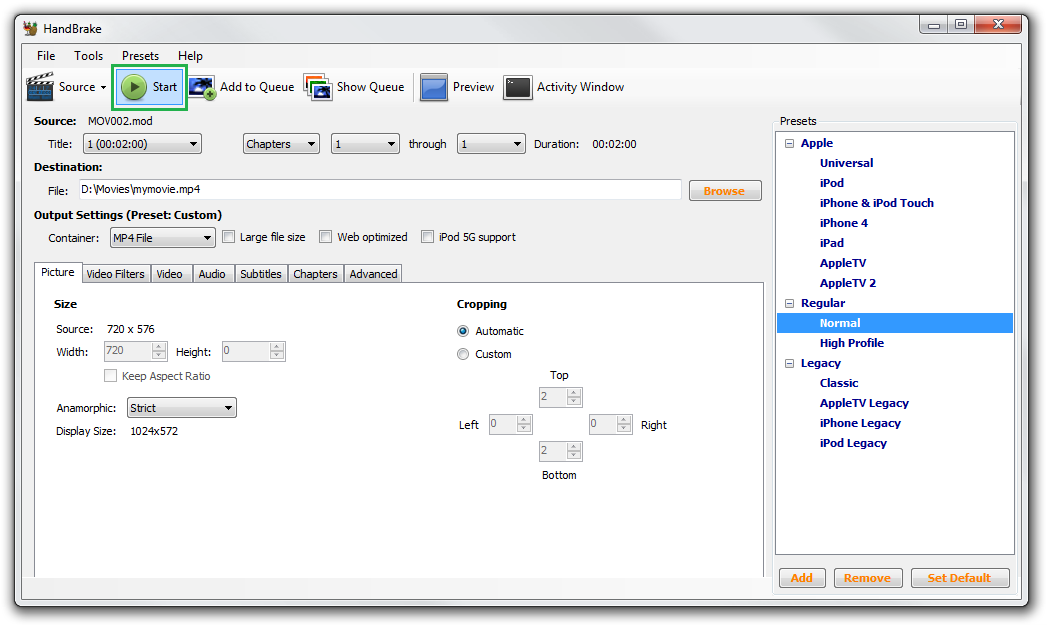
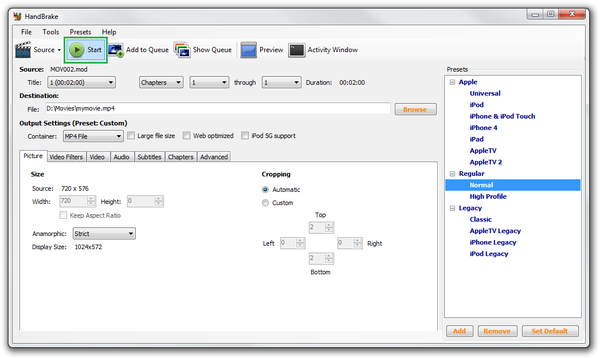
Klik tombol mulai dan tunggu hingga konversi selesai
- Setelah konversi selesai, Anda dapat menemukan file video baru di folder tujuan yang dipilih