Language
Powiązane rozszerzenia:
Co to jest format pliku wideo MOD?
Format pliku wideo MOD (czasami nazywany jest plikiem wideo w standardowej rozdzielczości, ale nie jest to oficjalna nazwa) został opracowany przez JVC. Jest używany w kamerach wideo pozbawionych taśmy (tape less). Pierwsze kamery wideo korzystające z formatu MOD zostały wprowadzone w 2003 roku. Do dziś trzech producentów kamer: JVC, Canon i Panasonic używa formatu plików wideo MOD.
Pliki wideo MOD są głównie zapisywane na dysku twardym kamery lub na karcie pamięci. Format plików wideo MOD wykorzystuje standardową kompresję DVD MPEG-2. Maksymalna rozdzielczość rejestrowanego wideo to 576i. Dane audio są zapisywane w formacie Dolby Digital. Gdy pliki MOD są eksportowane z kamery na komputer przez oprogramowanie do edycji wideo dołączone do kamery, rozszerzenie pliku jest zmieniane na MPG lub MPEG. Dołączone aplikacje do edycji wideo modyfikują także dane audio i wideo w celu zapewnienia idealnego odtwarzania w odtwarzaczach multimedialnych innych firm, a oczywiście mogą nagrywać zarejestrowane wideo na DVD lub Blu-Ray w celu odtwarzania. Oprogramowanie dołączane do kamer JVC nazywa się Everio MediaBrowser, aplikacja firmy Canon to ImageMixer 3 SE, natomiast aplikacja Panasonic nazywa się VideoCam Suite.
Jak odtworzyć plik wideo MOD?
Jeśli skopiujesz pliki MOD bezpośrednio z kamery wideo na komputer, możesz spróbować otworzyć je w zainstalowanym odtwarzaczu multimedialnym. Jednak zdecydowanie zaleca się zmienić rozszerzenie pliku MOD na MPG lub MPEG. Większość odtwarzaczy multimedialnych ma skojarzone rozszerzenie MOD z plikiem dźwiękowym o nazwie Tracker Module i podczas próby otwarcia wideo z rozszerzeniem MOD w odtwarzaczu multimedialnym może wystąpić błąd.
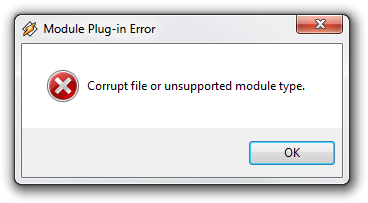
Błąd w Winamp Media Player
Możliwe, że niektóre odtwarzacze multimedialne po zmianie rozszerzenia pliku będą miały problem z odtwarzaniem wideo lub dźwięku, ponieważ brakuje w nich właściwych kodeków audio i wideo.
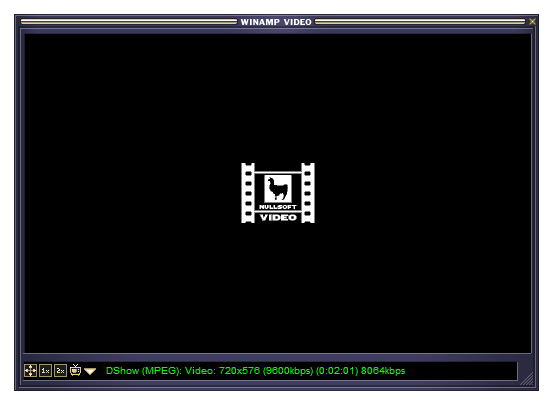
Okno wideo w Winamp jest puste – problem z kodekami audio i wideo do odtwarzania
Aby zapewnić idealne odtwarzanie plików MOD, możesz użyć popularnego wieloplatformowego VLC Media Player lub Windows Media Player w wersji 12. Oczywiście rozszerzenie pliku MOD musi zostać zmienione na rozszerzenie MPG lub MPEG.
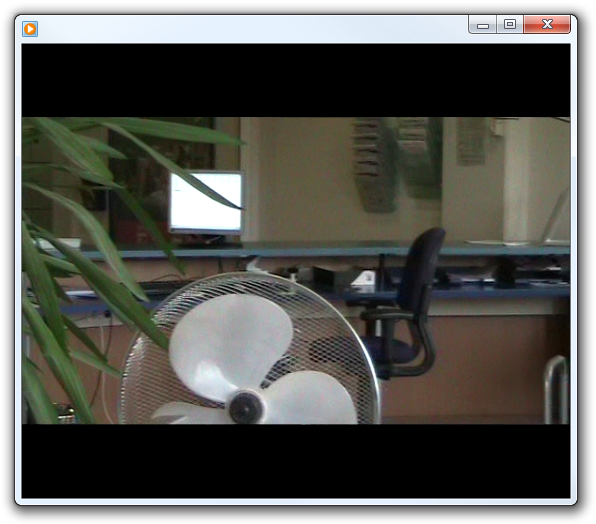
Windows Media Player odtwarza plik wideo MOD
Jak przekonwertować plik wideo MOD?
Łatwym sposobem konwersji plików wideo MOD do innego formatu wideo jest użycie odpowiedniego oprogramowania do konwersji wideo. Jednym z konwerterów wideo, które obsługują konwersję plików wideo MOD, jest HandBrake. HandBrake to wieloplatformowy transkoder wideo, dostępny dla Microsoft Windows, MacOS X i Linux. Dużą jego zaletą jest to, że jest darmowy.
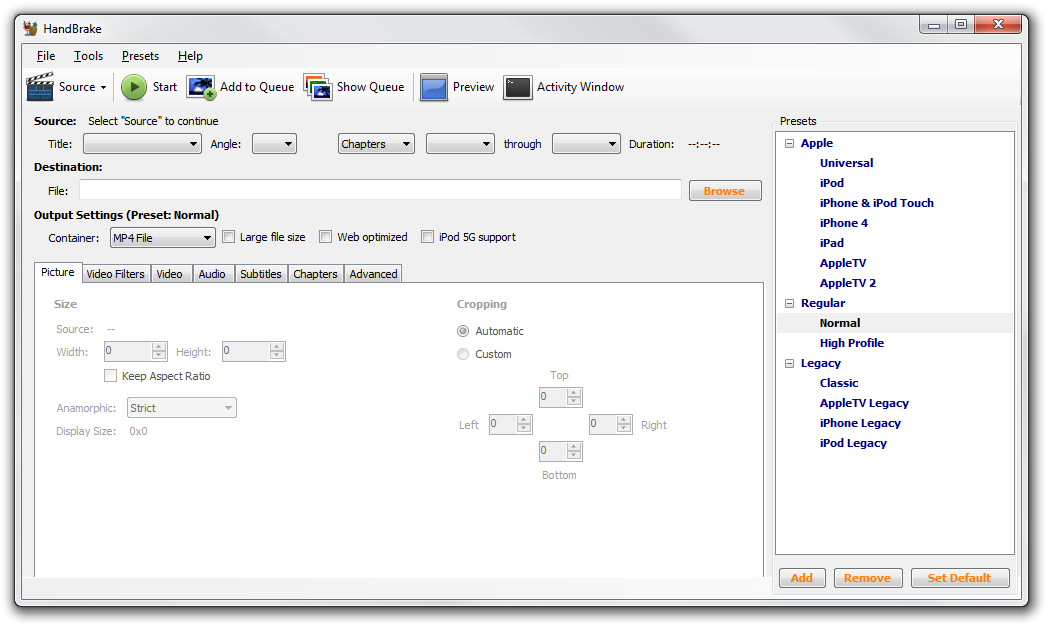
Główne okno HandBrake
HandBrake obsługuje wiele innych formatów wideo, takich jak AVI, DIVX, XVID, MOV, WMV itd., i potrafi konwertować do innych popularnych formatów wideo, takich jak MP4 i MKV. Z HandBrake jest bardzo wygodnie pracować i zawiera wiele opcji (filtry wideo, rozdzielczość wideo, audio, napisy, rozdziały), aby modyfikować końcowe wyjściowe wideo w formatach MP4 lub MKV. Utworzone ustawienia wideo można zapisać jako preset do późniejszego użycia, a następnie importować lub eksportować. Plik presetów HandBrake ma rozszerzenie PLIST. Właściciele urządzeń Apple, takich jak iPod, iPhone, iPad lub Apple TV, będą zaskoczeni, ponieważ HandBrake ma wbudowane presety do najlepszego konwertowania plików wideo do formatu wideo Apple MP4.
Kroki konwersji pliku wideo MOD przy użyciu HandBrake:
-
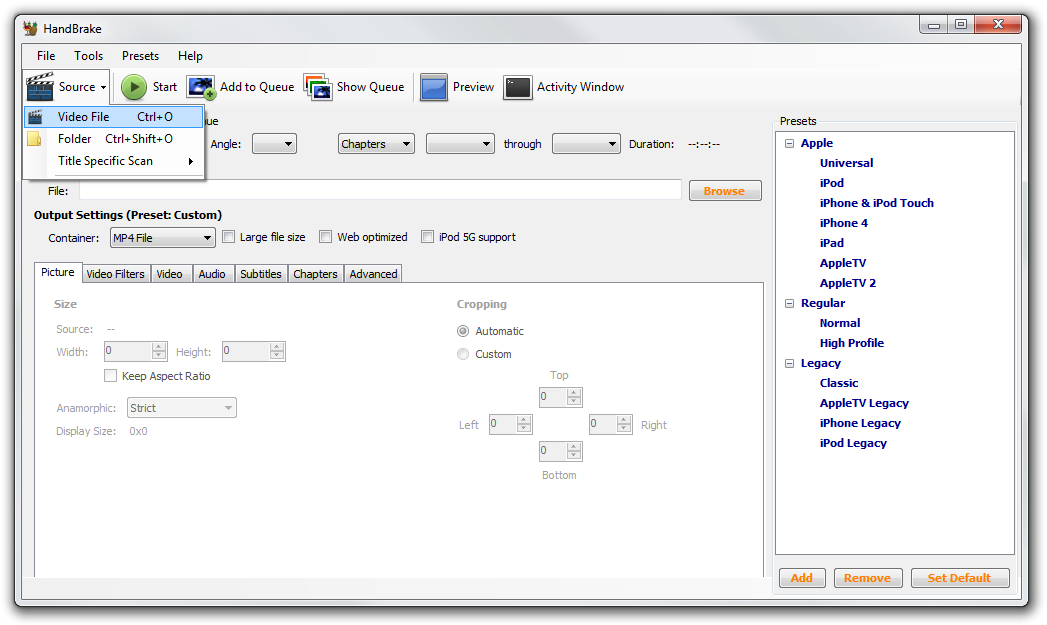
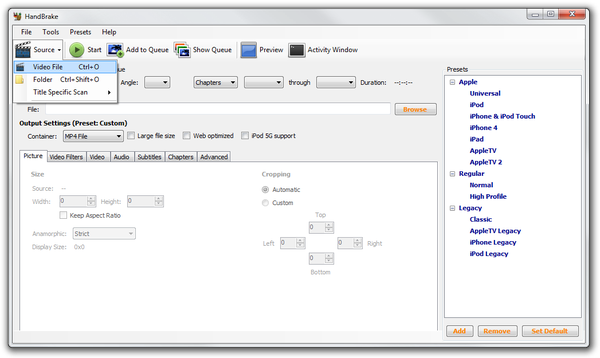
Wybierz plik źródłowy wideo (w naszym przypadku MOV002.MOD)
-
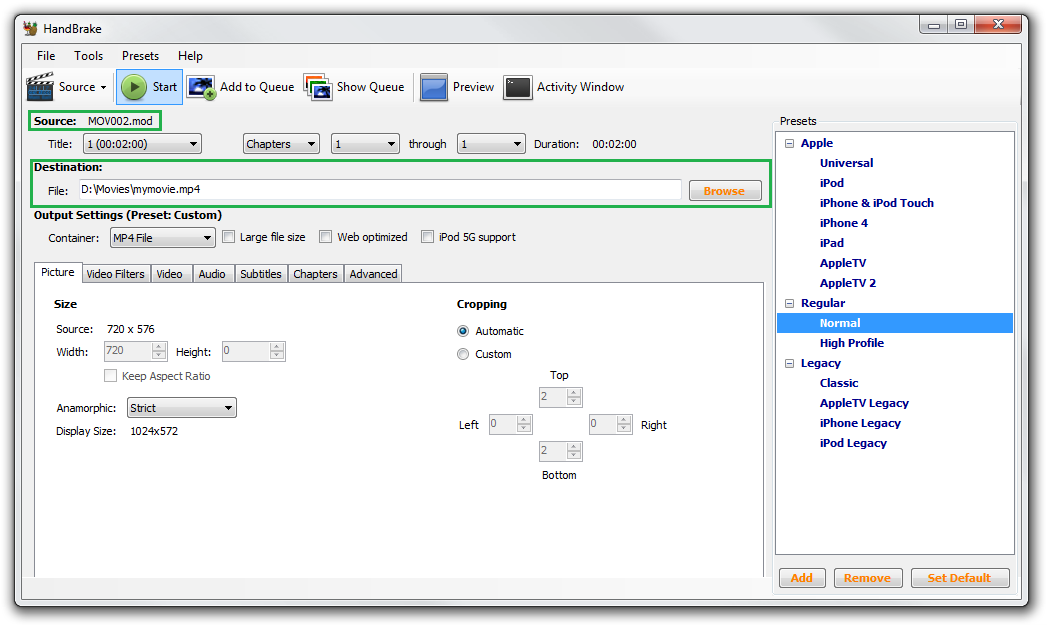
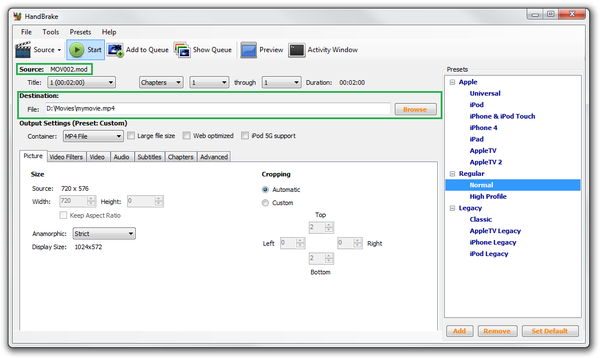
Ustaw folder docelowy i nazwę przekonwertowanego pliku wideo (w naszym przypadku D:\Movies\mymovie.mp4)
-
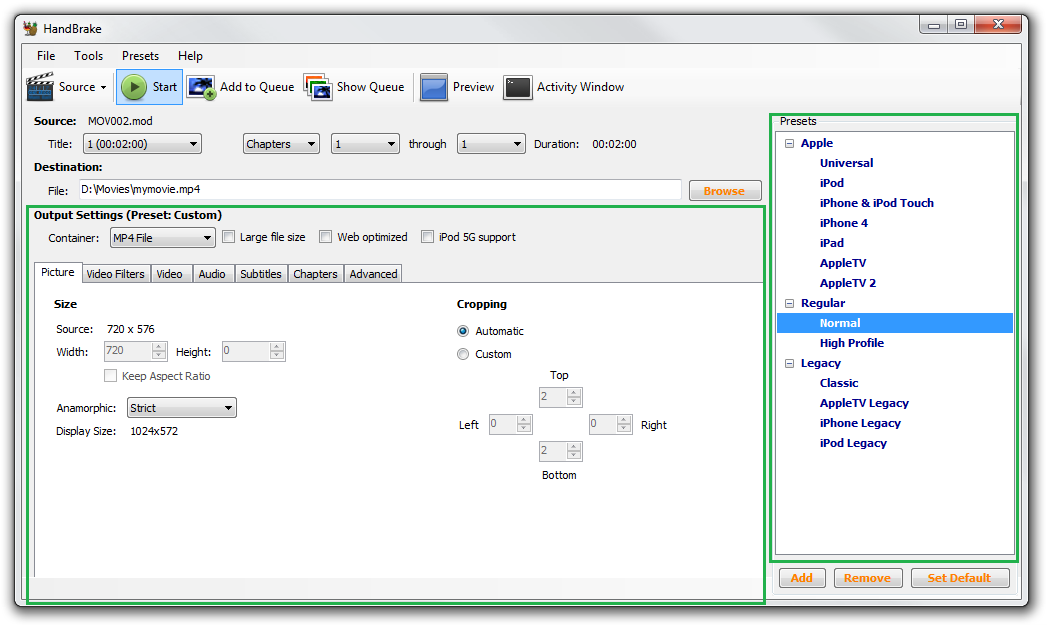
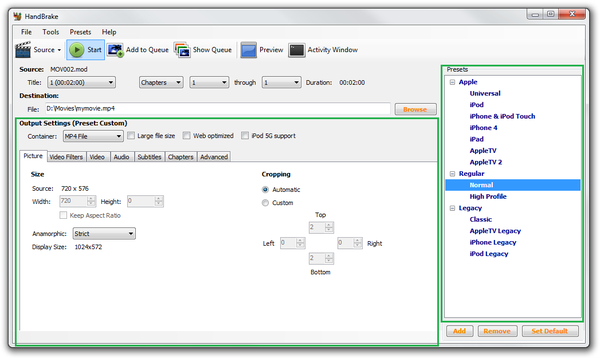
Ustaw ustawienia wyjściowego wideo na podstawie własnej konfiguracji lub użyj jednego z wbudowanych presetów
-
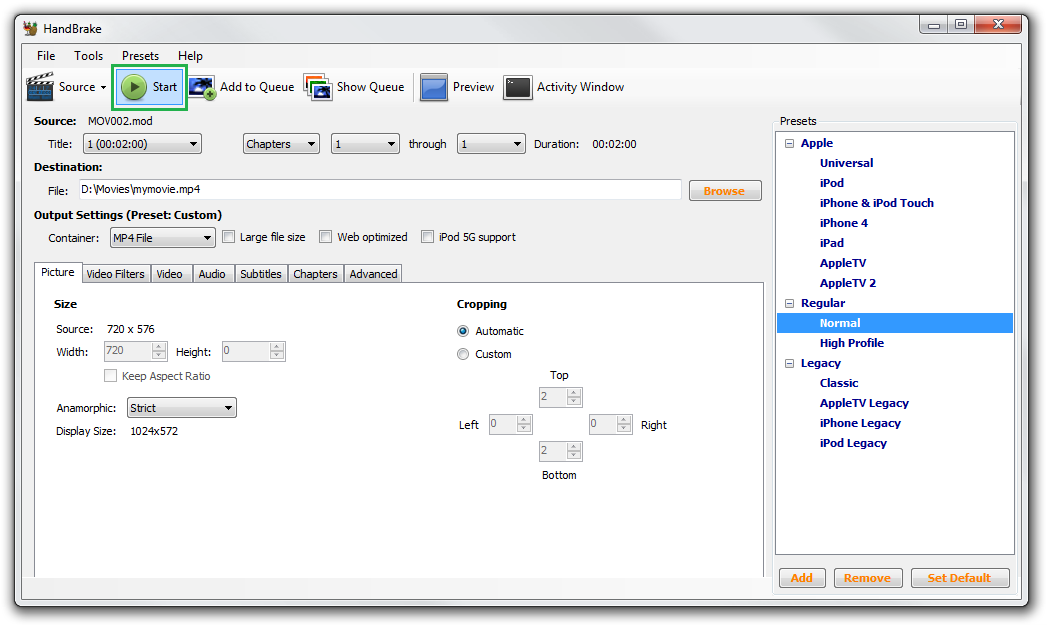
Kliknij przycisk start i poczekaj, aż konwersja się zakończy
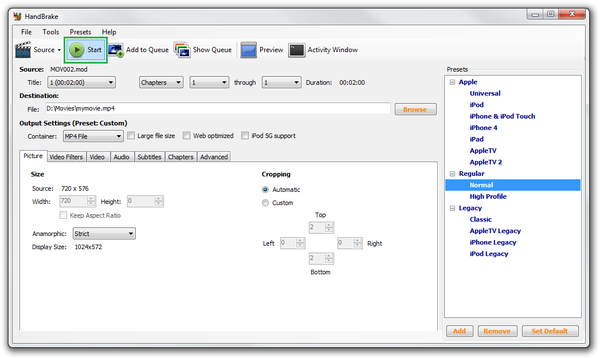
- Po zakończeniu konwersji możesz znaleźć nowy plik wideo w wybranym folderze docelowym