Language
Extensions connexes:
Qu'est-ce que le format de fichier vidéo MOD ?
Le format de fichier vidéo MOD (parfois appelé fichier vidéo en définition standard, mais ce n'est pas un nom officiel) a été développé par JVC. Il est utilisé pour les caméscopes sans bande. Les premiers caméscopes utilisant le format vidéo MOD ont été introduits en 2003. À ce jour, trois fabricants de caméscopes : JVC, Canon et Panasonic utilisent le format de fichier vidéo MOD.
Les fichiers vidéo MOD sont principalement stockés sur le disque dur ou la carte mémoire du caméscope. Le format de fichier vidéo MOD utilise la compression MPEG-2 standard pour DVD. La résolution maximale de la vidéo capturée est de 576i. Les données audio sont stockées au format audio Dolby Digital. Lorsque les fichiers MOD sont exportés du caméscope vers l'ordinateur via le logiciel de montage vidéo fourni avec le caméscope, l'extension de fichier est changée en MPG ou MPEG. Les applications de montage vidéo fournies modifient également les données audio et vidéo pour une lecture parfaite dans des lecteurs multimédias tiers et, bien sûr, elles peuvent graver la vidéo capturée sur DVD ou Blu-Ray pour la lecture. Le logiciel de montage vidéo fourni avec les caméscopes JVC s'appelle Everio MediaBrowser, l'application de Canon s'appelle ImageMixer 3 SE pour Canon, tandis que celle de Panasonic s'appelle VideoCam Suite.
Comment lire un fichier vidéo MOD ?
Si vous copiez les fichiers MOD directement d'un caméscope vers un ordinateur, vous pouvez essayer de les ouvrir dans votre lecteur multimédia installé. Mais il est fortement recommandé de renommer l'extension de fichier MOD en MPG ou MPEG. La plupart des lecteurs multimédias associent l'extension MOD à un fichier sonore appelé Tracker Module et lorsque vous essayez d'ouvrir une vidéo avec l'extension MOD dans un lecteur multimédia, cela peut provoquer une erreur.
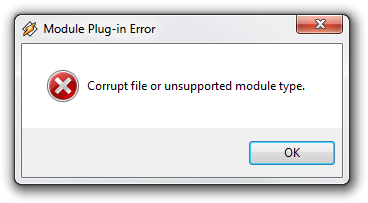
Message d'erreur du lecteur Winamp
Il est possible que certains lecteurs multimédias rencontrent des problèmes de lecture vidéo ou audio après le renommage de l'extension de fichier, car ils manquent des codecs audio et vidéo appropriés.
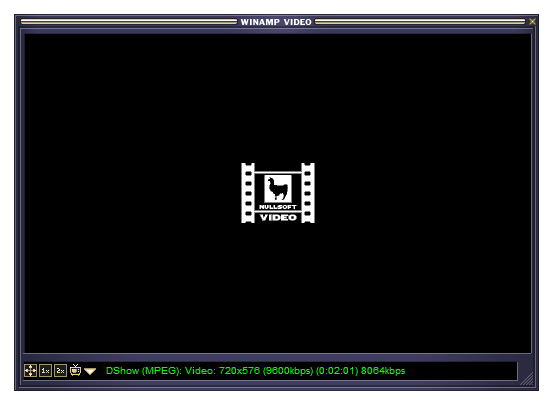
La fenêtre vidéo de Winamp est vide, problème avec les codecs audio et vidéo pour la lecture
Pour une lecture parfaite des fichiers MOD, vous pouvez utiliser le populaire lecteur multimédia multiplateforme VLC Media Player ou Windows Media Player version 12. Bien sûr, l'extension de fichier MOD doit être renommée en extension MPG ou MPEG.
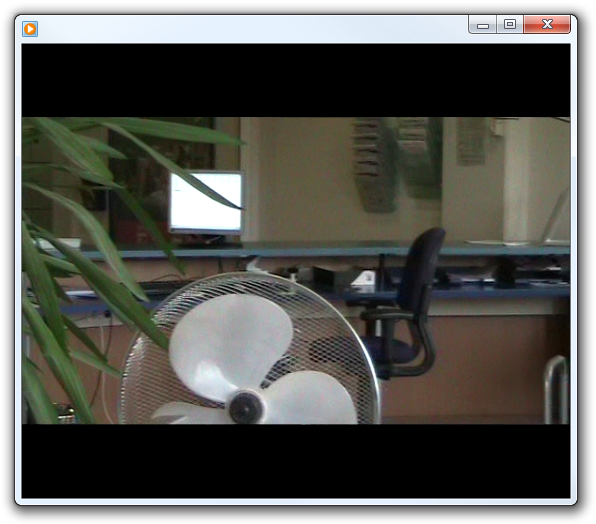
Windows Media Player lit un fichier vidéo MOD
Comment convertir un fichier vidéo MOD ?
La manière la plus simple de convertir des fichiers vidéo MOD en un autre format vidéo est d'utiliser un logiciel de conversion vidéo approprié. L'un des convertisseurs vidéo qui supporte la conversion des fichiers vidéo MOD s'appelle HandBrake. HandBrake est un transcodeur vidéo multiplateforme, disponible pour Microsoft Windows, MacOS X et Linux. Son grand avantage est qu'il est gratuit.
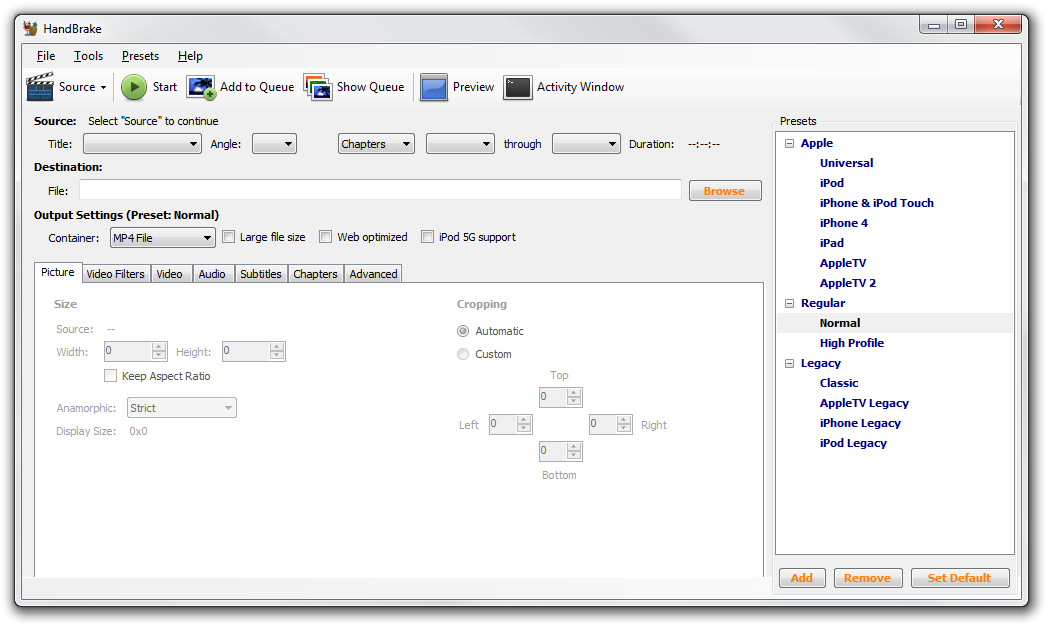
Fenêtre principale de HandBrake
HandBrake supporte de nombreux autres formats vidéo tels que AVI, DIVX, XVID, MOV, WMV, etc. et est capable de convertir vers d'autres formats vidéo populaires comme MP4 et MKV. HandBrake est très facile à utiliser et contient de nombreuses options (filtres vidéo, résolution vidéo, audio, sous-titres, chapitres) pour modifier la sortie vidéo finale MP4 ou MKV. Les paramètres vidéo créés peuvent être sauvegardés en tant que préréglage pour une utilisation future, pouvant être importés ou exportés. Le fichier de préréglage HandBrake a l'extension PLIST. Les propriétaires d'appareils Apple tels que iPod, iPhone, iPad ou Apple TV seront ravis car HandBrake possède des préréglages intégrés pour la meilleure conversion des fichiers vidéo au format Apple MP4.
Étapes pour convertir un fichier vidéo MOD avec HandBrake :
-
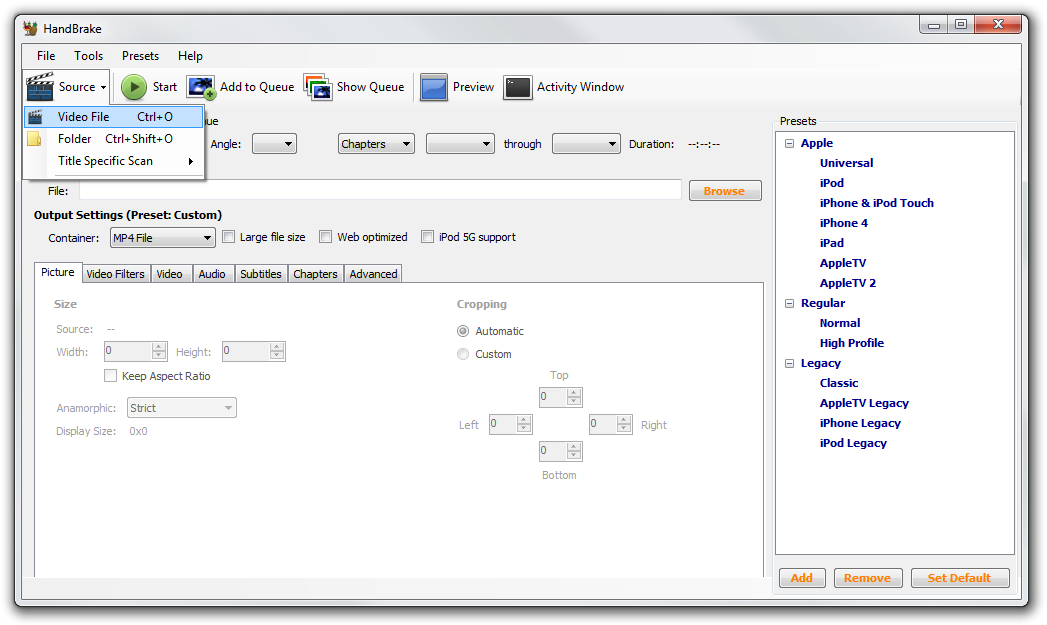
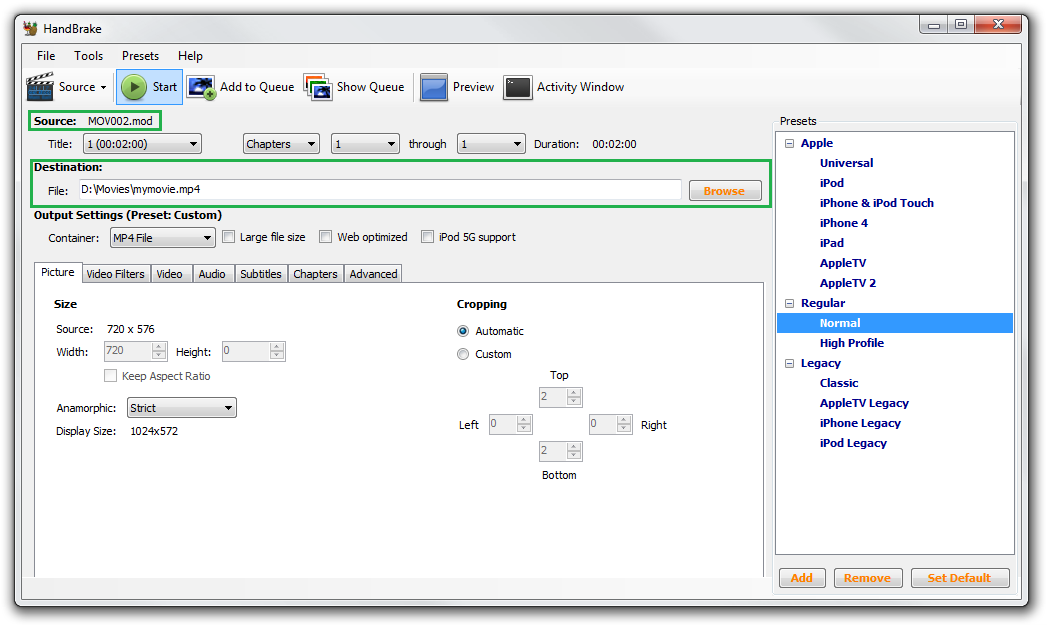
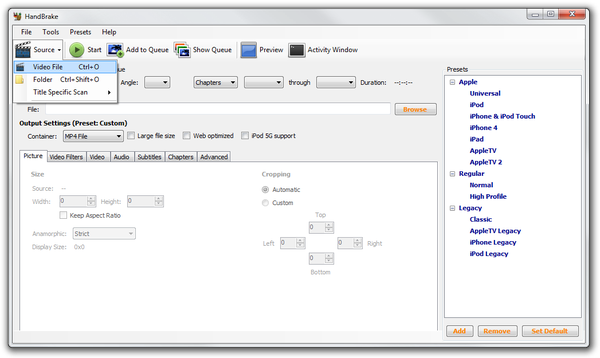
Choisissez le fichier vidéo source (dans notre cas MOV002.MOD)
-
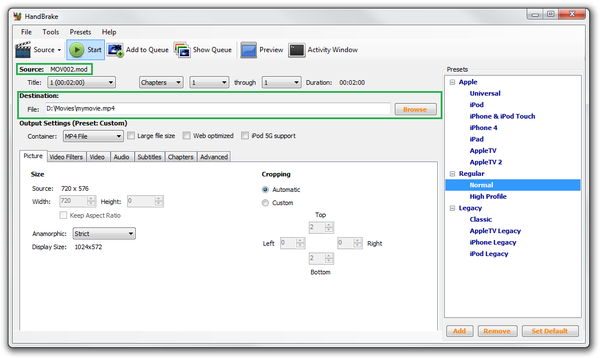
Définissez le dossier de destination et le nom du fichier vidéo converti (dans notre cas D:\Movies\mymovie.mp4)
-
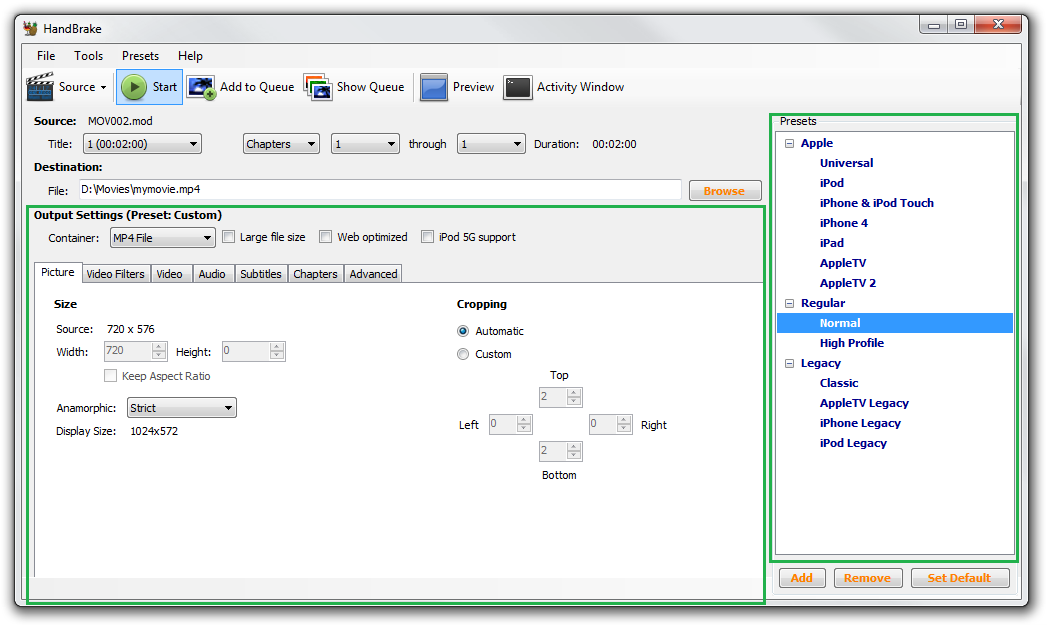
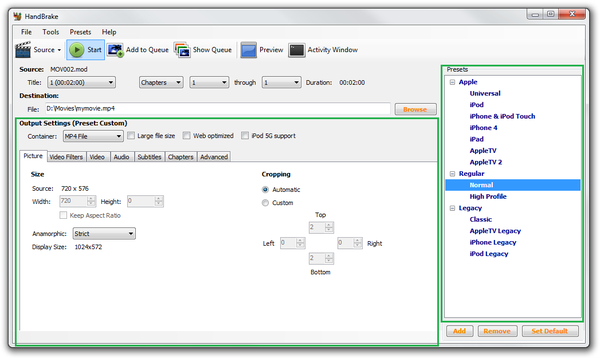
Définissez les paramètres vidéo de sortie avec vos propres réglages personnalisés ou utilisez l'un des préréglages intégrés
-
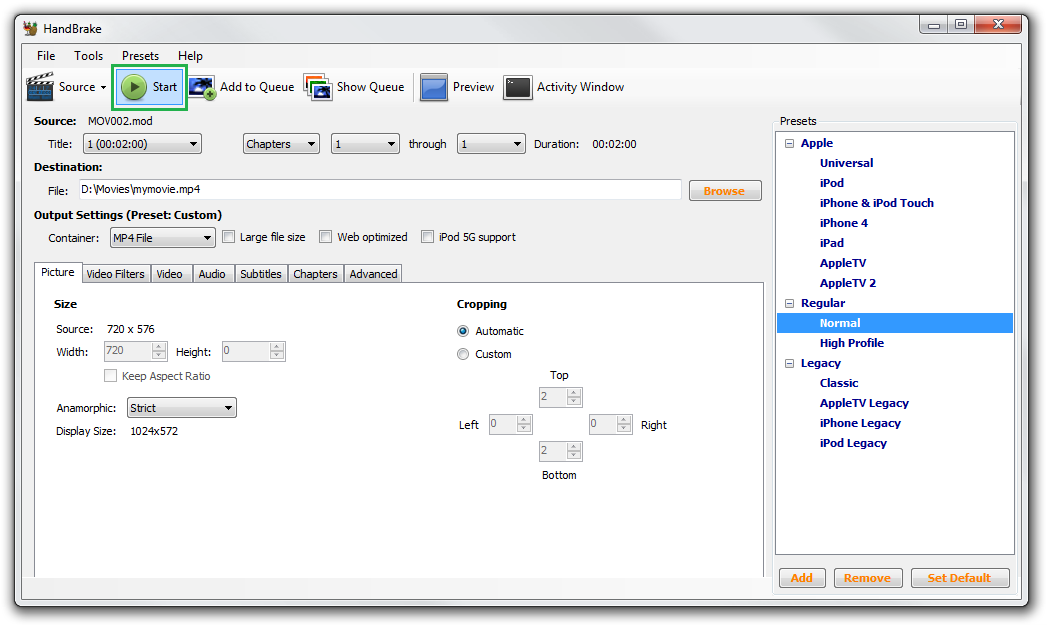
Cliquez sur le bouton de démarrage et attendez que la conversion soit terminée
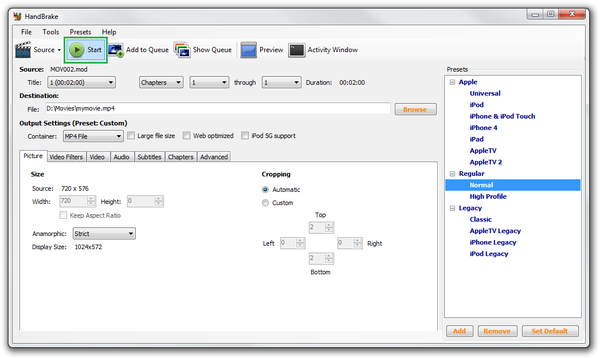
- Après la fin de la conversion, vous pouvez trouver votre nouveau fichier vidéo dans le dossier de destination sélectionné