Language
Estensioni correlate:
Cos'è il formato file video MOD?
Il formato file video MOD (a volte chiamato file video in definizione standard, ma questo non è un nome ufficiale) è stato sviluppato da JVC. Viene utilizzato per videocamere senza nastro. Le prime videocamere che utilizzavano il formato video MOD sono state introdotte nel 2003. Ad oggi tre produttori di videocamere: JVC, Canon e Panasonic utilizzano il formato file video MOD.
I file video MOD sono principalmente memorizzati sull'hard disk della videocamera o sulla scheda di memoria. Il formato file video MOD utilizza la compressione standard DVD MPEG-2. La risoluzione massima del video acquisito è 576i. I dati audio sono memorizzati nel formato audio Dolby Digital. Quando i file MOD vengono esportati dalla videocamera al computer tramite il software di editing video fornito con la videocamera, l'estensione del file viene cambiata in MPG o MPEG. Le applicazioni di editing video incluse modificano anche i dati audio e video per una perfetta riproduzione nei lettori multimediali di terze parti e naturalmente possono masterizzare i video acquisiti su DVD o Blu-Ray per la riproduzione. Il software di editing video fornito con le videocamere JVC si chiama Everio MediaBrowser, l'applicazione Canon si chiama ImageMixer 3 SE per Canon, mentre l'applicazione Panasonic si chiama VideoCam Suite.
Come riprodurre il file video MOD?
Se copi i file MOD direttamente da una videocamera a un computer, puoi provare ad aprirli nel lettore multimediale installato. Ma è altamente consigliato rinominare l'estensione del file da MOD a MPG o MPEG. La maggior parte dei lettori multimediali associa l'estensione del file MOD a un file audio chiamato Tracker Module e quando si tenta di aprire un video con estensione MOD in un lettore multimediale può causare un errore.
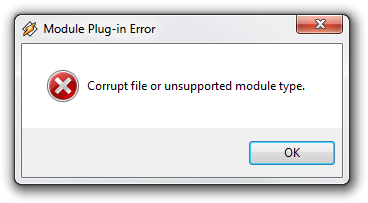
Messaggio di errore di Winamp Media Player
È possibile che alcuni lettori multimediali, dopo la rinomina dell'estensione del file, abbiano problemi nella riproduzione del video o audio perché mancano dei codec audio e video corretti.
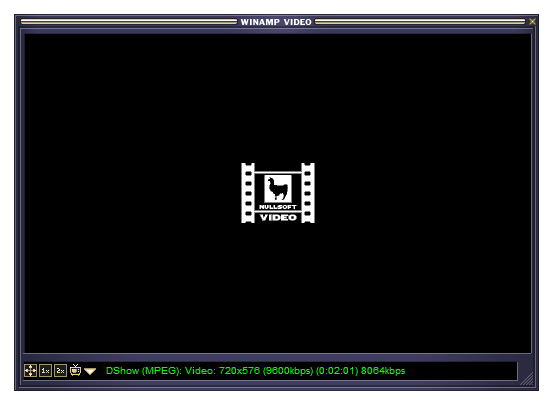
La finestra video di Winamp è vuota, problema con i codec audio e video per la riproduzione
Per una riproduzione perfetta dei file MOD puoi usare il popolare lettore multimediale cross-platform VLC Media Player o Windows Media Player versione 12. Naturalmente l'estensione del file MOD deve essere rinominata in MPG o MPEG.
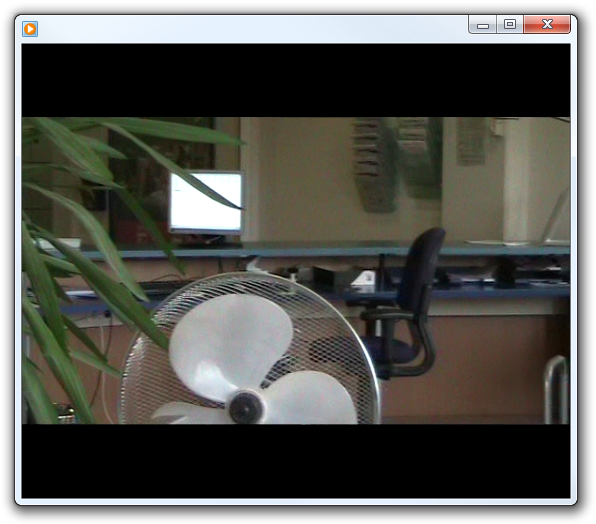
Windows Media Player riproduce file video MOD
Come convertire il file video MOD?
Il modo semplice per convertire i file video MOD in un altro formato video è utilizzare un software di conversione video adatto. Uno dei convertitori video che supportano la conversione dei file video MOD si chiama HandBrake. HandBrake è un transcoder video multipiattaforma, disponibile per Microsoft Windows, MacOS X e Linux. Il suo grande vantaggio è che è gratuito.
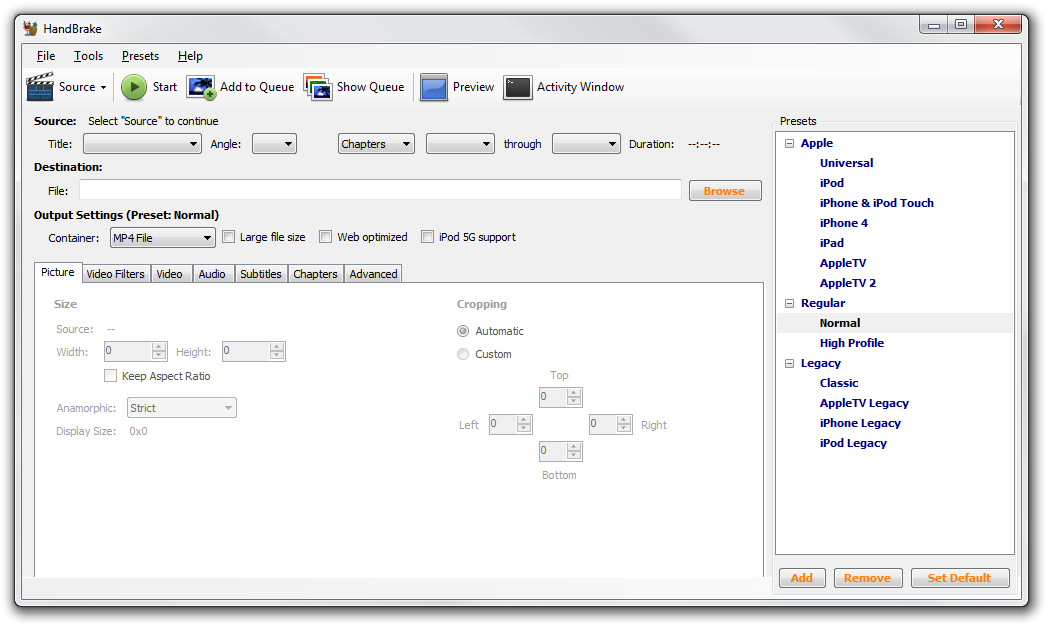
Finestra principale di HandBrake
HandBrake supporta molti altri formati video come AVI, DIVX, XVID, MOV, WMV ecc. ed è in grado di convertire in altri formati video popolari come MP4 e MKV. HandBrake è molto comodo da usare e contiene molte opzioni (filtri video, risoluzione video, audio, sottotitoli, capitoli) per modificare l'output video finale in MP4 o MKV. Le impostazioni video create possono essere salvate come preset per un uso futuro da importare o esportare. Il file preset di HandBrake ha estensione PLIST. I possessori di dispositivi Apple come iPod, iPhone, iPad o Apple TV saranno sorpresi perché HandBrake ha preset integrati per la migliore conversione dei file video nel formato Apple MP4.
Passaggi per convertire il file video MOD con HandBrake:
-
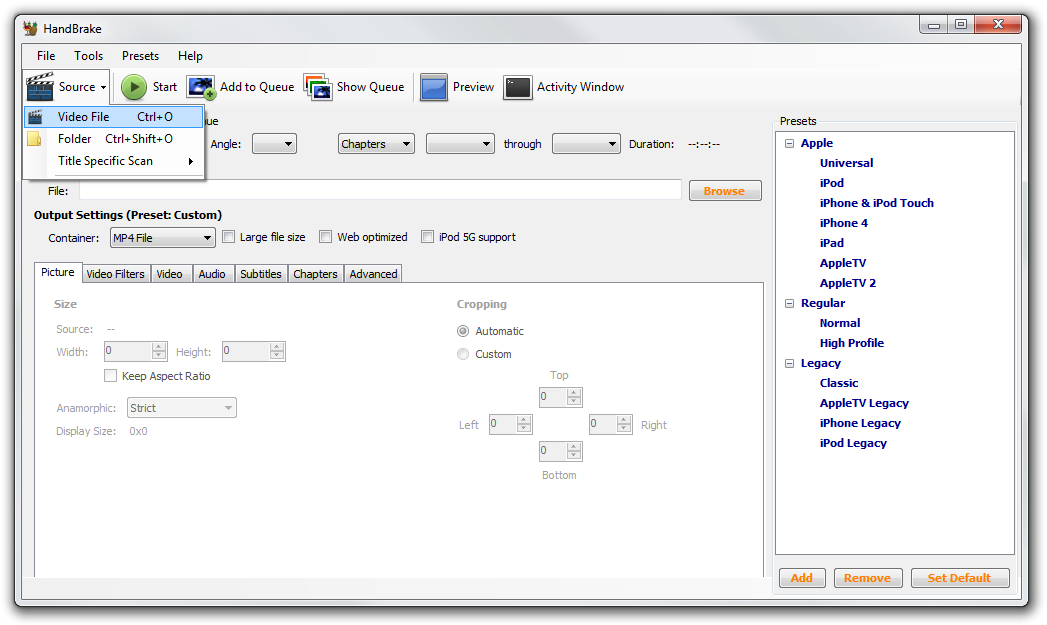
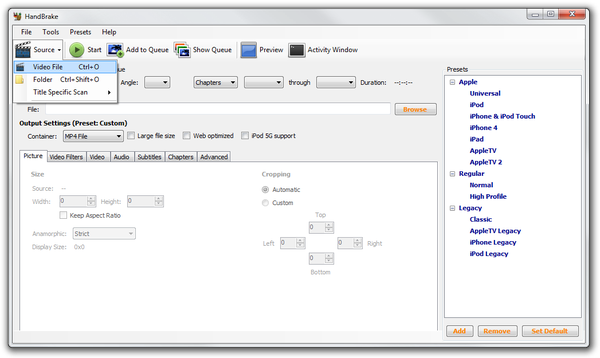
Scegli il file video sorgente (nel nostro caso MOV002.MOD)
-
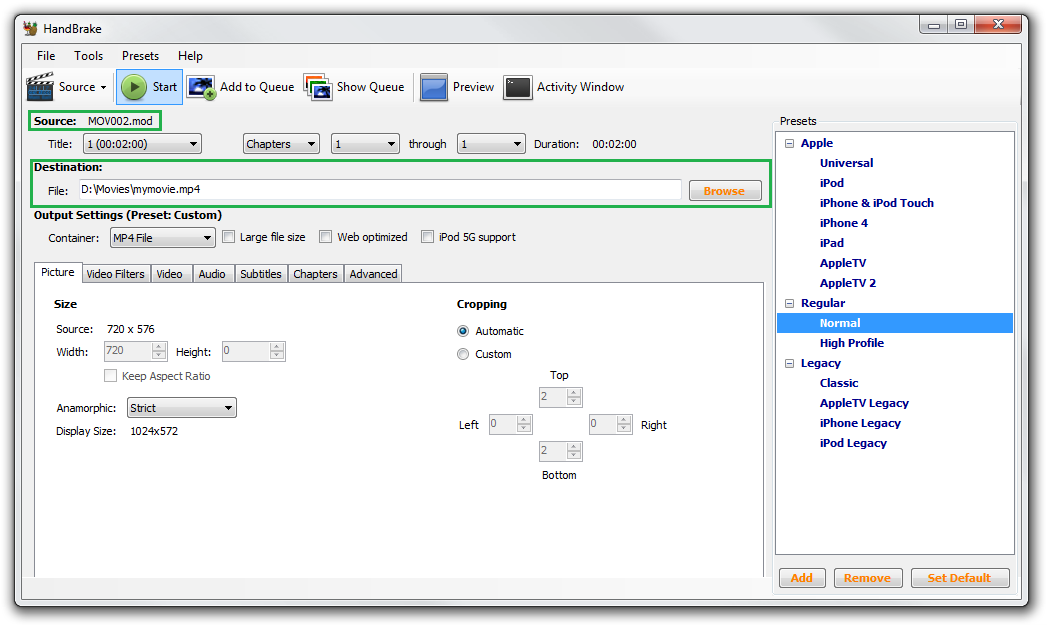
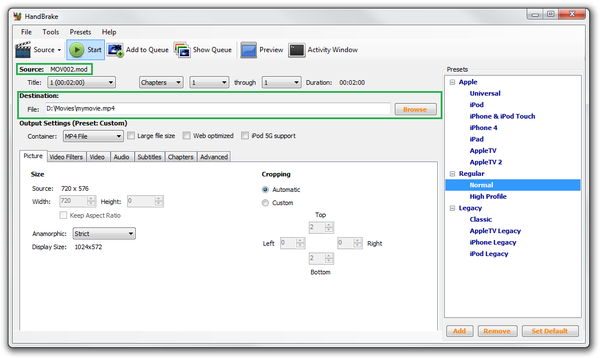
Imposta la cartella di destinazione e il nome del file video convertito (nel nostro caso D:\Movies\mymovie.mp4)
-
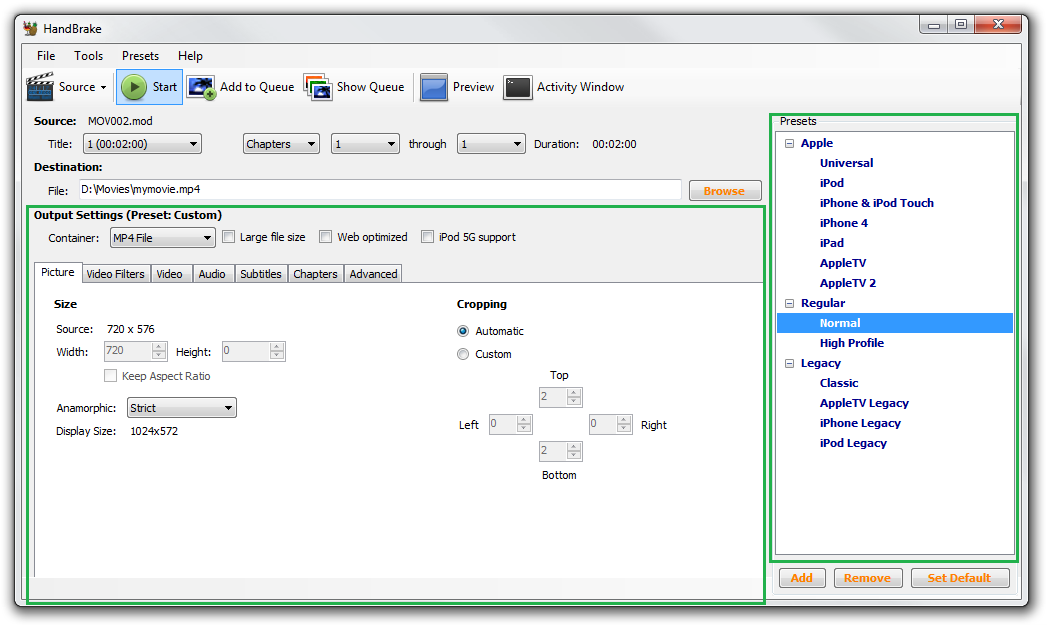
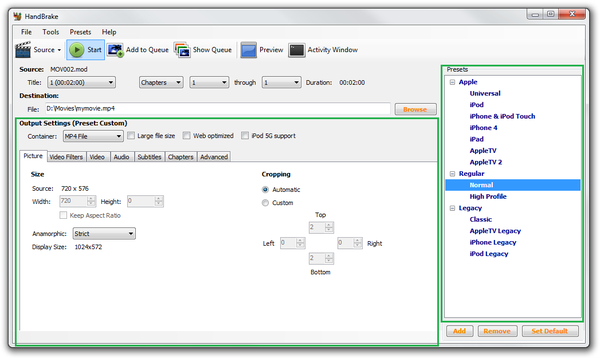
Imposta le opzioni di output video con un preset integrato o una tua configurazione personalizzata
-
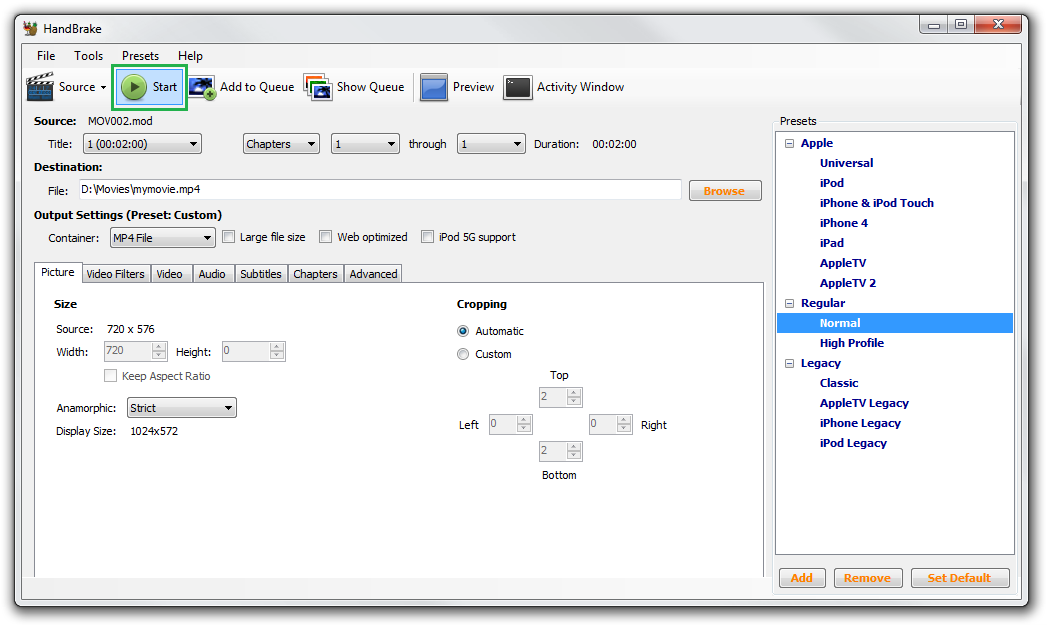
Fai clic sul pulsante di avvio e attendi il completamento della conversione
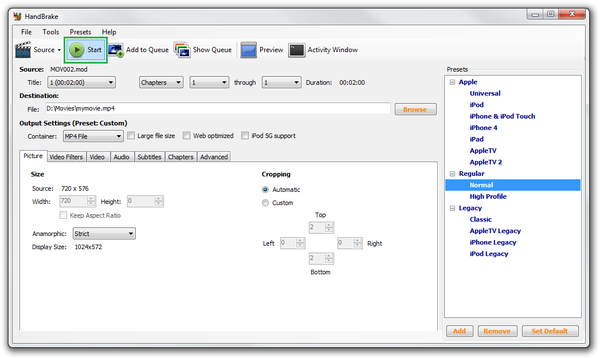
- Dopo il completamento della conversione, puoi trovare il tuo nuovo file video nella cartella di destinazione selezionata