Language
Extensiones relacionadas:
¿Qué es el formato de archivo de video MOD?
El formato de archivo de video MOD (a veces llamado archivo de video de definición estándar, pero este no es un nombre oficial) fue desarrollado por JVC. Se utiliza para videocámaras sin cinta. Las primeras videocámaras que usaban el formato de video MOD fueron introducidas en 2003. Hasta hoy, tres fabricantes de videocámaras: JVC, Canon y Panasonic, utilizan el formato de archivo de video MOD.
Los archivos de video MOD se almacenan principalmente en el disco duro o tarjeta de memoria de la videocámara. El formato de archivo de video MOD utiliza compresión estándar DVD MPEG-2. La resolución máxima del video capturado es 576i. Los datos de audio se almacenan en formato de audio Dolby Digital. Cuando los archivos MOD se exportan desde la videocámara a la computadora mediante el software de edición de video que viene con la videocámara, la extensión del archivo se cambia a MPG o MPEG. Las aplicaciones de edición de video incluidas también modifican los datos de audio y video para una reproducción perfecta en reproductores multimedia de terceros y, por supuesto, pueden grabar el video capturado en DVD o Blu-Ray para su reproducción. El software de edición de video incluido con las videocámaras JVC se llama Everio MediaBrowser, la aplicación de Canon se llama ImageMixer 3 SE para Canon, mientras que la aplicación de Panasonic se llama VideoCam Suite.
¿Cómo reproducir el archivo de video MOD?
Si copias archivos MOD directamente de una videocámara a una computadora, puedes intentar abrirlos en tu reproductor multimedia instalado. Pero se recomienda encarecidamente renombrar la extensión del archivo MOD a MPG o MPEG. La mayoría de los reproductores multimedia asocian la extensión de archivo MOD con un archivo de sonido llamado Tracker Module y cuando intentas abrir el video con la extensión MOD en un reproductor multimedia puede causar un error.
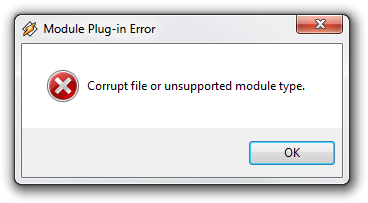
Mensaje de error del reproductor Winamp
Es posible que algunos reproductores multimedia, después de renombrar la extensión del archivo, tengan problemas para reproducir video o audio, porque les faltan los códecs correctos de audio y video.
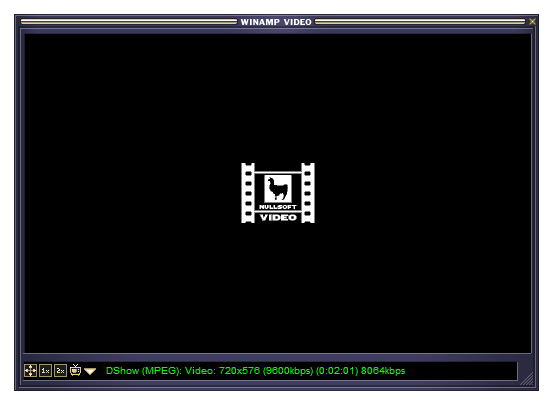
La ventana de video de Winamp está en blanco, problema con códecs de audio y video para la reproducción
Para una reproducción perfecta de los archivos MOD puedes usar el popular reproductor multimedia multiplataforma VLC Media Player o Windows Media Player versión 12. Por supuesto, la extensión del archivo MOD debe ser renombrada a la extensión de archivo MPG o MPEG.
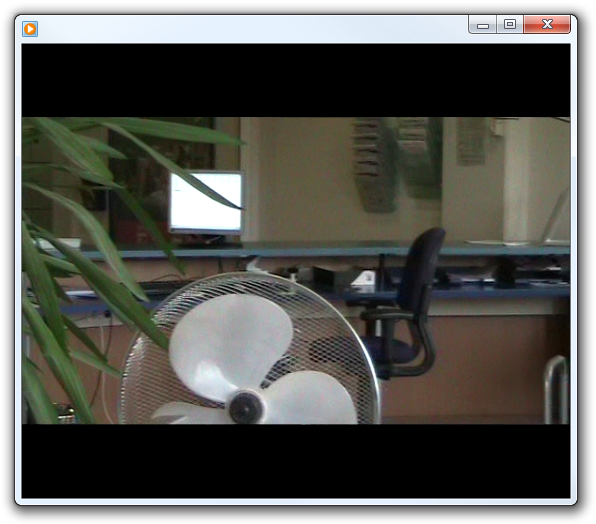
Windows Media Player reproduce archivo de video MOD
¿Cómo convertir el archivo de video MOD?
La forma fácil de convertir archivos de video MOD a otro formato de video es usar un software adecuado de conversión de video. Uno de los convertidores de video que soporta la conversión de archivos de video MOD se llama HandBrake. HandBrake es un transcodificador de video multiplataforma, disponible para Microsoft Windows, MacOS X y Linux. Su gran ventaja es que es gratuito.
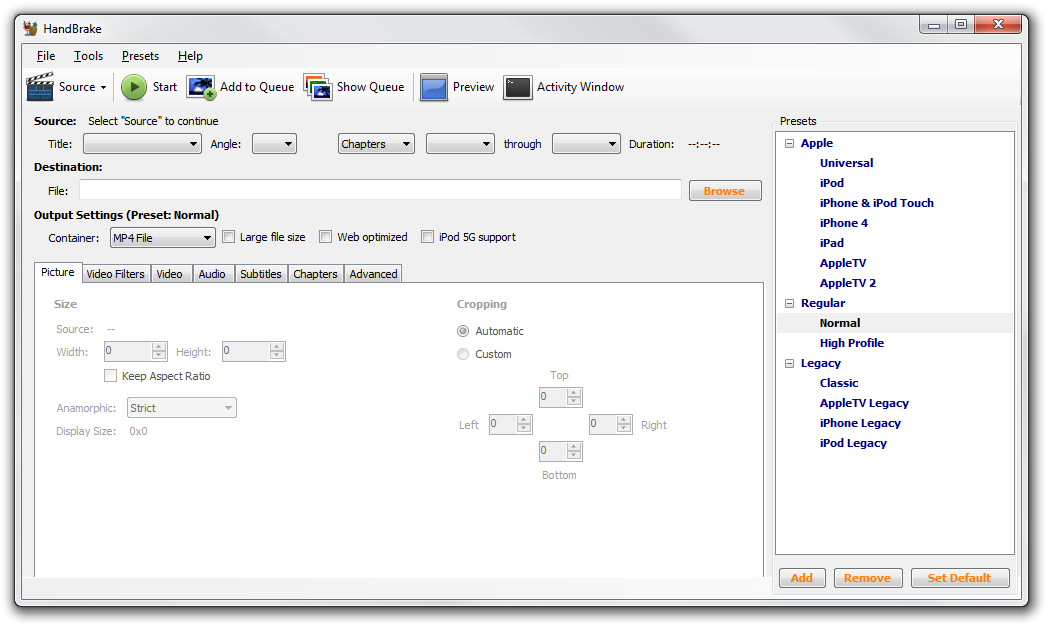
Ventana principal de HandBrake
HandBrake soporta muchos otros formatos de video como AVI, DIVX, XVID, MOV, WMV, etc. y es capaz de convertir a otros formatos populares de video como MP4 y MKV. HandBrake es muy cómodo de usar y contiene muchas opciones (filtros de video, resolución de video, audio, subtítulos, capítulos) para modificar la salida final de video MP4 o MKV. Las configuraciones de video creadas pueden guardarse como un preset para uso futuro, para ser importadas o exportadas. El archivo preset de HandBrake tiene la extensión PLIST. Los propietarios de dispositivos Apple como iPod, iPhone, iPad o Apple TV se sorprenderán porque HandBrake tiene presets incorporados para la mejor conversión de archivos de video al formato de video Apple MP4.
Pasos para convertir el archivo de video MOD con HandBrake:
-
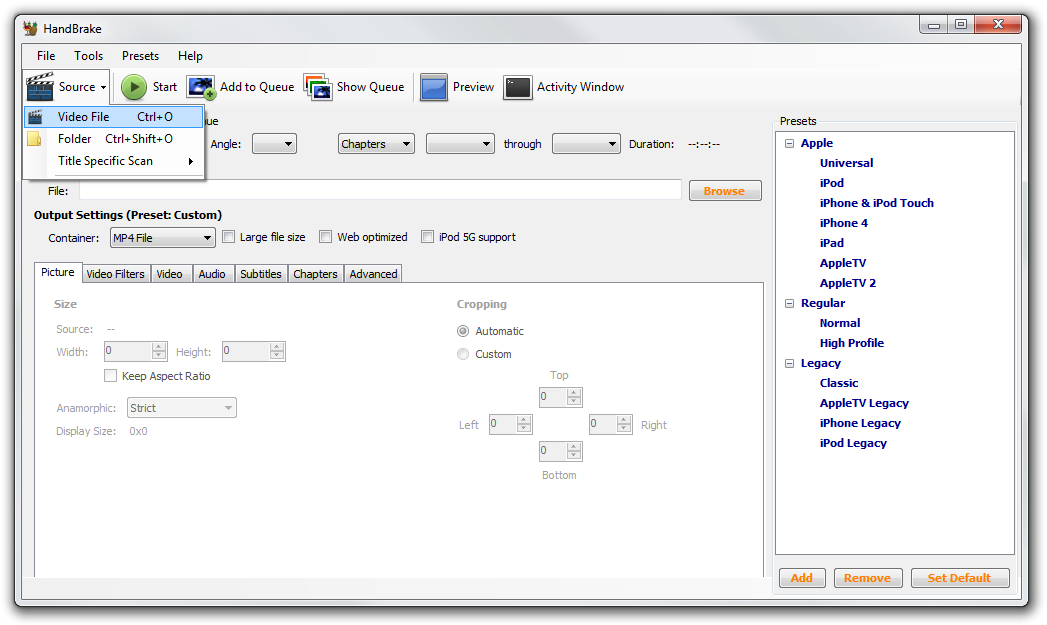
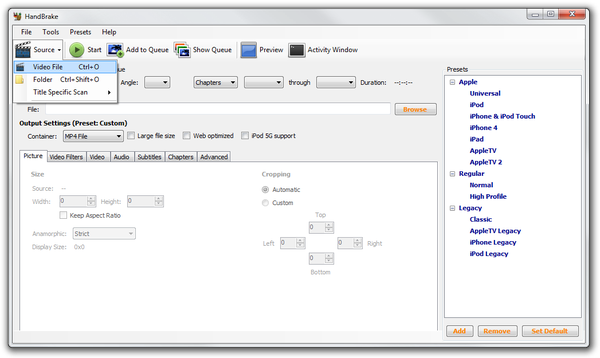
Elige el archivo de video fuente (en nuestro caso MOV002.MOD)
-
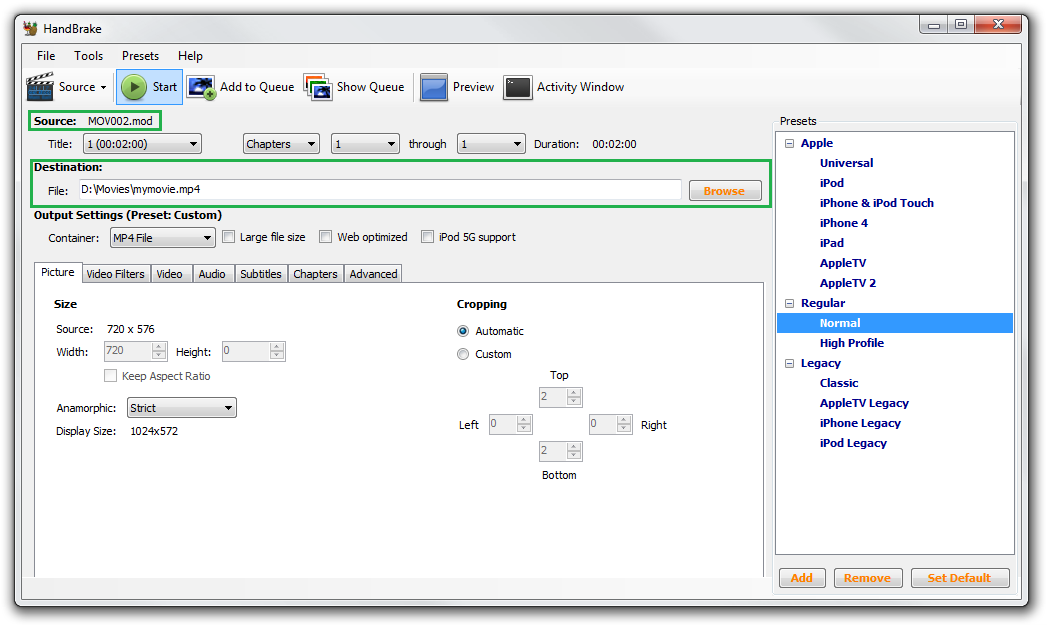
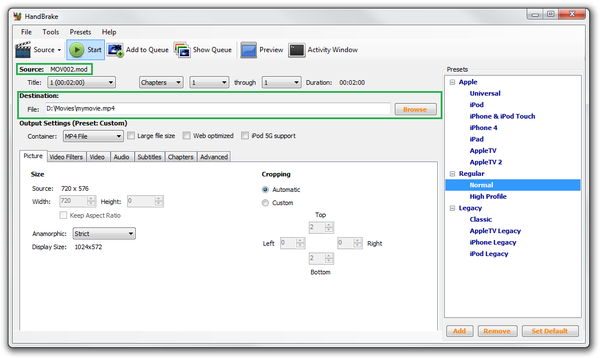
Establece la carpeta de destino y el nombre del archivo de video convertido (en nuestro caso D:\Movies\mymovie.mp4)
-
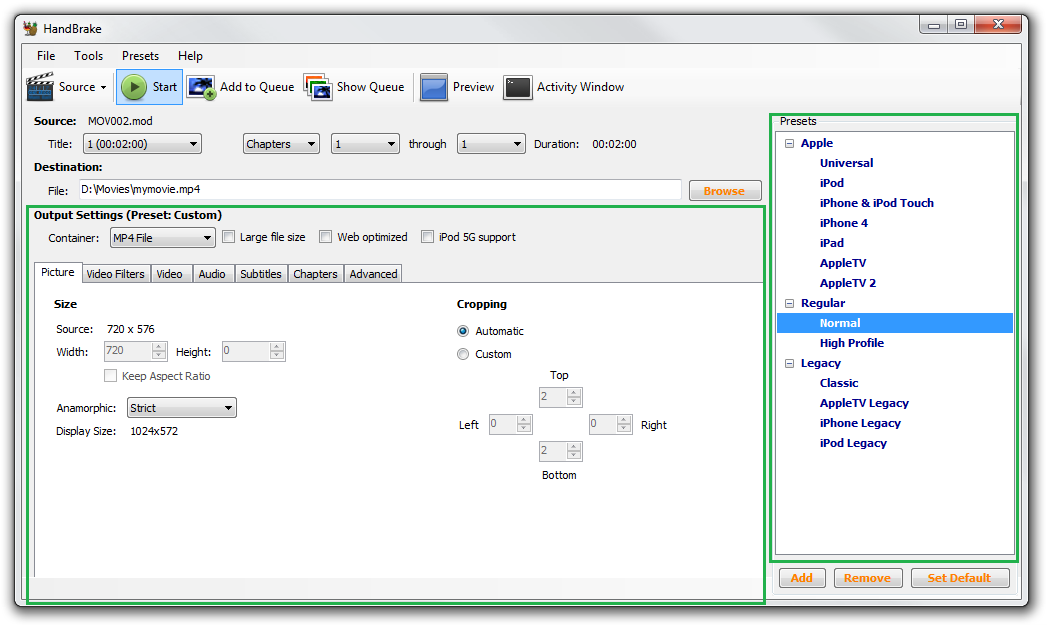
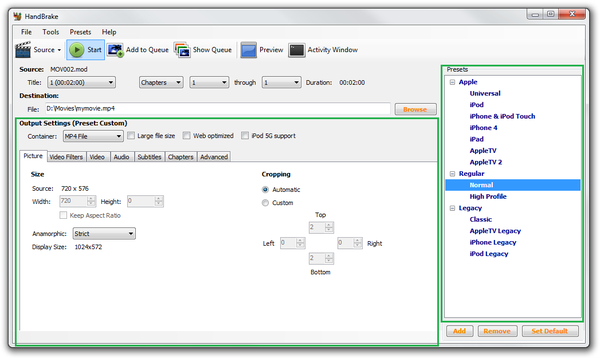
Establece las configuraciones de salida de video con una personalizada propia o usa uno de los presets incorporados
-
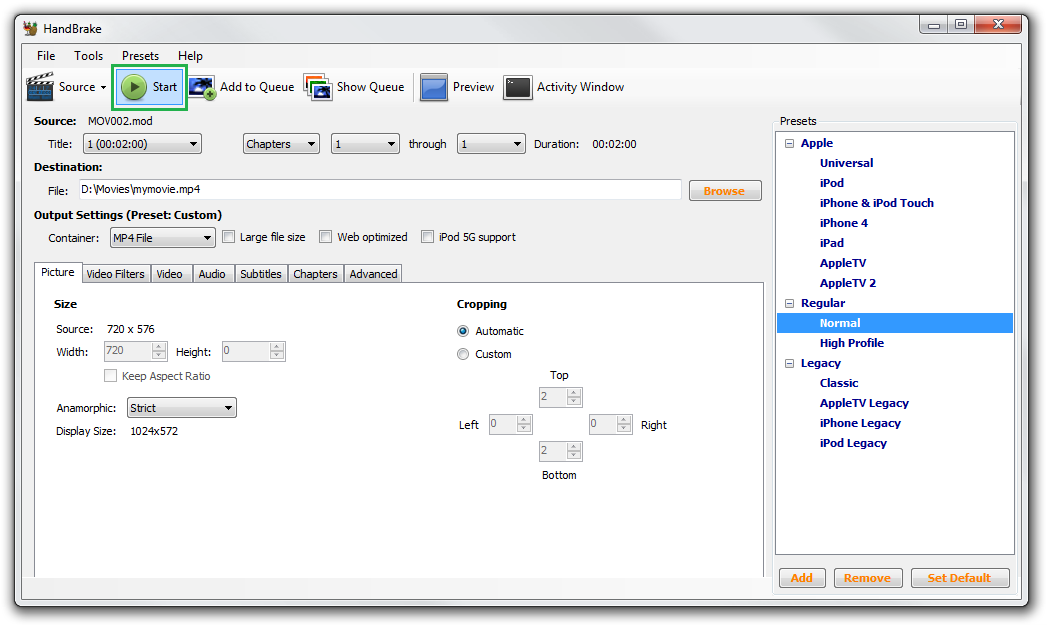
Haz clic en el botón de inicio y espera hasta que la conversión termine
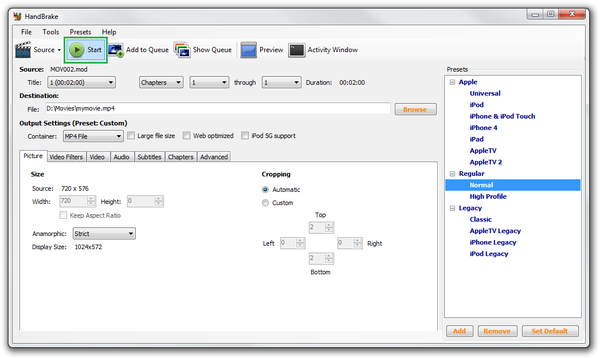
- Después de que la conversión termine, puedes encontrar tu nuevo archivo de video en la carpeta de destino seleccionada