Language
Extensões relacionadas:
O que é o formato de arquivo de vídeo MOD?
O formato de arquivo de vídeo MOD (às vezes chamado de arquivo de vídeo em definição padrão, mas este não é o nome oficial) foi desenvolvido pela JVC. É usado para filmadoras sem fita. As primeiras filmadoras que utilizavam o formato de vídeo MOD foram lançadas em 2003. Até hoje, três fabricantes de filmadoras: JVC, Canon e Panasonic, utilizam o formato de arquivo de vídeo MOD.
Arquivos de vídeo MOD são principalmente armazenados no disco rígido da filmadora ou no cartão de memória. O formato de arquivo de vídeo MOD usa compressão padrão DVD MPEG-2. A resolução máxima do vídeo capturado é 576i. Dados de áudio são armazenados no formato de áudio Dolby Digital. Quando arquivos MOD são exportados da filmadora para o computador pelo software de edição de vídeo que acompanha a filmadora, a extensão do arquivo é modificada para MPG ou MPEG. Os aplicativos de edição de vídeo que acompanham as filmadoras também modificam os dados de áudio e vídeo para uma reprodução perfeita em players de mídia de terceiros e, claro, podem gravar o vídeo capturado em DVD ou Blu-Ray para reprodução. O software de edição de vídeo que acompanha as filmadoras da JVC chama-se Everio MediaBrowser, o aplicativo da Canon chama-se ImageMixer 3 SE para Canon, enquanto o aplicativo da Panasonic chama-se VideoCam Suite.
Como reproduzir o arquivo de vídeo MOD?
Se você copiar arquivos MOD diretamente da câmera para um computador, pode tentar abri-los no player de mídia instalado. Mas é altamente recomendado renomear a extensão do arquivo MOD para MPG ou MPEG. A maioria dos players de mídia associa a extensão MOD a um arquivo de som chamado Tracker Module e, ao tentar abrir o vídeo com a extensão MOD em um player de mídia, pode ocorrer um erro.
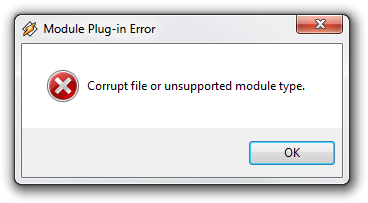
Mensagem de erro do Winamp Media Player
É possível que alguns players de mídia apresentem problemas para reproduzir vídeo ou áudio após a renomeação da extensão do arquivo, pois podem estar faltando os codecs corretos de áudio e vídeo.
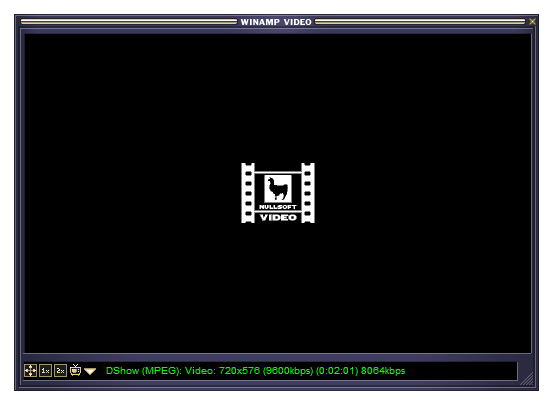
Janela de vídeo do Winamp está em branco, problema com codecs de áudio e vídeo para reprodução
Para uma reprodução perfeita dos arquivos MOD, você pode usar o popular VLC Media Player multiplataforma ou o Windows Media Player versão 12. Claro que a extensão do arquivo MOD deve ser renomeada para MPG ou MPEG.
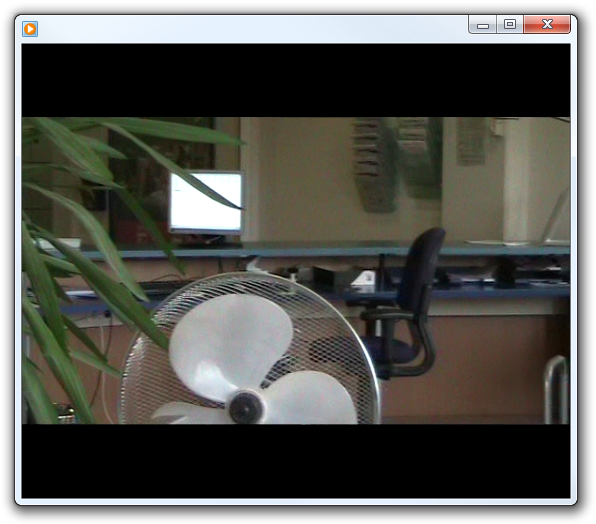
Windows Media Player reproduz arquivo de vídeo MOD
Como converter o arquivo de vídeo MOD?
A maneira fácil de converter arquivos de vídeo MOD para outro formato de vídeo é usar um software de conversão de vídeo adequado. Um dos conversores de vídeo que suportam a conversão de arquivos MOD é chamado HandBrake. HandBrake é um transcodificador de vídeo multiplataforma, disponível para Microsoft Windows, MacOS X e Linux. Sua grande vantagem é ser gratuito.
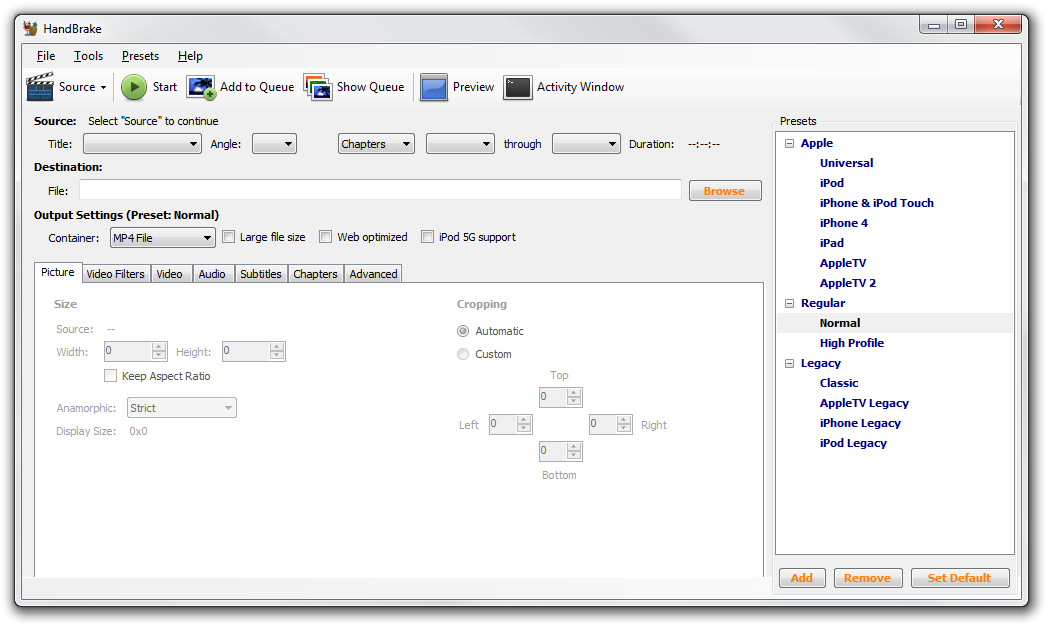
Janela principal do HandBrake
HandBrake suporta muitos outros formatos de vídeo como AVI, DIVX, XVID, MOV, WMV etc. e é capaz de converter para outros formatos populares como MP4 e MKV. HandBrake é muito confortável de usar e contém muitas opções (filtros de vídeo, resolução de vídeo, áudio, legendas, capítulos) para modificar a saída final de vídeo MP4 ou MKV. Configurações de vídeo criadas podem ser salvas como um preset para uso futuro, podendo ser importadas ou exportadas. O arquivo de preset do HandBrake tem extensão PLIST. Proprietários de dispositivos Apple como iPod, iPhone, iPad ou Apple TV ficarão surpresos porque o HandBrake possui presets incorporados para a melhor conversão de arquivos de vídeo para o formato Apple MP4.
Etapas para converter o arquivo de vídeo MOD com o HandBrake:
-
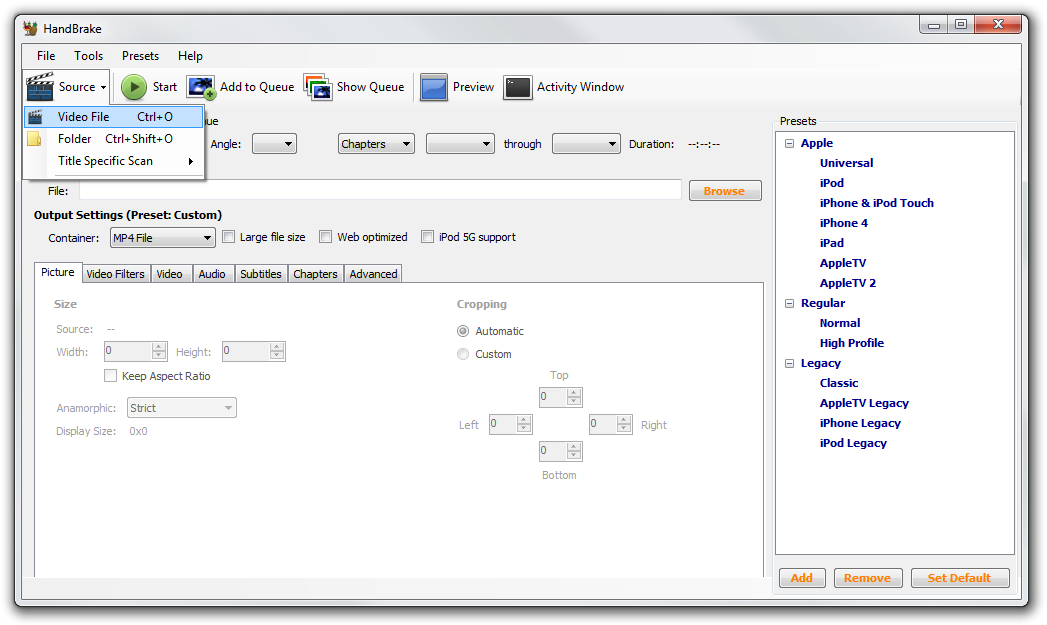
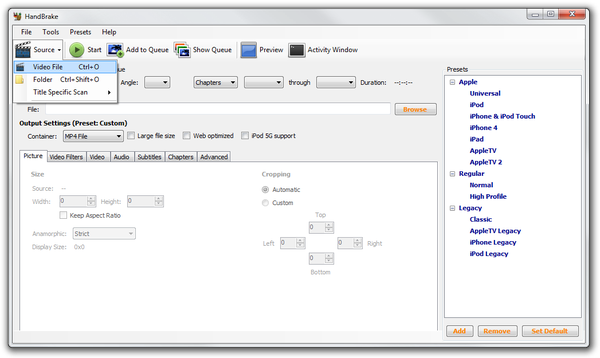
Escolha o arquivo de vídeo fonte (no nosso caso MOV002.MOD)
-
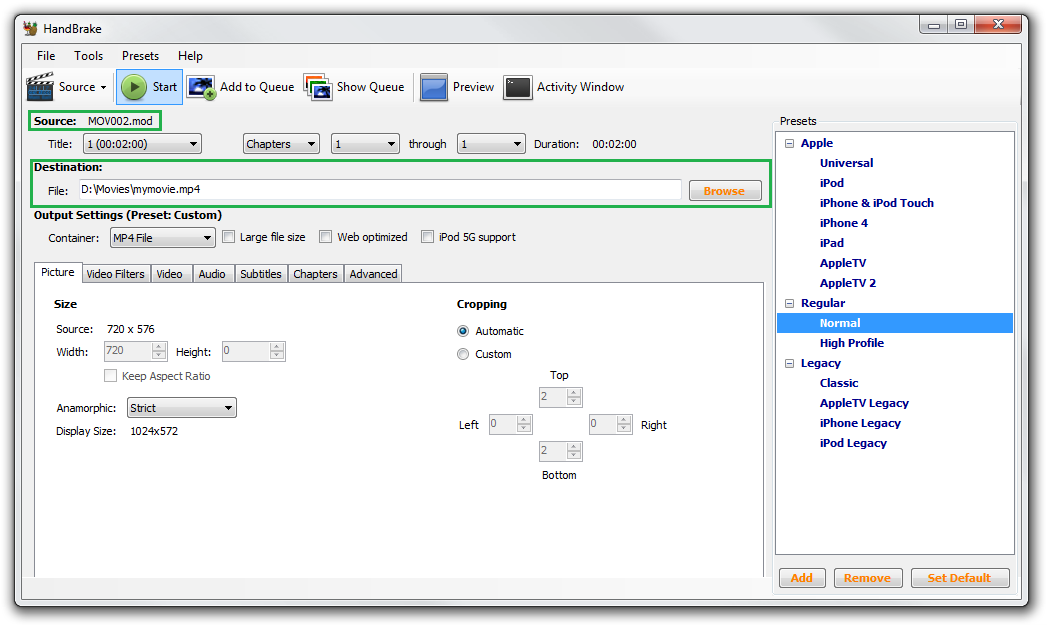
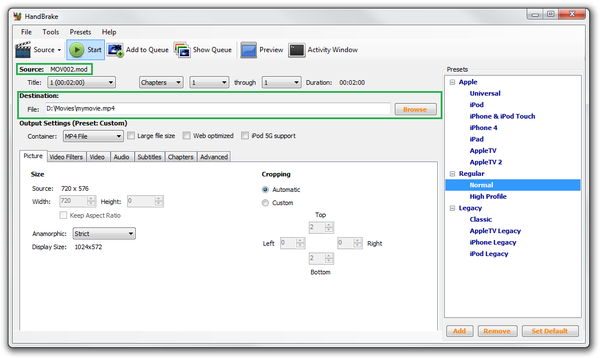
Defina a pasta de destino e o nome do arquivo de vídeo convertido (no nosso caso D:\Movies\mymovie.mp4)
-
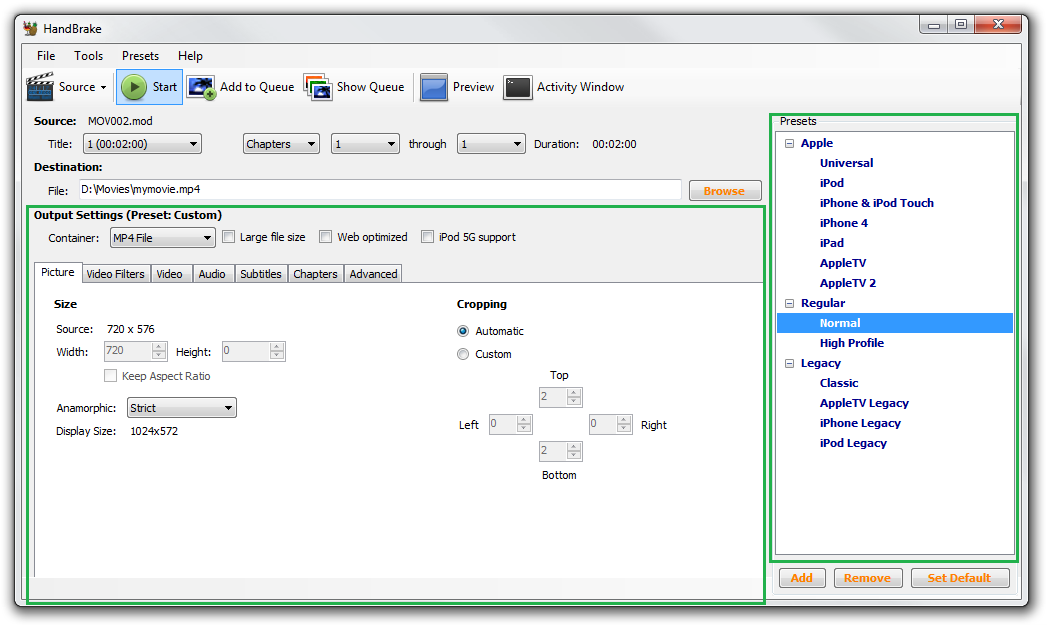
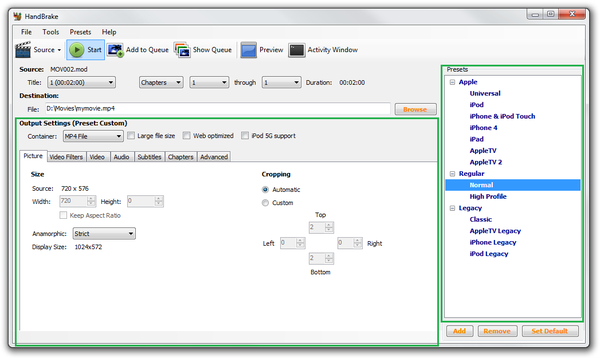
Defina as configurações de saída de vídeo com uma configuração personalizada sua ou use um dos presets incorporados
-
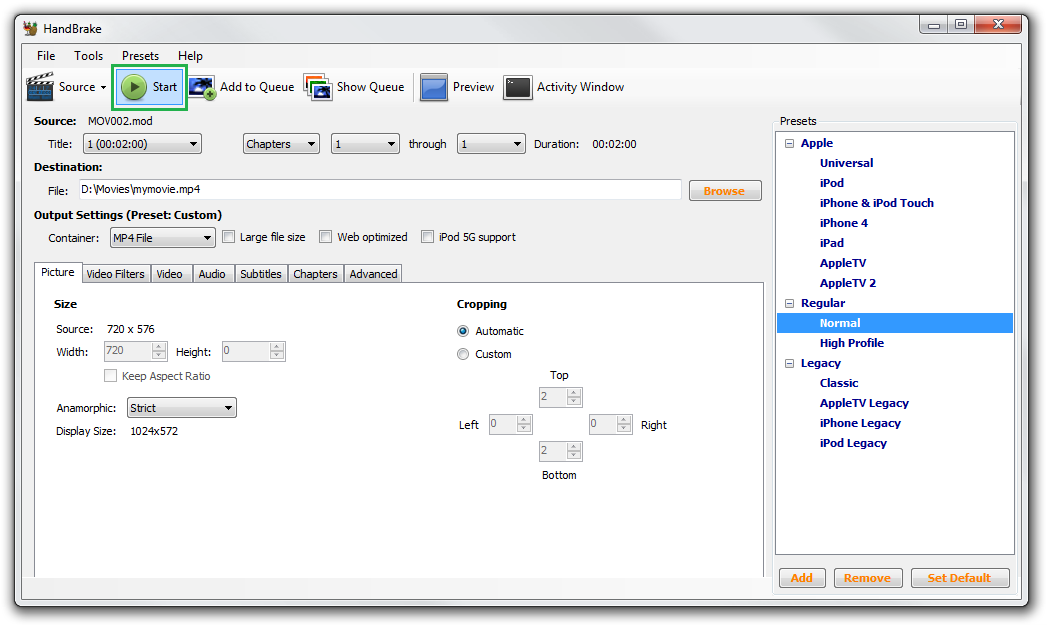
Clique no botão iniciar e aguarde até que a conversão seja concluída
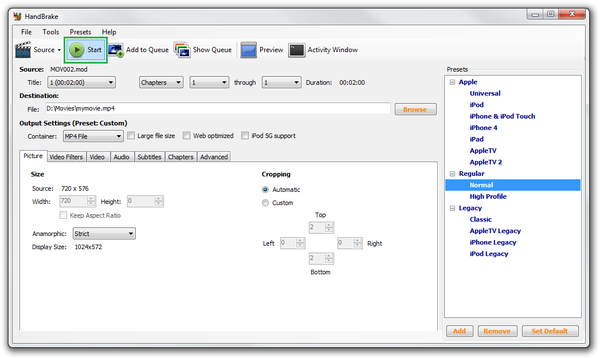
- Após a conclusão da conversão, você pode encontrar o seu novo arquivo de vídeo na pasta de destino selecionada