
 Language
Verwandte Erweiterungen:
 Es gibt viele Backup-Utilities für Android-Telefone, aber die meisten können ihre Backup-Dateien nur im Datenspeicher des Telefons speichern. Es gibt jedoch ein kostenloses nützliches Programm namens MyPhoneExplorer, das in der Lage ist, Ihr Android-Telefon einfach über ein WiFi-Netzwerk auf Ihrem Computer zu sichern.
MyPhoneExplorer wurde ursprünglich als Verwaltungs- und Backup-Software für Sony Ericsson Mobiltelefone wie K700, K750, K800 usw. entwickelt, aber später haben die Entwickler auch Unterstützung für Smartphones mit dem Google Android-Betriebssystem unabhängig vom Hersteller hinzugefügt.
Mit dem Programm können Benutzer ihre Kontaktlisten, Anrufe, Kalender, Alarme, SMS/MMS-Nachrichten, Dateien im Telefonspeicher, Anwendungen usw. verwalten.
Wie man ein Android-Telefon mit MyPhoneExplorer sichert
MyPhoneExplorer kann sich über WiFi, Bluetooth oder USB-Kabel mit einem Android-Telefon verbinden. Dieses einfache Tutorial zeigt Ihnen, wie Sie über ein WiFi-Netzwerk ein Backup Ihrer Kontaktliste, Aufgaben, Notizen und SMS-Nachrichten erstellen.
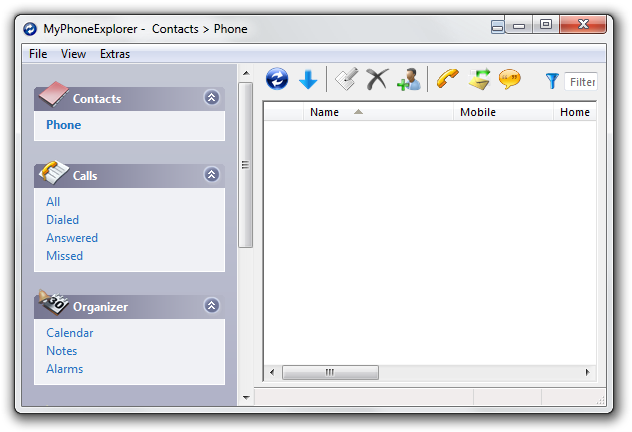
Schritt 1 - Installation von MyPhoneExplorer
Installieren Sie die MyPhoneExplorer-Anwendung auf Ihrem Computer und den MyPhoneExplorer Client auf Ihrem Android-Telefon, der im Android Market zum Download verfügbar ist. Danach verbinden Sie das Telefon mit Ihrem WiFi-Netzwerk.
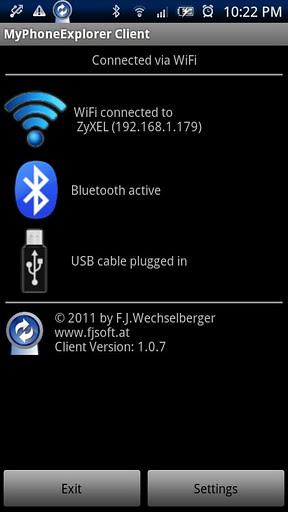
Schritt 2 - Synchronisierung von Telefon und PC
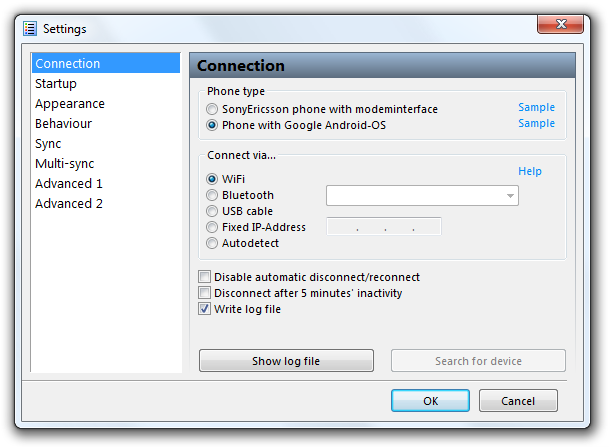
Starten Sie die MyPhoneExplorer-Anwendung und wählen Sie die Menüoption Datei → Einstellungen. Stellen Sie unter Verbindung den Telefon-Typ auf Telefon mit Google Android-OS, Verbinden über... auf WiFi ein und drücken Sie die OK-Schaltfläche.
Starten Sie den MyPhoneExplorer Client auf Ihrem Android-Telefon und wählen Sie die Menüoption Datei → Verbinden in MyPhoneExplorer. MyPhoneExplorer stellt eine WiFi-Verbindung zum Telefon her und synchronisiert automatisch Kontaktliste, Anrufe, Organizer und Nachrichten.
Schritt 3 - Backup der Daten vom Android-Telefon
Um die Daten Ihres Android-Telefons zu sichern, wählen Sie die Menüoption Extras → Backup erstellen. Geben Sie einen Namen für die Backup-Datei ein und drücken Sie die Speichern-Schaltfläche. Standardmäßig werden MyPhoneExplorer-Backups im Dokumente-Ordner als Dateien mit der MPB-Dateierweiterung gespeichert.
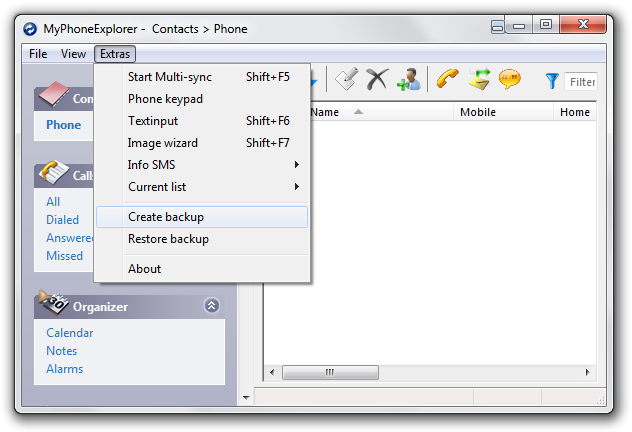
Um ein Backup von Ihrem Computer wiederherzustellen, wählen Sie die Menüoption Extras → Backup wiederherstellen und wählen die Backup-Datei aus, die Sie wiederherstellen möchten.