
 Language
Extensões relacionadas:
 Existem muitos utilitários de backup para telefones Android, mas a maioria deles só consegue armazenar seus arquivos de backup no armazenamento de dados do telefone. No entanto, existe um utilitário gratuito útil chamado MyPhoneExplorer, que é capaz de fazer backup do seu telefone Android para o seu computador simplesmente através da rede WiFi.
MyPhoneExplorer foi originalmente desenvolvido como um software de gerenciamento e backup para telefones móveis Sony Ericsson, como K700, K750, K800 etc., mas posteriormente os desenvolvedores também incluíram suporte para smartphones com sistema operacional Google Android independentemente de seus fabricantes.
Com o programa, os usuários podem gerenciar suas listas de contatos, chamadas, calendário, alarmes, mensagens SMS/MMS, arquivos no armazenamento de dados do telefone, aplicações etc.
Como fazer backup do Telefone Android com MyPhoneExplorer
MyPhoneExplorer é capaz de se conectar a um telefone Android via WiFi, Bluetooth ou cabo USB. Este simples tutorial mostrará como criar backup da sua lista de contatos, tarefas, notas e mensagens SMS através da rede WiFi.
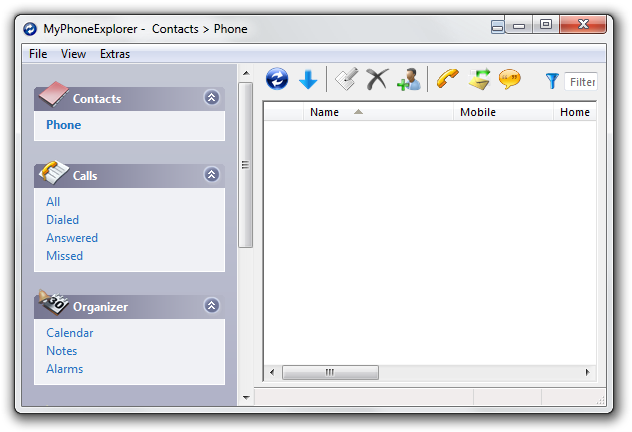
Passo 1 - Instalação do MyPhoneExplorer
Instale o aplicativo MyPhoneExplorer no seu computador e o MyPhoneExplorer Client no seu telefone Android, que está disponível para download na Android Market. Depois disso, conecte o telefone na sua rede WiFi.
Passo 2 - Sincronizando Telefone e PC
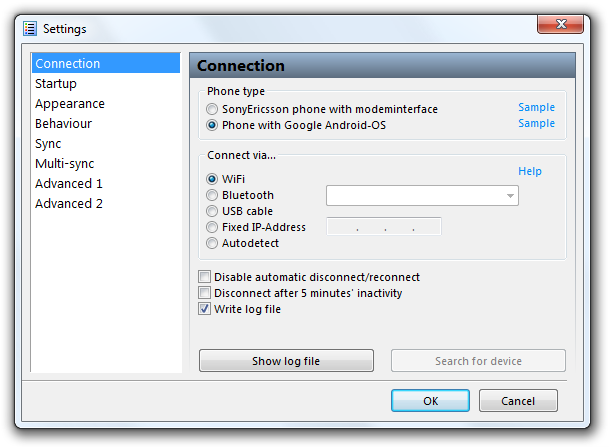
Execute o aplicativo MyPhoneExplorer e selecione o menu Arquivo → Configurações. Na opção Conexão, defina o Tipo de telefone para Telefone com Google Android-OS, Conectar via... para WiFi e pressione o botão OK.
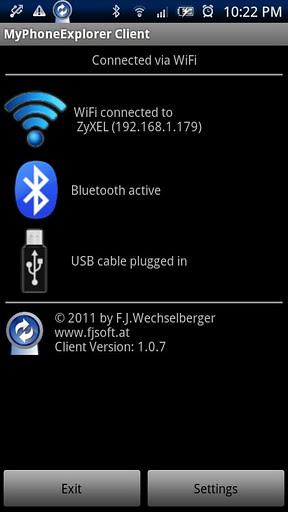
Execute o MyPhoneExplorer Client no seu telefone Android e selecione o menu Arquivo → Conectar no MyPhoneExplorer. MyPhoneExplorer estabelecerá conexão via WiFi com o telefone e sincronizará automaticamente a lista de contatos, chamadas, organizador, mensagens.
Passo 3 - Fazer backup dos dados do telefone Android
Para fazer backup dos dados do seu telefone Android, selecione o menu Extras → Criar backup. Defina um nome para o arquivo de backup e pressione o botão Salvar. Por padrão, os backups do MyPhoneExplorer são armazenados na pasta Documentos como arquivos com extensão de arquivo MPB.
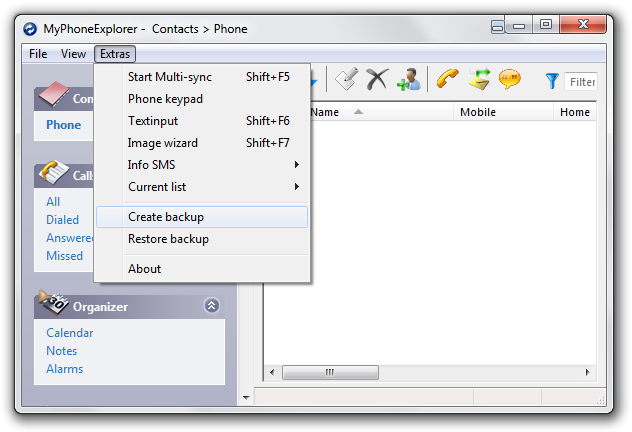
Para restaurar o backup do seu computador, selecione o menu Extras → Restaurar backup e escolha o arquivo de backup que deseja restaurar.