
 Language
Extensiones relacionadas:
 Existen muchas utilidades de respaldo para teléfonos Android, pero la mayoría solo pueden almacenar sus archivos de respaldo en el almacenamiento de datos del teléfono. Sin embargo, existe una utilidad gratuita y útil llamada MyPhoneExplorer, que es capaz de respaldar tu teléfono Android en tu computadora simplemente a través de la red WiFi.
MyPhoneExplorer fue originalmente desarrollado como un software de gestión y respaldo para teléfonos móviles Sony Ericsson, como K700, K750, K800, etc., pero luego los desarrolladores también incluyeron soporte para smartphones con sistema operativo Google Android sin importar sus fabricantes.
Con el programa, los usuarios pueden gestionar sus listas de contactos, llamadas, calendario, alarmas, mensajes SMS/MMS, archivos en el almacenamiento de datos del teléfono, aplicaciones, etc.
Cómo respaldar un teléfono Android con MyPhoneExplorer
MyPhoneExplorer es capaz de conectarse a un teléfono Android vía WiFi, Bluetooth o cable USB. Este sencillo tutorial te mostrará cómo crear un respaldo de tu lista de contactos, tareas, notas y mensajes SMS a través de la red WiFi.
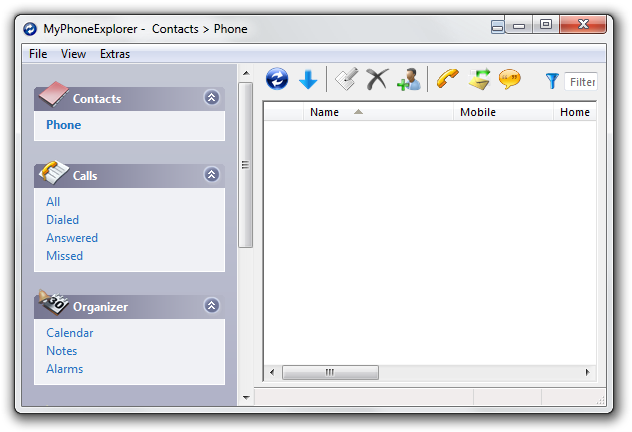
Paso 1 - Instalación de MyPhoneExplorer
Instala la aplicación MyPhoneExplorer en tu computadora y el Cliente MyPhoneExplorer en tu teléfono Android, que está disponible para descargar en Android Market. Después de eso, conecta el teléfono a tu red WiFi.
Paso 2 - Sincronizando el teléfono y la PC
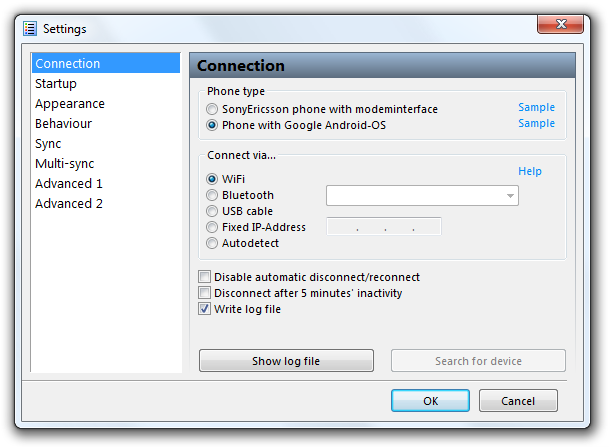
Ejecuta la aplicación MyPhoneExplorer y selecciona la opción de menú Archivo → Configuración. En la opción Conexión configura Tipo de teléfono a Teléfono con Google Android-OS, Conectar vía... a WiFi y presiona el botón OK.
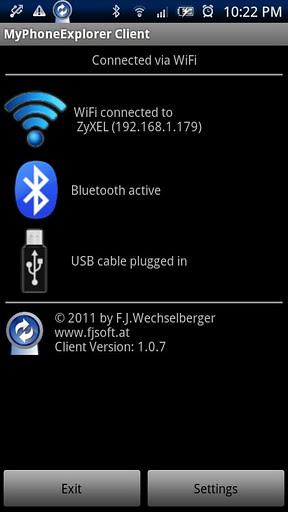
Ejecuta el Cliente MyPhoneExplorer en tu teléfono Android y selecciona la opción de menú Archivo → Conectar en MyPhoneExplorer. MyPhoneExplorer establecerá la conexión WiFi con el teléfono y sincronizará automáticamente la lista de contactos, llamadas, organizador y mensajes.
Paso 3 - Respaldar datos desde el teléfono Android
Para respaldar los datos de tu teléfono Android, selecciona la opción de menú Extras → Crear respaldo. Asigna un nombre para el archivo de respaldo y presiona el botón Guardar. Por defecto, los respaldos de MyPhoneExplorer se almacenan en la carpeta Documentos como archivos con extensión de archivo MPB.
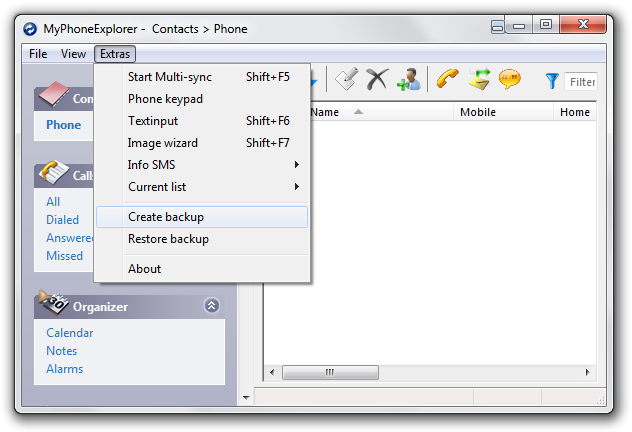
Para restaurar el respaldo desde tu computadora, selecciona la opción de menú Extras → Restaurar respaldo y elige el archivo de respaldo que deseas restaurar.