
 Language
Extensions connexes:
 Il existe de nombreux utilitaires de sauvegarde pour téléphones Android, mais la plupart d'entre eux ne peuvent stocker leurs fichiers de sauvegarde que sur le stockage de données du téléphone. Cependant, il existe un utilitaire gratuit et utile appelé MyPhoneExplorer, capable de sauvegarder votre téléphone Android sur votre ordinateur simplement via un réseau WiFi.
MyPhoneExplorer a été initialement développé comme un logiciel de gestion et de sauvegarde pour les téléphones mobiles Sony Ericsson, tels que K700, K750, K800, etc., mais les développeurs ont ensuite inclus la prise en charge des smartphones avec le système d'exploitation Google Android, quel que soit leur fabricant.
Avec ce programme, les utilisateurs peuvent gérer leurs listes de contacts, appels, calendrier, alarmes, messages SMS/MMS, fichiers dans le stockage de données du téléphone, applications, etc.
Comment sauvegarder un téléphone Android avec MyPhoneExplorer
MyPhoneExplorer est capable de se connecter à un téléphone Android via WiFi, Bluetooth ou câble USB. Ce tutoriel simple vous montrera comment créer une sauvegarde de votre liste de contacts, tâches, notes et messages SMS via un réseau WiFi.
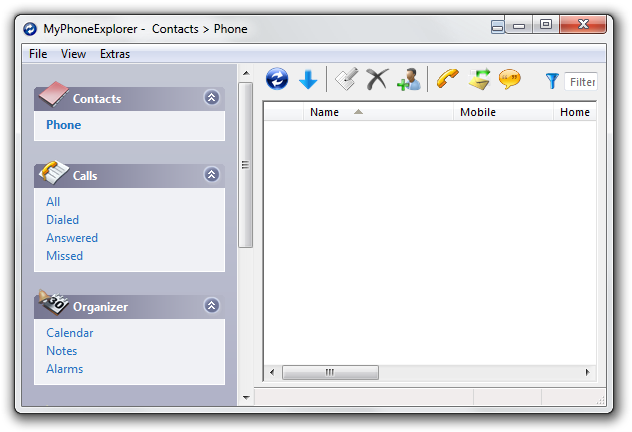
Étape 1 - Installation de MyPhoneExplorer
Installez l'application MyPhoneExplorer sur votre ordinateur et le Client MyPhoneExplorer sur votre téléphone Android, disponible en téléchargement sur Android Market. Ensuite, connectez le téléphone à votre réseau WiFi.
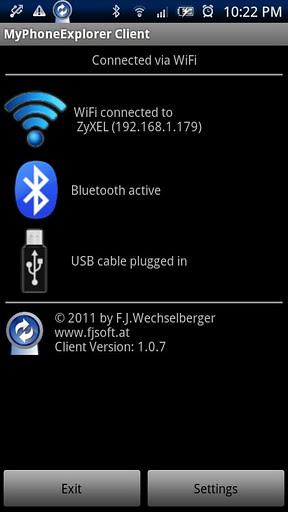
Étape 2 - Synchronisation du téléphone et du PC
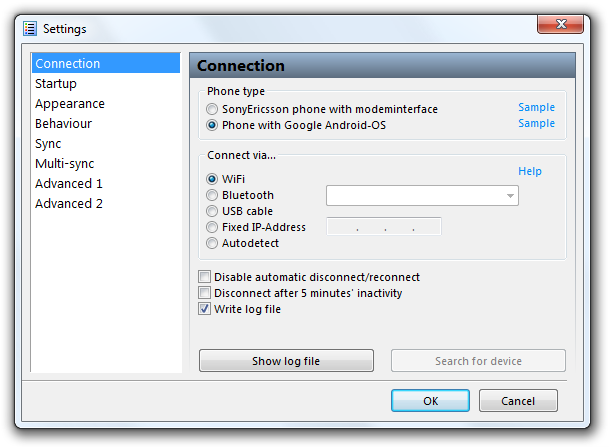
Lancez l'application MyPhoneExplorer et sélectionnez l'option de menu Fichier → Paramètres. Dans l'option Connexion, réglez le Type de téléphone sur Téléphone avec Google Android-OS, Se connecter via... sur WiFi et appuyez sur le bouton OK.
Lancez le Client MyPhoneExplorer sur votre téléphone Android et sélectionnez l'option de menu Fichier → Connecter dans MyPhoneExplorer. MyPhoneExplorer établira une connexion WiFi avec le téléphone et synchronisera automatiquement la liste de contacts, les appels, l'organisateur, les messages.
Étape 3 - Sauvegarde des données depuis le téléphone Android
Pour sauvegarder les données de votre téléphone Android, sélectionnez l'option de menu Extras → Créer une sauvegarde. Donnez un nom au fichier de sauvegarde et appuyez sur le bouton Enregistrer. Par défaut, les sauvegardes MyPhoneExplorer sont stockées dans le dossier Documents sous forme de fichiers avec l'extension de fichier MPB.
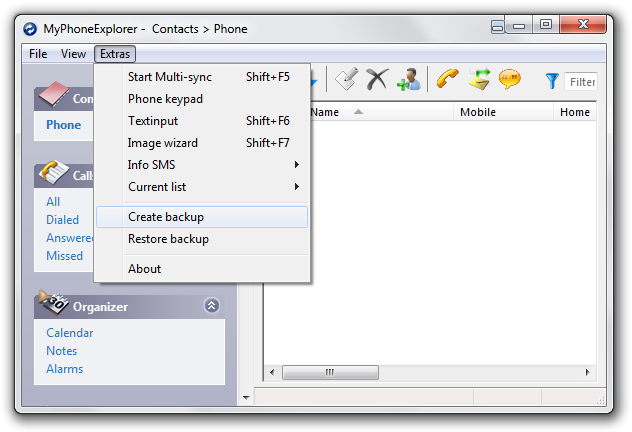
Pour restaurer la sauvegarde depuis votre ordinateur, sélectionnez l'option de menu Extras → Restaurer la sauvegarde et choisissez le fichier de sauvegarde que vous souhaitez restaurer.