
 Language
Powiązane rozszerzenia:
 Istnieje wiele narzędzi do tworzenia kopii zapasowych telefonów z Androidem, ale większość z nich potrafi przechowywać pliki kopii zapasowych jedynie w pamięci danych telefonu. Jednak istnieje darmowe, przydatne narzędzie o nazwie MyPhoneExplorer, które umożliwia tworzenie kopii zapasowych Twojego telefonu z Androidem na komputerze po prostu przez sieć WiFi.
MyPhoneExplorer został pierwotnie opracowany jako oprogramowanie do zarządzania i tworzenia kopii zapasowych dla telefonów komórkowych Sony Ericsson, takich jak K700, K750, K800 itd., ale później twórcy dodali również obsługę smartfonów z systemem operacyjnym Google Android, niezależnie od ich producentów.
Dzięki programowi użytkownicy mogą zarządzać listami kontaktów, połączeniami, kalendarzem, alarmami, wiadomościami SMS/MMS, plikami w pamięci danych telefonu, aplikacjami itd.
Jak wykonać kopię zapasową telefonu z Androidem za pomocą MyPhoneExplorer
MyPhoneExplorer jest w stanie połączyć się z telefonem z Androidem przez WiFi, Bluetooth lub kabel USB. Ten prosty instruktaż pokaże Ci, jak utworzyć kopię zapasową listy kontaktów, zadań, notatek i wiadomości SMS za pośrednictwem sieci WiFi.
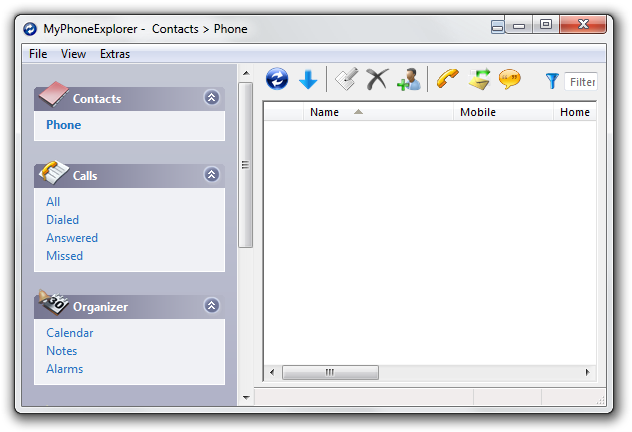
Krok 1 - Instalacja MyPhoneExplorer
Zainstaluj aplikację MyPhoneExplorer na swoim komputerze oraz MyPhoneExplorer Client na swoim telefonie z Androidem, który jest dostępny do pobrania w Android Market. Następnie połącz telefon z siecią WiFi.
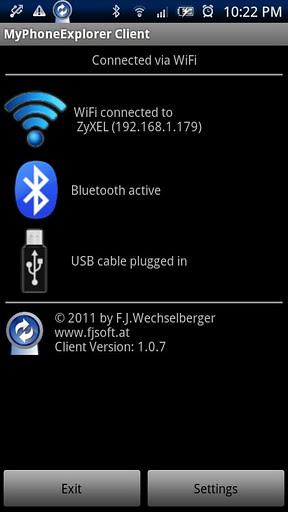
Krok 2 - Synchronizacja telefonu i PC
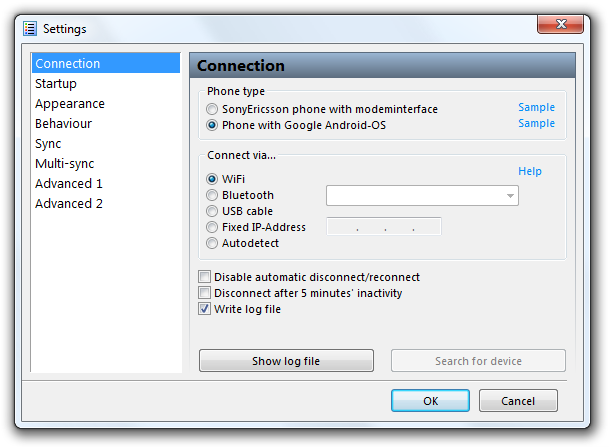
Uruchom aplikację MyPhoneExplorer i wybierz opcję menu Plik → Ustawienia. W opcji Połączenie ustaw Typ telefonu na Telefon z systemem Google Android-OS, Połącz przez... przez WiFi i naciśnij przycisk OK.
Uruchom MyPhoneExplorer Client na swoim telefonie z Androidem i wybierz opcję menu Plik → Połącz w MyPhoneExplorer. MyPhoneExplorer nawiąże połączenie WiFi z telefonem i automatycznie zsynchronizuje listę kontaktów, połączenia, organizer, wiadomości.
Krok 3 - Tworzenie kopii zapasowej danych z telefonu z Androidem
Aby wykonać kopię zapasową danych z telefonu z Androidem, wybierz opcję menu Dodatki → Utwórz kopię zapasową. Ustaw nazwę pliku kopii zapasowej i naciśnij przycisk Zapisz. Domyślnie kopie zapasowe MyPhoneExplorer są przechowywane w folderze Dokumenty jako pliki o rozszerzeniu pliku MPB.
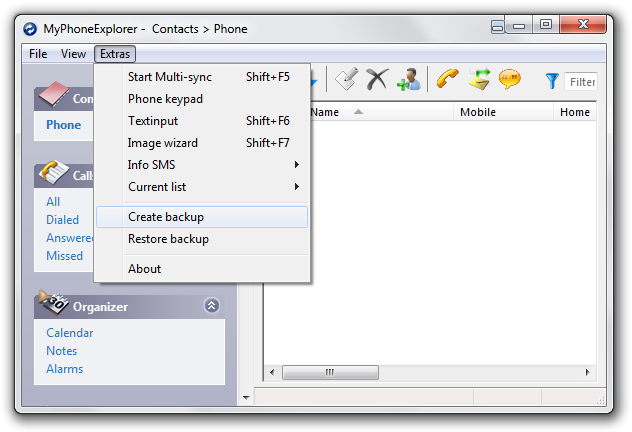
Aby przywrócić kopię zapasową z komputera, wybierz opcję menu Dodatki → Przywróć kopię zapasową i wybierz plik kopii zapasowej, który chcesz przywrócić.