
 Language
Ekstensi terkait:
 Ada banyak utilitas backup untuk ponsel Android, tapi kebanyakan hanya mampu menyimpan file backup mereka di penyimpanan data ponsel. Namun, ada utilitas gratis yang berguna bernama MyPhoneExplorer, yang mampu membackup ponsel Android Anda ke komputer hanya melalui jaringan WiFi.
MyPhoneExplorer awalnya dikembangkan sebagai perangkat lunak manajemen dan backup untuk ponsel Sony Ericsson, seperti K700, K750, K800 dll., tetapi kemudian pengembang juga menambahkan dukungan untuk smartphone dengan sistem operasi Google Android tanpa memandang pabrikan mereka.
Dengan program ini pengguna dapat mengelola daftar kontak, panggilan, kalender, alarm, pesan SMS/MMS, file di penyimpanan data ponsel, aplikasi dan lain-lain.
Cara membackup Ponsel Android dengan MyPhoneExplorer
MyPhoneExplorer mampu terhubung ke ponsel Android melalui WiFi, Bluetooth, atau kabel USB. Tutorial sederhana ini akan menunjukkan cara membuat backup dari daftar kontak, tugas, catatan dan pesan SMS Anda melalui jaringan WiFi.
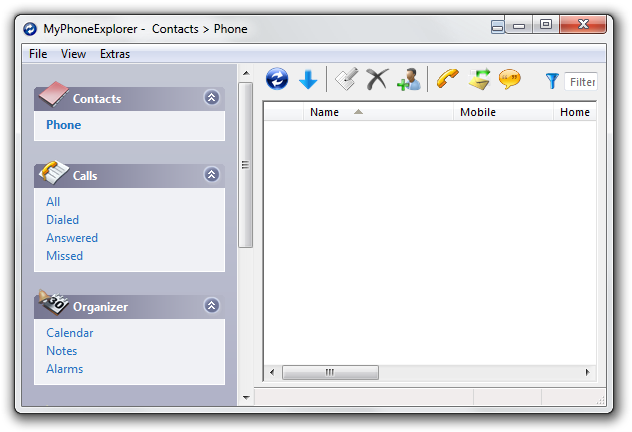
Langkah 1 - Instalasi MyPhoneExplorer
Instal aplikasi MyPhoneExplorer ke komputer Anda dan MyPhoneExplorer Client ke ponsel Android Anda, yang tersedia untuk diunduh di Android Market. Setelah itu hubungkan ponsel ke jaringan WiFi Anda.
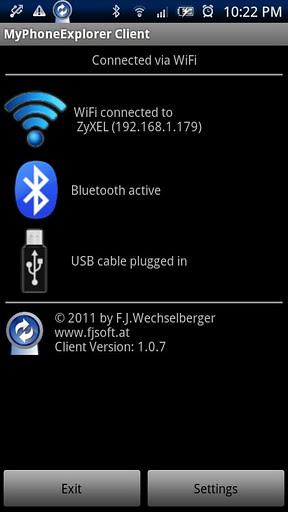
Langkah 2 - Sinkronisasi Ponsel dan PC
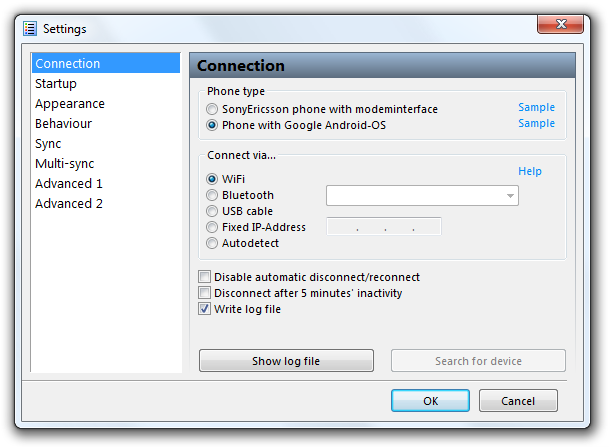
Jalankan aplikasi MyPhoneExplorer dan pilih menu File → Settings. Pada opsi Connection atur Phone type ke Phone with Google Android-OS, Connect via... ke WiFi dan tekan tombol OK.
Jalankan MyPhoneExplorer Client di ponsel Android Anda dan pilih menu File → Connect di MyPhoneExplorer. MyPhoneExplorer akan membuat koneksi WiFi dengan ponsel dan secara otomatis menyinkronkan daftar kontak, panggilan, organizer, pesan.
Langkah 3 - Backup data dari ponsel Android
Untuk membackup data dari ponsel Android Anda, pilih menu Extras → Create backup. Tentukan nama untuk file backup dan tekan tombol Save. Secara default backup MyPhoneExplorer disimpan di folder Documents sebagai file dengan ekstensi file MPB.
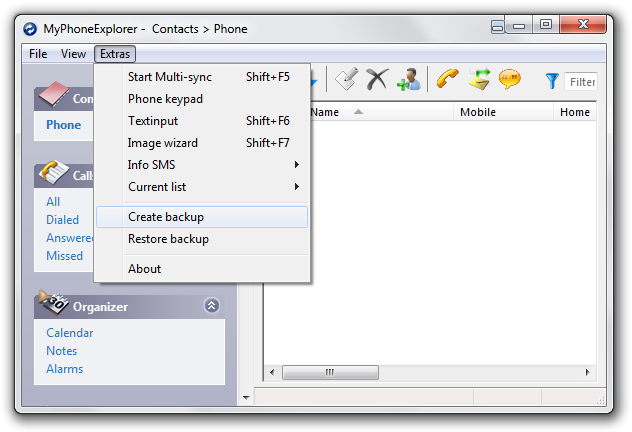
Untuk mengembalikan backup dari komputer Anda, pilih menu Extras → Restore backup dan pilih file backup yang ingin Anda pulihkan.