
 Language
Estensioni correlate:
 Esistono molte utility di backup per telefoni Android, ma la maggior parte di esse sono in grado di salvare i file di backup solo sulla memoria dati del telefono. Tuttavia, esiste un'utilità gratuita e utile chiamata MyPhoneExplorer, che è in grado di eseguire il backup del tuo telefono Android sul tuo computer semplicemente tramite rete WiFi.
MyPhoneExplorer è stato originariamente sviluppato come software di gestione e backup per telefoni cellulari Sony Ericsson, come K700, K750, K800 ecc., ma successivamente gli sviluppatori hanno incluso anche il supporto per smartphone con sistema operativo Google Android indipendentemente dal loro produttore.
Con il programma gli utenti possono gestire le loro liste di contatti, chiamate, calendario, sveglie, messaggi SMS/MMS, file nella memoria dati del telefono, applicazioni ecc.
Come fare il backup del telefono Android con MyPhoneExplorer
MyPhoneExplorer è in grado di collegarsi a un telefono Android tramite WiFi, Bluetooth o cavo USB. Questo semplice tutorial ti mostrerà come creare un backup della tua lista contatti, attività, note e messaggi SMS tramite rete WiFi.
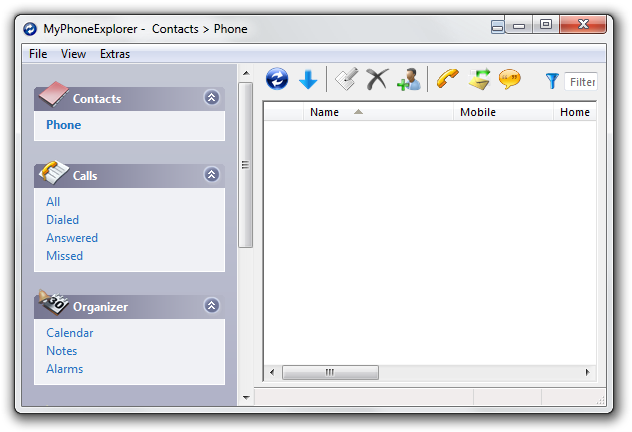
Passo 1 - Installazione di MyPhoneExplorer
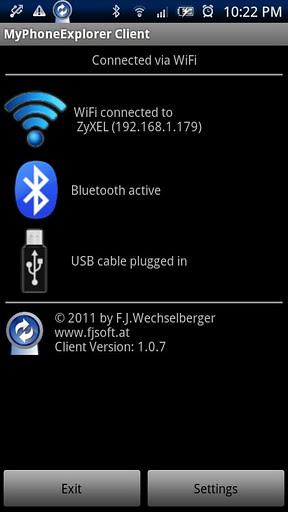
Installa l'applicazione MyPhoneExplorer sul tuo computer e il MyPhoneExplorer Client sul tuo telefono Android, che è disponibile per il download su Android Market. Dopodiché collega il telefono alla tua rete WiFi.
Passo 2 - Sincronizzazione del telefono e del PC
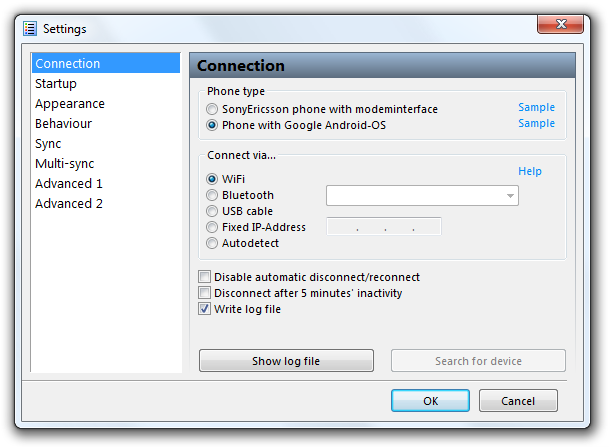
Avvia l'applicazione MyPhoneExplorer e seleziona l'opzione di menu File → Impostazioni. Nell'opzione Connessione imposta il Tipo di telefono su Telefono con Google Android-OS, Connetti tramite... su WiFi e premi il pulsante OK.
Avvia il MyPhoneExplorer Client sul tuo telefono Android e seleziona l'opzione di menu File → Connetti in MyPhoneExplorer. MyPhoneExplorer stabilirà la connessione WiFi con il telefono e sincronizzerà automaticamente la lista contatti, chiamate, organizzatore, messaggi.
Passo 3 - Backup dei dati dal telefono Android
Per fare il backup dei dati dal tuo telefono Android, seleziona l'opzione di menu Extra → Crea backup. Imposta un nome per il file di backup e premi il pulsante Salva. Di default i backup di MyPhoneExplorer vengono salvati nella cartella Documenti come file con estensione MPB.
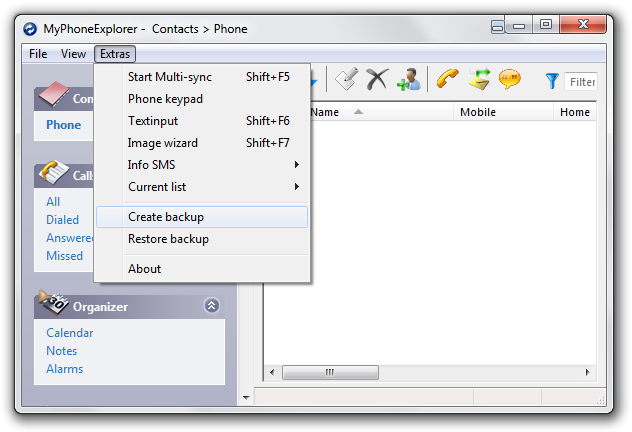
Per ripristinare un backup dal computer, seleziona l'opzione di menu Extra → Ripristina backup e scegli il file di backup che desideri ripristinare.