
 Language
Verwandte Erweiterungen:
Wie man Bilder aus Word-Dokumenten extrahiert
 Viele Nutzer, die mit Dokumenten arbeiten, kommen möglicherweise in die Situation, dass sie nur ein Bild aus einem MS Word-Dokument (.doc, .docx) benötigen und im Moment keinen Zugriff auf Microsoft Word haben, zum Beispiel wenn sie auf die Online-Version von Word angewiesen sind und sich ohne Internetverbindung befinden. Oder jemand muss schnell Bilder aus vielen Dokumenten kopieren, und es würde zu viel Zeit kosten, dies einzeln zu tun, besonders wenn große Dokumente geladen werden müssen.
Eine einigermaßen einfache Lösung dafür existiert, ist aber nur für die neuere Variante von Word-Dokumenten (Dateien mit docx-Dateierweiterung) anwendbar. Wenn Sie Dokumente im zuvor verwendeten doc-Format haben, müssen Sie diese in docx-Format neu speichern (in Word) oder doc zu docx konvertieren, falls Sie Word nicht auf Ihrem Computer installiert haben.
Wenn Sie Zugriff auf Word 2013 oder neuer haben, können Sie das Dokument einfach öffnen, das Bild auswählen und die Funktion "Bild speichern unter.." nutzen, um es auf Ihrem lokalen Laufwerk zu speichern. Manchmal ist das resultierende Bild in der Dateigröße größer als das Original, da Word möglicherweise eine ältere Spezifikation für PNG/JPEG verwendet und die Kompression oder Filter nicht korrekt anwendet.
Word-DOCX-Datei extrahieren
Etwas, dessen sich die meisten Word-Nutzer nicht bewusst sind, ist, dass moderne Word-Dokumente (.docx) im Grunde nur ZIP-Dateien sind, die das eigentliche Dokument im XML-Format zusammen mit allen darin enthaltenen Objekten enthalten. Diese Objekte können Bilder, Audiodateien, Flash-Animationen und andere Dinge sein, aber für unsere Zwecke interessieren wir uns nur für die Bilder.
Was Sie tun müssen, ist, die docx in zip umzubenennen und die Datei einfach zu entpacken oder sie einfach wie einen Ordner zu durchsuchen. Der Inhalt des Dokuments sieht ungefähr so aus.
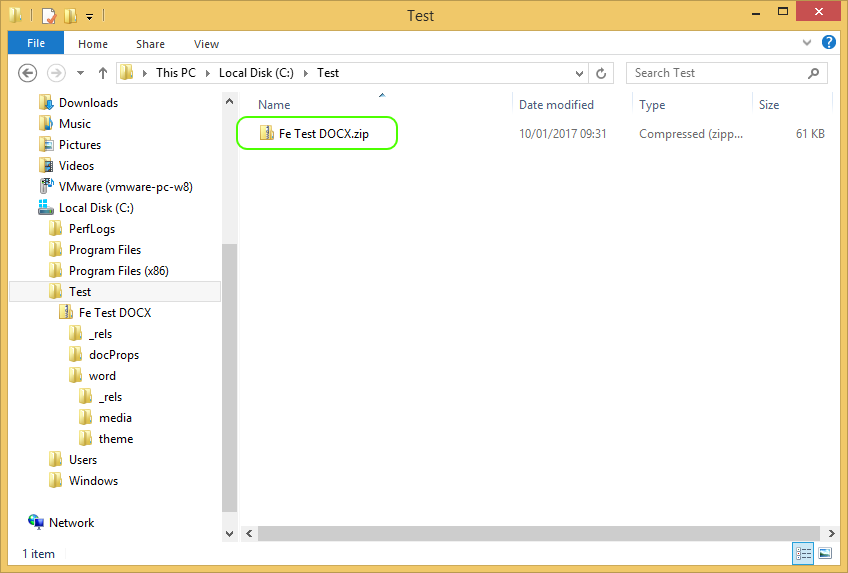
Unser Testdokument „Fe Test DOCX.docx“ wurde in „Fe Test DOCX.zip“ umbenannt, wodurch Windows es wie ein beliebiges ZIP-Archiv behandelt und Sie einfach durch die Ordner navigieren können.
Um die Bilder aus dem Dokumentenordner herauszubekommen, müssen Sie zum Ordner word/media navigieren. Dies ist der Ort, an dem Sie nach Bildern und anderen Multimedia-Dateien suchen müssen, falls sie als Objekte im Dokument verwendet wurden.

Kopieren oder extrahieren Sie nun einfach alle Bilder (in unserem Fall die image1.png), die Sie aus diesem Ordner haben möchten, und das war’s.
Der Dateiname des Bildes gibt dessen Position im Dokument an, also wenn es 10 Bilder gibt, sind diese als image1, image2 usw. geordnet.
Eine Warnung jedoch: Es kann unter bestimmten Umständen vorkommen, dass die Bilder in diesem Ordner eine geringere Qualität (verschwommen) als das Original haben. Dies passiert normalerweise, wenn Sie ein großes Bild in Word importieren und es automatisch auf eine niedrigere Auflösung skaliert wird. Word behält das Originalbild nicht, sondern nur die verkleinerte Version, sodass es sowieso keine Möglichkeit gibt, das Original aus dem Dokument wiederherzustellen.