
 Language
Verwandte Erweiterungen:
Beim Verwalten des Speicherplatzes auf einem Windows-PC, insbesondere auf Geräten mit kleinen SSDs und viel RAM, kann Ihnen eine große Datei namens hiberfil.sys begegnen. Diese Systemdatei kann mehrere Gigabyte Festplattenspeicher belegen, sodass Nutzer sich fragen, wozu sie dient und ob es sicher ist, sie zu löschen. In diesem Artikel erklären wir, was hiberfil.sys ist, welche Rolle sie im Betriebssystem spielt und geben Schritt-für-Schritt-Anleitungen, wie Sie sie entfernen können, wenn Sie Speicherplatz sparen oder sie in Windows 11, 10 und älteren Versionen verwalten müssen.
Verständnis von hiberfil.sys
Was ist die Datei hiberfil.sys?
hiberfil.sys ist eine Systemdatei, die vom Windows-Betriebssystem zur Unterstützung der hibernation-Funktion erstellt wird. Hibernation ist ein Energiesparzustand, der es Benutzern ermöglicht, ihre aktuelle Sitzung, einschließlich aller offenen Dateien und Anwendungen, auf die Festplatte zu speichern, bevor das System vollständig herunterfährt.
Im Gegensatz zum Sleep-Modus, der die Sitzung im RAM hält und Strom benötigt, schreibt die Hibernation die Sitzungsdaten in die hiberfil.sys-Datei auf der Festplatte, sodass das System vollständig abgeschaltet werden kann. Wenn der Computer wieder eingeschaltet wird, liest er die Sitzungsdaten aus der hiberfil.sys auf dem Laufwerk und setzt genau dort fort, wo der Benutzer aufgehört hat.
Warum ist hiberfil.sys so groß?
Die Größe von hiberfil.sys ist direkt proportional zur Menge des in Ihrem System installierten RAM. Die Dateigröße beträgt etwa 75 % Ihres gesamten RAM. Zum Beispiel:
- Ein System mit 16 GB RAM kann eine hiberfil.sys-Dateigröße von ungefähr 12 GB haben.
- Ein System mit 8 GB RAM reserviert etwa 6 GB für diese Datei.
Dies kann auf Systemen mit kleineren SSDs problematisch werden, wo jeder Gigabyte Speicherplatz wertvoll ist. Wenn Sie Hibernation nicht verwenden, ist diese Datei unnötig, und ihr Entfernen kann erheblichen Festplattenspeicher freigeben.
Der Zweck und die Verwendung von hiberfil.sys
Während Hibernation die Hauptfunktion von hiberfil.sys ist, spielt sie auch eine Rolle bei Fast Startup, einer Funktion, die in Windows 8 eingeführt und in Windows 10 und 11 fortgeführt wurde. Fast Startup verwendet Hibernationstechnologie, um die Startzeiten zu beschleunigen, indem beim Herunterfahren teilweise Systemzustandsdaten in die hiberfil.sys-Datei geschrieben werden.
Anwendungsfälle, um hiberfil.sys beizubehalten
- Häufige Hibernation: Wenn Sie die Hibernation-Funktion regelmäßig nutzen, ist hiberfil.sys unerlässlich.
- Fast Startup: Diese Datei wird benötigt, wenn Sie auf schnellere Bootzeiten angewiesen sind, insbesondere auf älterer Hardware. Bei viel RAM kann es jedoch langsamer sein, da die hiberfil.sys-Datei deutlich größer ist.
Wann hiberfil.sys entfernt werden sollte
Wenn Sie Hibernation nie verwenden oder auf der kleinen SSD der Speicherplatz knapp ist, können Sie diese Funktionen sicher deaktivieren und die hiberfil.sys-Datei entfernen, um Festplattenspeicher zurückzugewinnen.
Wie man hiberfil.sys in Windows 11, 10 und älteren Versionen entfernt
Das Entfernen von hiberfil.sys erfordert das Deaktivieren der Hibernation-Funktion in Windows.
Schritt 1: Die Größe der Datei hiberfil.sys prüfen
Bevor Sie entscheiden, sie zu entfernen, können Sie die Größe von hiberfil.sys prüfen:
- Öffnen Sie den File Explorer.
- Wechseln Sie in das Stammverzeichnis Ihres Systemlaufwerks (normalerweise C:\).
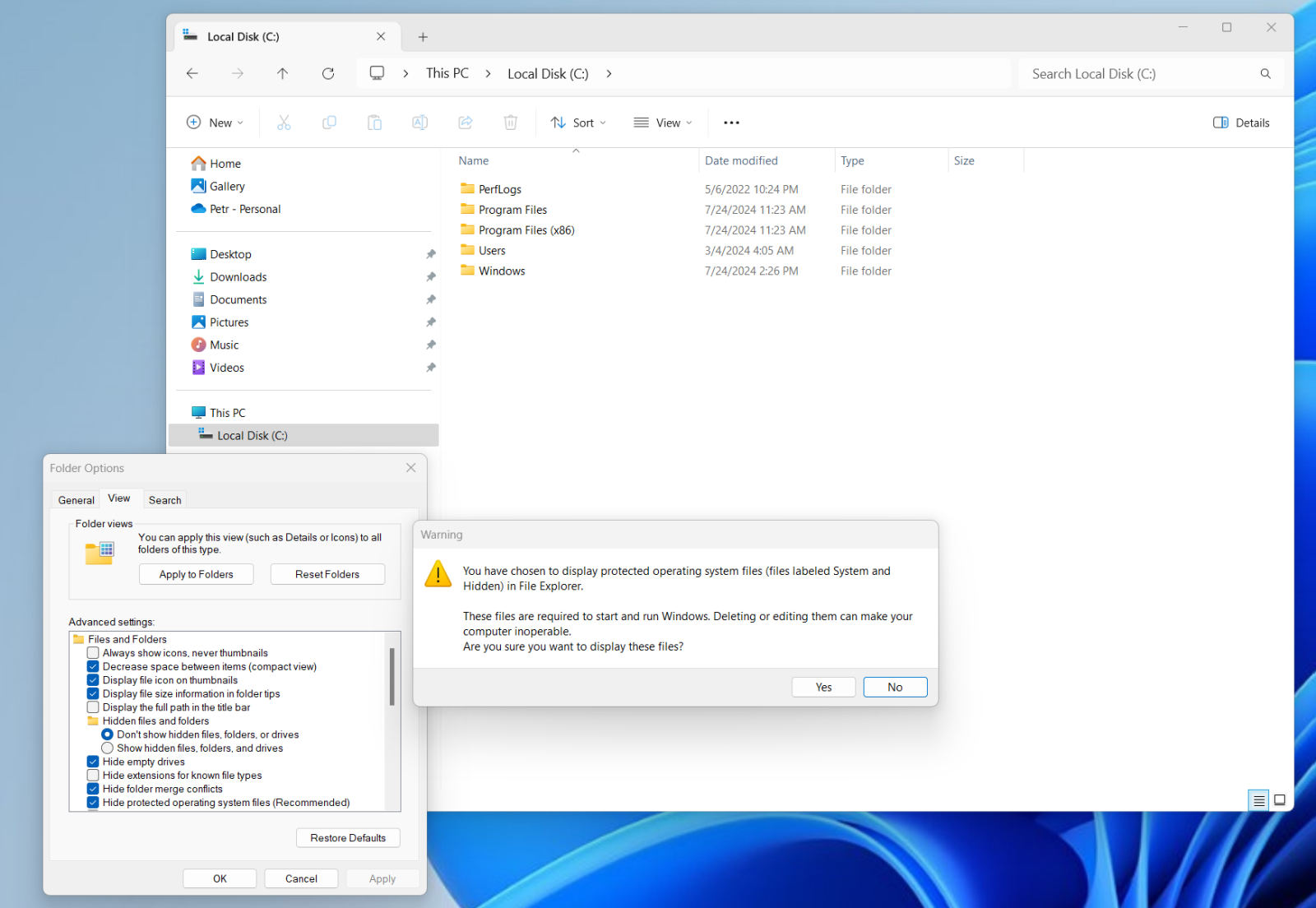
- Stellen Sie sicher, dass versteckte Dateien sichtbar sind:
Klicken Sie auf die View-Registerkarte und wählen Sie Show > Hidden items.
Alternativ gehen Sie in älteren Windows-Versionen zu Folder Options > View, aktivieren Show hidden files, folders, and drives und deaktivieren Sie Hide protected operating system files (Recommended). - Suchen Sie in der Dateiliste auf Laufwerk C:\ nach hiberfil.sys.
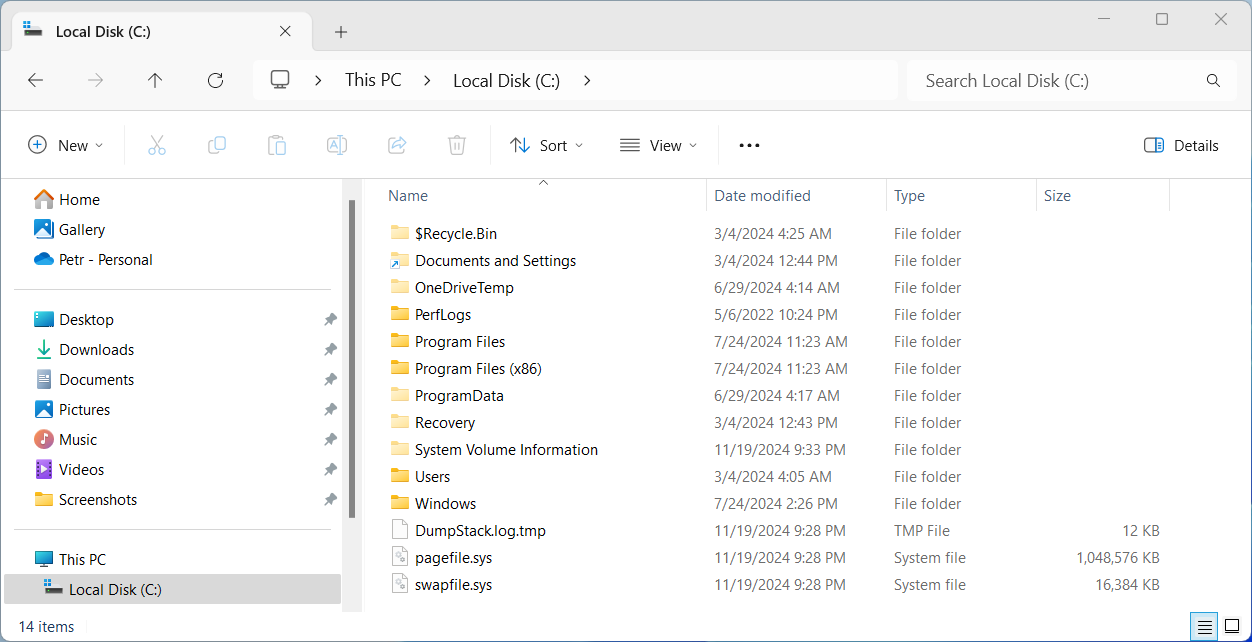
Schritt 2: Hibernation über die Eingabeaufforderung deaktivieren
Um hiberfil.sys zu entfernen, müssen Sie Hibernation deaktivieren.
Für Windows 11 und 10:
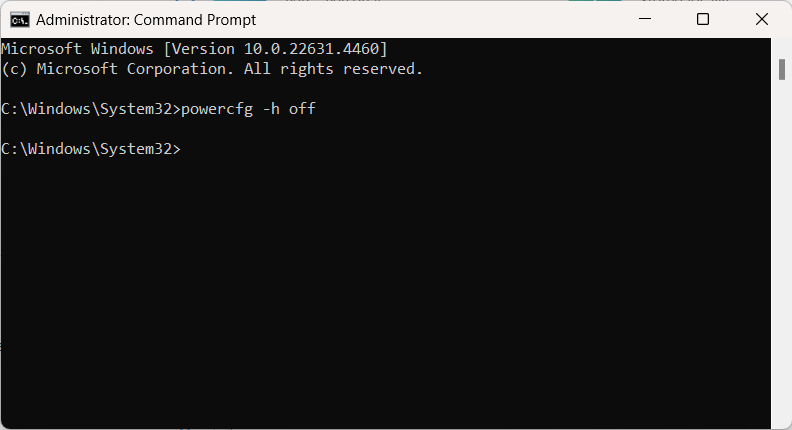
- Öffnen Sie die Command Prompt als Administrator: Drücken Sie Win + S, geben Sie cmd ein und wählen Sie Run as administrator.
- Hibernation deaktivieren: Geben Sie den folgenden Befehl ein und drücken Sie Enter:
powercfg -h off - Überprüfen Sie die Entfernung:
Gehen Sie zurück zu C:\ und prüfen Sie, ob die Datei hiberfil.sys gelöscht wurde.
Für ältere Versionen (Windows 7 und 8):
Der Vorgang ist derselbe: Öffnen Sie die Eingabeaufforderung mit administrativen Rechten. Verwenden Sie den Befehl:
powercfg -h off
Bestätigen Sie, dass die hiberfil.sys-Datei entfernt wurde.
Schritt 3: Fast Startup deaktivieren (optional)
Wenn Sie Fast Startup in Verbindung mit Hibernation verwenden, wird durch das Deaktivieren von Hibernation auch Fast Startup deaktiviert. Um es jedoch manuell auszuschalten:
- Öffnen Sie die Control Panel.
- Wechseln Sie zu Hardware and Sound > Power Options > Choose what the power buttons do.
- Klicken Sie auf Change settings that are currently unavailable.
- Deaktivieren Sie unter Shutdown settings Turn on fast startup (recommended).
- Klicken Sie auf Save changes.
Schritt 4: Zusätzlichen Festplattenspeicher zurückgewinnen (optional)
Nachdem Sie hiberfil.sys entfernt haben, sollten Sie in Erwägung ziehen, Ihren Speicherplatz weiter zu optimieren:
- Verwenden Sie das integrierte Tool Disk Cleanup, um temporäre Dateien und Systemcache zu entfernen.
- Löschen Sie manuell unnötige Dateien oder deinstallieren Sie nicht verwendete Anwendungen.
- Versuchen Sie, Tools wie WinDirStat zu verwenden, die Nutzern zeigen, welche Dateien auf der Festplatte am meisten Platz belegen.
Hibernation wieder aktivieren
Wenn Sie sich später entscheiden, Hibernation oder Fast Startup wieder zu verwenden, können Sie die Funktion erneut aktivieren und die hiberfil.sys-Datei wiederherstellen:
Öffnen Sie die Command Prompt als Administrator und geben Sie den folgenden Befehl ein:
powercfg -h on
Hibernation und die zugehörige hiberfil.sys-Datei werden wiederhergestellt.
Zusätzliche Tipps zur Verwaltung kleiner SSDs
- User-Daten verschieben: Verschieben Sie große Ordner wie Documents, Downloads und Pictures, Movies auf ein externes Laufwerk oder ein sekundäres Speichermedium.
- Bloatware deinstallieren: Entfernen Sie vorinstallierte Apps und Programme, die Sie nicht verwenden.
- Storage Sense aktivieren: Aktivieren Sie in Windows 10 und 11 Storage Sense, um automatisch Speicherplatz freizugeben, indem temporäre Dateien gelöscht werden.
- Sie können Dateien und Ordner komprimieren.
- Versuchen Sie, Tools wie WinDirStat zu verwenden, die Nutzern zeigen, welche Dateien auf der Festplatte am meisten Platz belegen. Häufig finden Sie weitere große Datei(en) auf Ihrem Computer, die gelöscht werden können, um Platz freizugeben. Seien Sie jedoch vorsichtig, wenn Sie nicht wissen, was die Datei ist. Es gibt auch nicht gelöschte große Software- oder Treiber-Installationsdateien, die in vielen Fällen mit verschiedenen alten Versionen gespeichert sind usw.