Language
Verwandte Erweiterungen:
Ruhezustand ist eine Funktion vieler Betriebssysteme, die verwendet wird, um den Computer nach dem Ausschalten schneller zu starten. Der Ruhezustand muss auch von der im Computer installierten Hardware unterstützt werden. Bevor der Computer in den Ruhezustand versetzt wird, speichert das System den gesamten Inhalt des RAM auf der Festplatte, sodass beim erneuten Einschalten das System im Zustand vor dem Ruhezustand wiederhergestellt wird.
Was ist hiberfil.sys
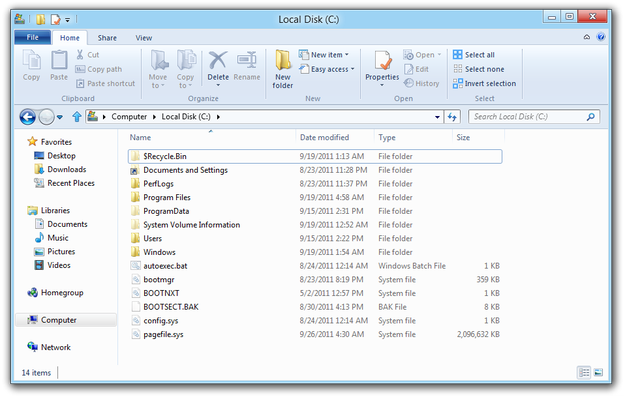
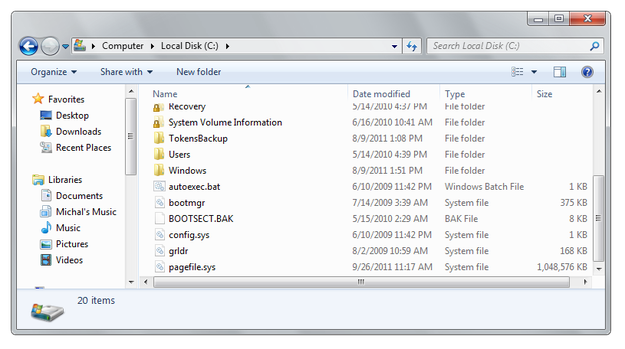
Die hiberfil.sys ist eine versteckte Systemdatei, die vom Ruhezustandsdienst im Microsoft Windows Betriebssystem verwendet wird, um den Inhalt des RAM zu speichern, wenn der Computer in den Ruhezustand versetzt wird, und sie hat immer dieselbe Größe wie der gesamte im Computer installierte RAM.
Wenn Sie den Ruhezustandsdienst auf Ihrem Computer nicht verwenden (z.B. Ihr Computer ist immer eingeschaltet), können Sie ihn deaktivieren und Speicherplatz auf der Systemfestplatte sparen, da die Datei hiberfil.sys auch aus dem Stammverzeichnis der Systempartition entfernt wird.
Wie lösche ich hiberfil.sys in Windows XP
Standardmäßig ist der Ruhezustandsdienst in Windows XP deaktiviert, da viele Hardwarekomponenten bei der Veröffentlichung keine Unterstützung für den Ruhezustand hatten.
Viele Computerhersteller, die Windows XP auf kompatibler Hardware vorinstalliert haben, setzen den Ruhezustandsdienst auf aktiviert. Wenn Sie den Ruhezustand auf Ihrem Computer nicht benötigen, können Sie ihn deaktivieren.
-
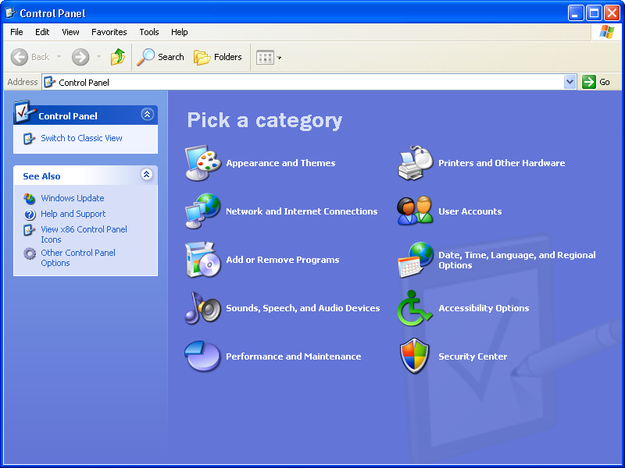
Öffnen Sie das Start-Menü und klicken Sie auf die Option Systemsteuerung.
-
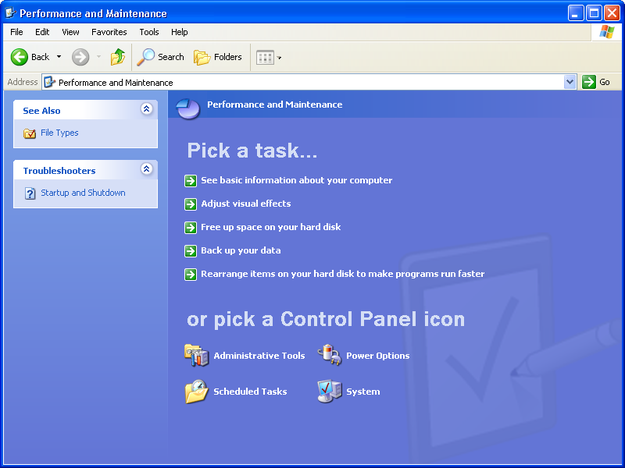
Gehen Sie zum Menü Leistung und Wartung und klicken Sie auf Optionen für Energieverwaltung.
-
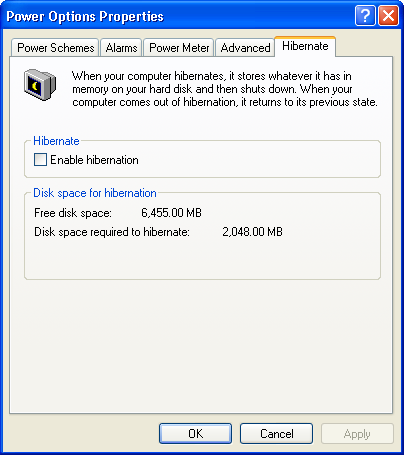
Klicken Sie auf den Reiter Ruhezustand und entfernen Sie das Häkchen bei Ruhezustand aktivieren, und bestätigen Sie die Änderungen mit einem Klick auf die OK-Schaltfläche.
-
Der Ruhezustand ist deaktiviert und die Datei hiberfil.sys wird von der Systemfestplatte entfernt.
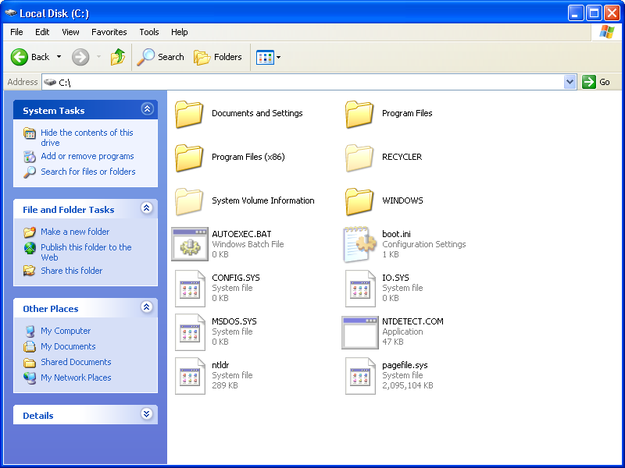
Wie lösche ich hiberfil.sys in Windows Vista und Windows 7
-
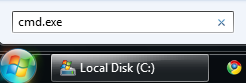
Öffnen Sie das Start-Menü und geben Sie cmd.exe in das Such-Feld ein.
-
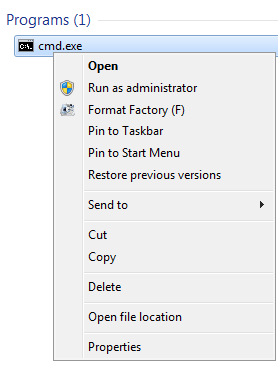
Klicken Sie mit der rechten Maustaste auf cmd.exe und wählen Sie die Option Als Administrator ausführen.
-
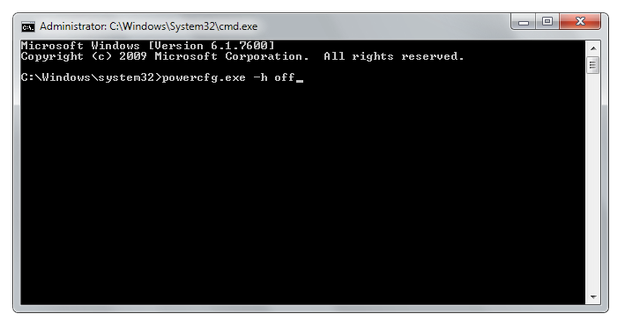
Geben Sie powercfg.exe -h off in der Eingabeaufforderung ein und drücken Sie Enter.
-
Der Ruhezustand ist deaktiviert und die Datei hiberfil.sys wird von der Systemfestplatte entfernt.
Wie lösche ich hiberfil.sys in Windows 8
-
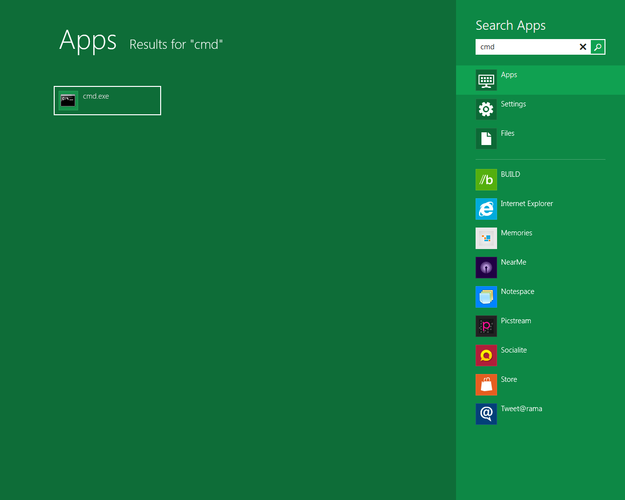
Geben Sie cmd im Metro-Programmanager ein. Klicken Sie danach mit der rechten Maustaste auf das CMD.exe-Kachel.
-
Wählen Sie unten im Menü Erweitert und dann die Option Als Administrator ausführen.

-
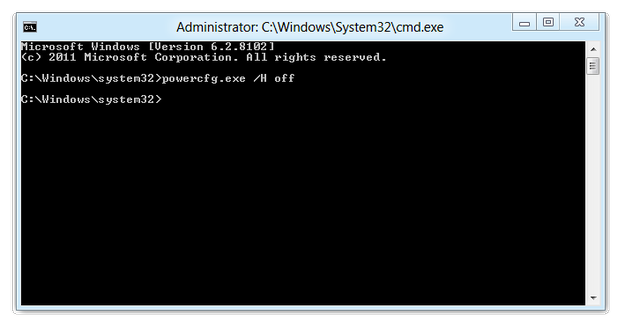
Geben Sie powercfg.exe /H off in der Eingabeaufforderung ein und drücken Sie Enter.
-
Der Ruhezustand ist deaktiviert und die Datei hiberfil.sys wird vom Computer entfernt.