Language
Extensiones relacionadas:
Extracción de iconos
 Los iconos de computadora son una forma popular de distinguir programas entre sí con un pequeño pictograma agradable. Mientras que en el pasado los iconos usualmente se guardaban como un archivo separado en la carpeta del programa, hoy en día la biblioteca de iconos generalmente se guarda dentro del ejecutable (EXE), biblioteca dinámica (DLL) u otro paquete de aplicación o archivo de biblioteca de iconos.
Si eres principiante en computadoras, quizás te hayas preguntado cómo extraer estos iconos de esos archivos. En este breve tutorial te mostraremos cómo puedes hacerlo gratis sin comprar software costoso.
Para esto hemos elegido IconsExtract de Nirsoft, un programa gratuito, simple y ligero que puede buscar en carpetas seleccionadas y encontrar todos los iconos o cursores posibles en varios archivos, incluyendo las bibliotecas más comunes en archivos EXE o DLL. Los iconos encontrados a través del programa pueden guardarse en formato ICO, o CUR en caso de cursores. Es un programa gratuito que puedes descargar gratis desde el sitio web del desarrollador (ver software relacionado al final de la página para el enlace).
Por supuesto, existen programas mucho más potentes que pueden hacer el mismo trabajo e incluso tienen muchas funciones extra (como procesamiento por lotes, etc.) como IcoFx. Pero estos cuestan mucho dinero, y si solo buscas uno o dos iconos probablemente no valga la pena la inversión.
Extrayendo iconos de otros archivos con IconsExtract
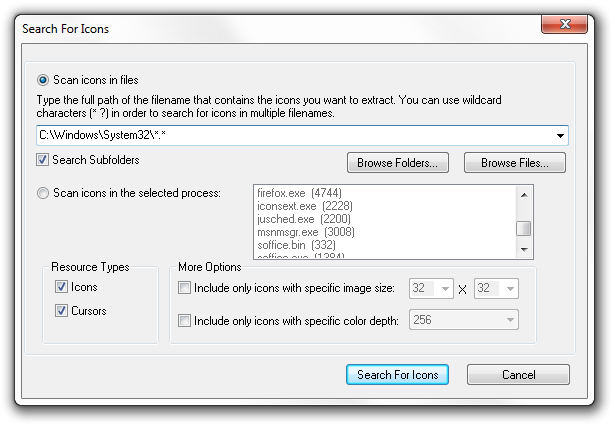
Después de descargar el programa, simplemente ejecuta su archivo ejecutable. Al iniciarse, el programa abrirá automáticamente la ventana de búsqueda, en la cual puedes especificar la carpeta donde debe buscar el icono.
Si sabes exactamente dónde está el archivo, solo navega y selecciónalo. De lo contrario, también puedes buscar en toda la computadora, lo cual puede tomar bastante tiempo, o en unidades o carpetas específicas. También hay una opción para buscar iconos en los procesos actualmente en ejecución (programas).
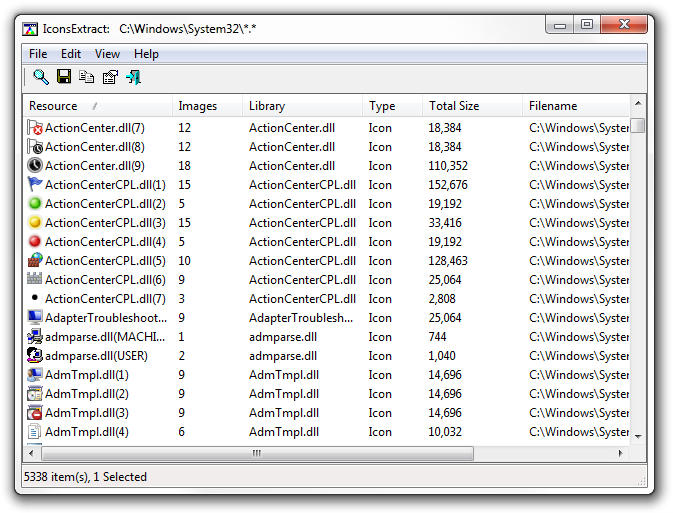
Después de que el proceso de búsqueda termine, verás la lista de iconos encontrados en la ventana principal del programa. Desde aquí puedes realizar varias operaciones simples para obtener la biblioteca ICO, o guardar solo imágenes individuales en el portapapeles.
Guardando en formato ICO
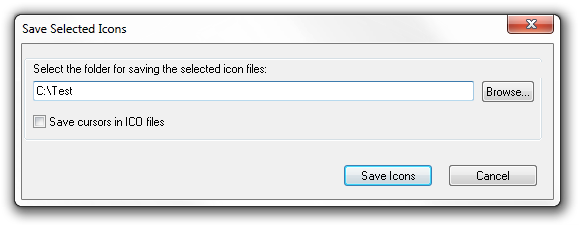
Para crear una biblioteca ICO (*.ico), simplemente haz clic derecho en uno de los recursos encontrados por el programa y selecciona la opción Guardar iconos seleccionados (Ctrl+S).
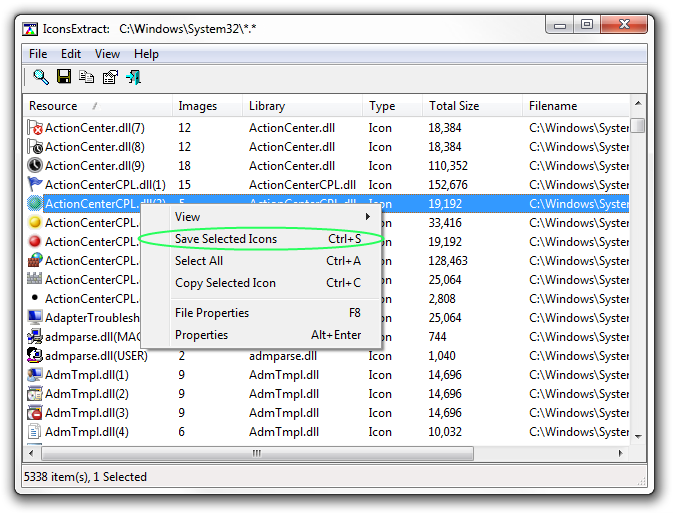
Esto abrirá una ventana Guardar iconos seleccionados, en la cual debes seleccionar la carpeta de salida donde se guardará el archivo de la biblioteca de iconos. Y eso es todo.
Una biblioteca ICO contiene uno o más iconos, en varios tamaños (16x16, 48x48, etc.) para que puedan ajustarse a diferentes pantallas. Estos archivos tienen la extensión ICO.
Guardando iconos individuales como imágenes
También puedes elegir guardar solo un tamaño de la biblioteca de iconos. Para hacer esto, nuevamente haz clic derecho en el recurso de icono y selecciona la opción Propiedades. Para demostrar esto, hemos hecho una búsqueda en la carpeta de LibreOffice para buscar algunos iconos grandes.
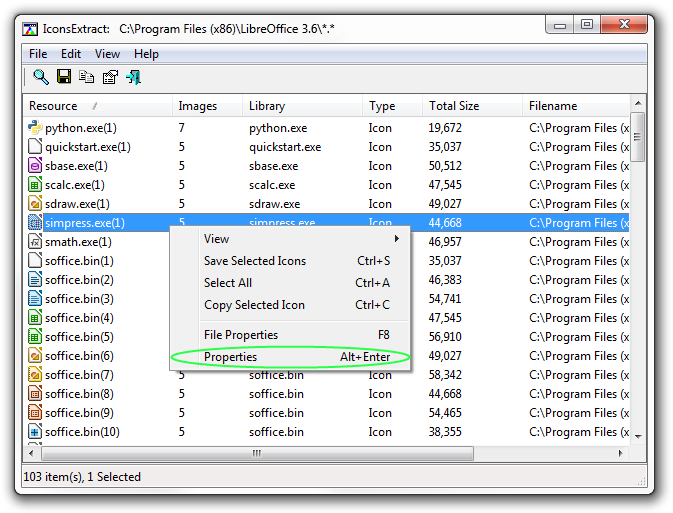
En la ventana de propiedades verás los diferentes tamaños de iconos que se pueden encontrar dentro del archivo. Selecciona el que deseas y haz clic en la opción Copiar imagen seleccionada. Esto copiará la imagen al portapapeles de Windows.

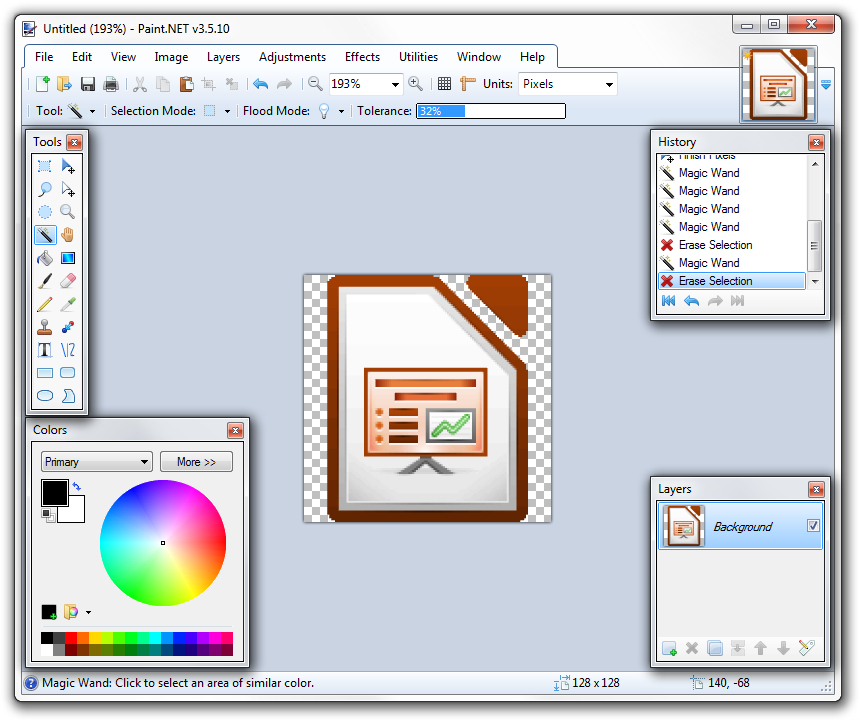
Ahora abre tu editor de imágenes favorito y simplemente pégala. Puedes editar algunos detalles si quieres y guardarla en PNG si deseas mantener la transparencia. Lo hemos hecho en Paint.NET, pero incluso el Paint predeterminado de Windows funciona bien si no necesitas transparencia.