Language
Verwandte Erweiterungen:
Symbole extrahieren
 Computersymbole sind eine beliebte Möglichkeit, Programme anhand eines kleinen, ansprechenden Piktogramms voneinander zu unterscheiden. Während Symbole früher meist als separate Datei im Programmordner gespeichert wurden, findet man heutzutage die Icon-Bibliothek meist in ausführbaren Dateien (EXE), dynamischen Bibliotheken (DLL) oder anderen Anwendungspaketen oder Icon-Bibliotheksdateien.
Wenn Sie Computer-Anfänger sind, haben Sie sich vielleicht schon gefragt, wie man diese Symbole aus diesen Dateien extrahieren kann. In diesem kurzen Tutorial zeigen wir Ihnen, wie Sie das kostenlos und ohne teure Software erledigen können.
Hierfür haben wir IconsExtract von Nirsoft ausgewählt, ein kostenloses, einfaches und leichtgewichtiges Programm, das ausgewählte Ordner durchsuchen und alle möglichen Symbole oder Cursor in verschiedenen Dateien finden kann, einschließlich der gängigsten Bibliotheken in EXE- oder DLL-Dateien. Die über das Programm gefundenen Symbole können im ICO-Format oder im CUR-Format bei Cursordateien gespeichert werden. Es ist ein Freeware-Programm, das Sie kostenlos von der Entwickler-Website herunterladen können (siehe verlinkte Software am Seitenende).
Natürlich gibt es deutlich leistungsfähigere Programme, die denselben Zweck erfüllen und sogar viele Zusatzfunktionen bieten (wie Batch-Verarbeitung etc.), zum Beispiel IcoFx. Diese Programme sind jedoch kostenpflichtig, und wenn Sie nur ein oder zwei Symbole benötigen, lohnt sich die Investition vermutlich nicht.
Symbole aus anderen Dateien mit IconsExtract extrahieren
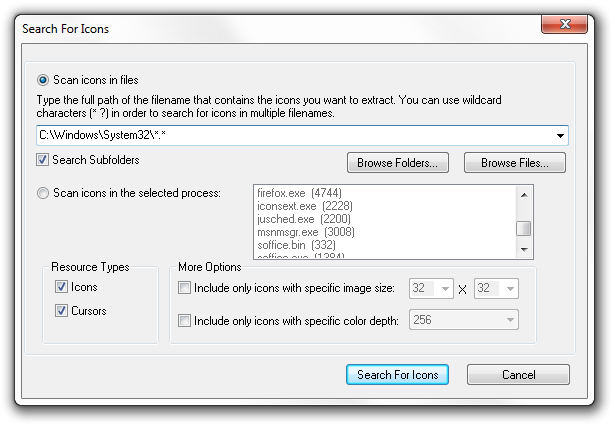
Nachdem Sie das Programm heruntergeladen haben, starten Sie einfach die ausführbare Datei. Nach dem Start öffnet das Programm automatisch das Suchfenster, in dem Sie den Ordner angeben können, in dem nach Symbolen gesucht werden soll.
Wenn Sie genau wissen, wo sich die Datei befindet, können Sie diese einfach durchsuchen und auswählen. Alternativ können Sie auch den gesamten Computer durchsuchen lassen, was allerdings sehr zeitaufwendig sein kann, oder einzelne Laufwerke bzw. Ordner angeben. Es gibt auch eine Option, um Symbole in aktuell laufenden Prozessen (Programmen) zu suchen.
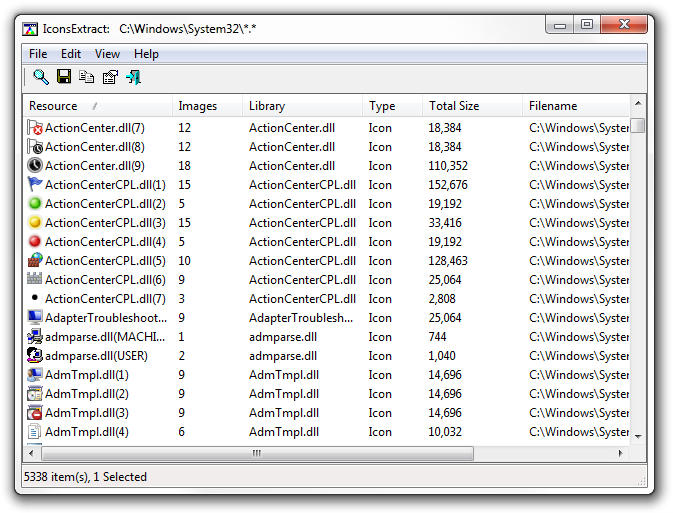
Nach Abschluss des Suchvorgangs sehen Sie die Liste der gefundenen Symbole im Hauptfenster des Programms. Von hier aus können Sie verschiedene einfache Aktionen ausführen, um entweder eine ICO-Bibliothek zu erhalten oder einzelne Bilder in die Zwischenablage zu kopieren.
Speichern im ICO-Format
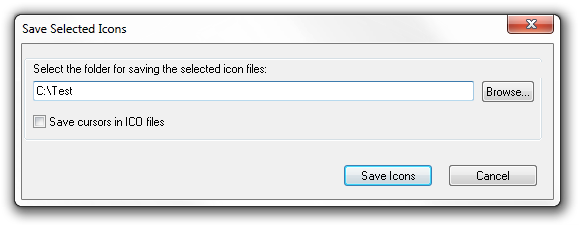
Um eine ICO-Bibliothek (*.ico-Datei) zu erstellen, klicken Sie einfach mit der rechten Maustaste auf eine der vom Programm gefundenen Ressourcen und wählen Sie die Option Save Selected Icons (Strg+S) aus.
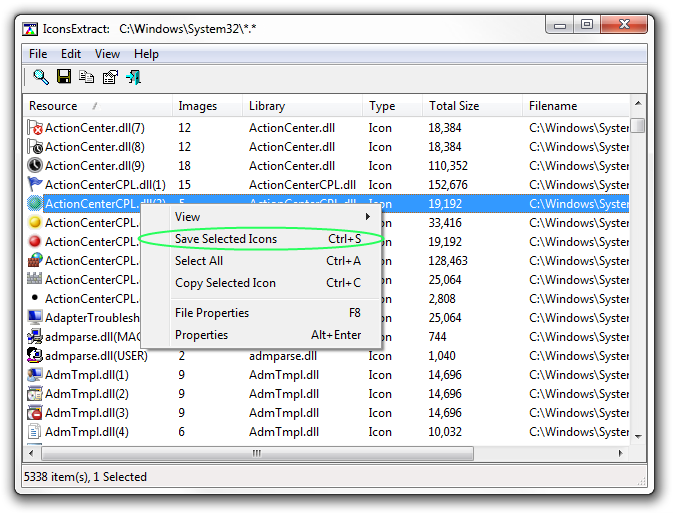
Es öffnet sich ein Fenster „Save Selected Icons“, in dem Sie den Zielordner auswählen, in dem die Icon-Bibliotheksdatei gespeichert werden soll. Und das war’s.
Eine ICO-Bibliothek enthält ein oder mehrere Symbole in verschiedenen Größen (16x16, 48x48 etc.), sodass sie auf unterschiedlichen Bildschirmen gut dargestellt werden können. Diese Dateien haben die Dateiendung ICO.
Einzelne Symbole als Bilder speichern
Sie können auch wählen, nur eine Größe aus der Icon-Bibliothek zu speichern. Klicken Sie dazu erneut mit der rechten Maustaste auf die Icon-Ressource und wählen Sie die Option „Properties“ (Eigenschaften) aus. Zur Veranschaulichung haben wir eine Suche im LibreOffice-Ordner durchgeführt, um einige große Symbole zu finden.
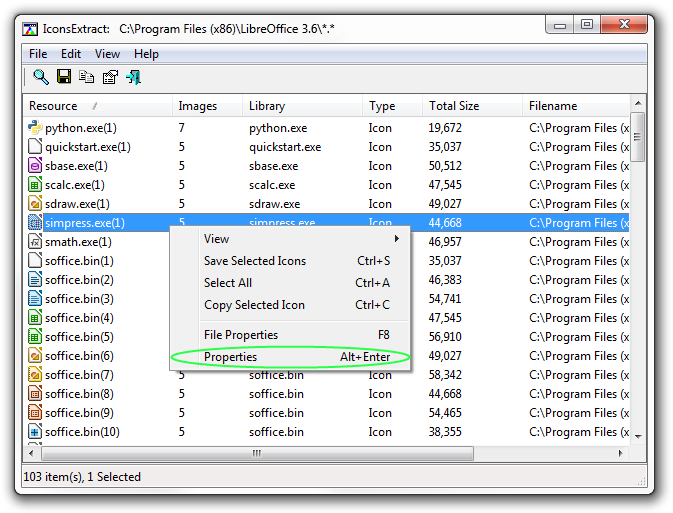
Im Eigenschaftenfenster sehen Sie die verschiedenen Symbolgrößen, die in der Datei verfügbar sind. Wählen Sie die gewünschte aus und klicken Sie auf die Option „Copy Selected Image“ (Ausgewähltes Bild kopieren). Das Bild wird in die Windows-Zwischenablage kopiert.

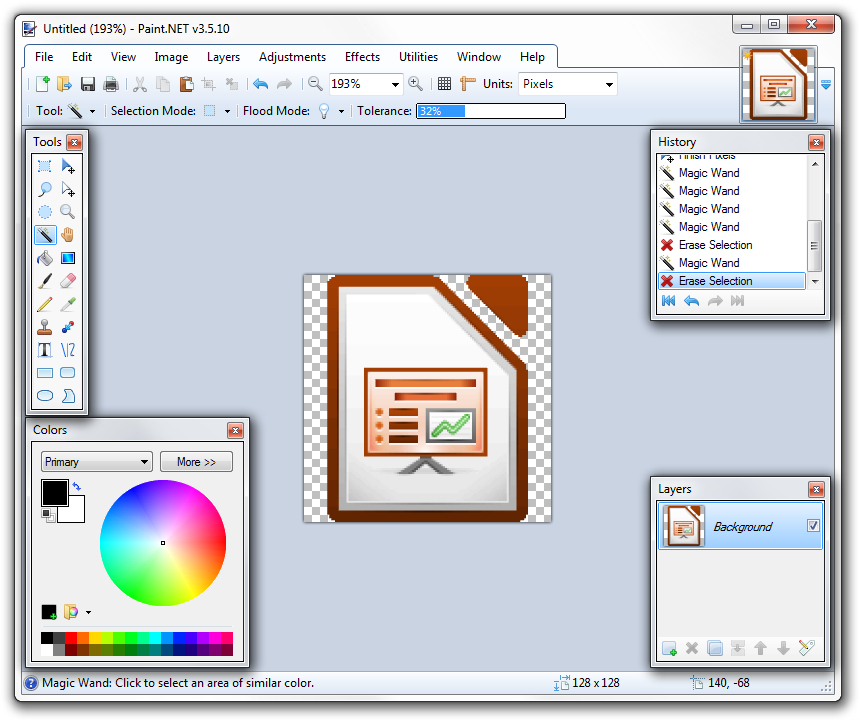
Öffnen Sie nun Ihren bevorzugten Bildeditor und fügen Sie das Bild einfach ein. Sie können es bei Bedarf bearbeiten und dann als PNG speichern, wenn Sie die Transparenz erhalten möchten. Wir haben es mit Paint.NET gemacht, aber auch der Standard-Windows-Paint funktioniert gut, wenn Sie keine Transparenz benötigen.