Language
Extensions connexes:
Extraction d’icônes
 Les icônes d’ordinateur sont un moyen populaire de distinguer les programmes les uns des autres avec un joli petit pictogramme. Alors qu’autrefois les icônes étaient généralement enregistrées en tant que fichier séparé dans le dossier du programme, de nos jours la bibliothèque d’icônes est généralement enregistrée à l’intérieur d’un exécutable (EXE), d’une bibliothèque dynamique (DLL) ou d’un autre paquet d’application ou fichier de bibliothèque d’icônes.
Si vous êtes débutant en informatique, vous vous êtes peut-être demandé comment extraire ces icônes de ces fichiers. Dans ce court tutoriel, nous allons vous montrer comment faire cela gratuitement sans acheter de logiciel coûteux.
Pour cela, nous avons choisi IconsExtract de Nirsoft, un programme gratuit, simple et léger capable de rechercher dans des dossiers sélectionnés et de trouver toutes les icônes ou curseurs possibles dans divers fichiers, y compris les bibliothèques les plus courantes dans les fichiers EXE ou DLL. Les icônes trouvées via le programme peuvent être enregistrées au format ICO, ou CUR dans le cas des curseurs. C’est un programme gratuit que vous pouvez télécharger gratuitement depuis le site des développeurs (voir les logiciels associés en bas de la page pour le lien).
Il existe bien sûr des programmes beaucoup plus puissants qui peuvent faire le même travail et même offrir beaucoup de fonctionnalités supplémentaires (comme le traitement par lots, etc.) comme IcoFx. Mais ceux-ci coûtent beaucoup d’argent, et si vous cherchez juste une ou deux icônes, cela ne vaut probablement pas l’investissement.
Extraction d’icônes à partir d’autres fichiers avec IconsExtract
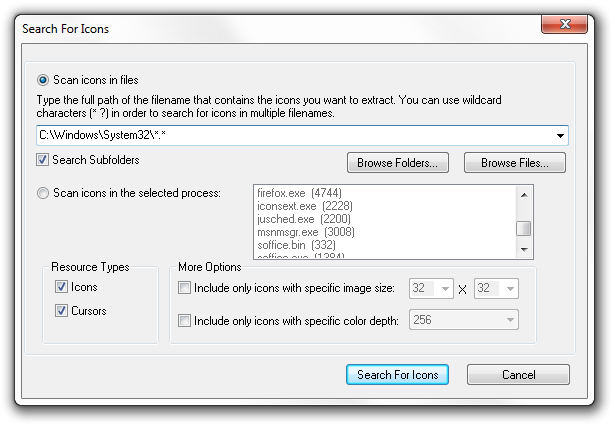
Après avoir téléchargé le programme, lancez simplement son exécutable. Une fois démarré, le programme ouvrira automatiquement la fenêtre de recherche, dans laquelle vous pouvez spécifier le dossier où il doit chercher l’icône.
Si vous savez exactement où se trouve le fichier, parcourez simplement et sélectionnez-le. Sinon, vous pouvez aussi rechercher sur tout l’ordinateur, ce qui peut être assez long, ou sur des lecteurs ou dossiers spécifiés. Il y a aussi une option pour vérifier les icônes dans les processus actuellement lancés (programmes).
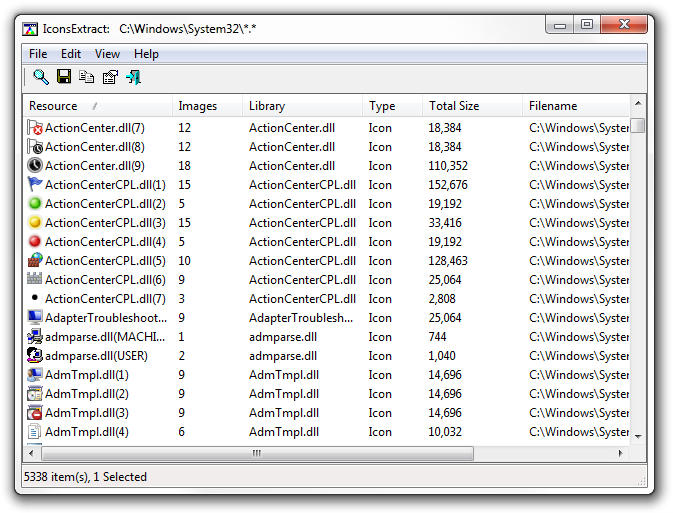
Une fois la recherche terminée, vous verrez la liste des icônes trouvées dans la fenêtre principale du programme. À partir de là, vous pouvez effectuer plusieurs opérations simples pour obtenir soit une bibliothèque ICO, soit enregistrer uniquement des images individuelles dans le presse-papiers.
Enregistrement au format ICO
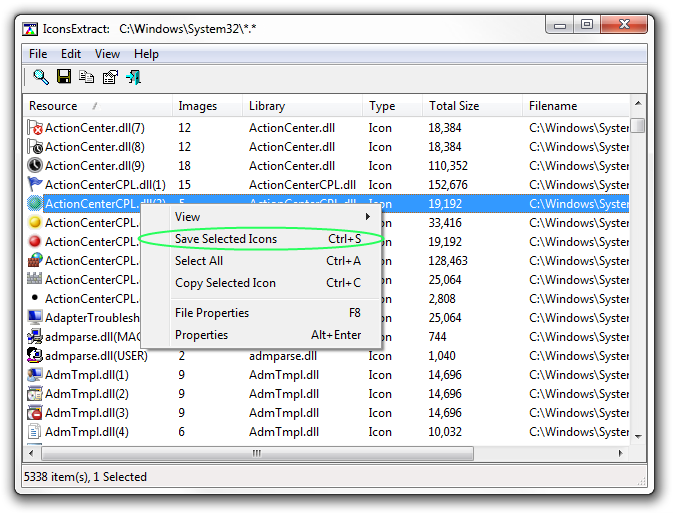
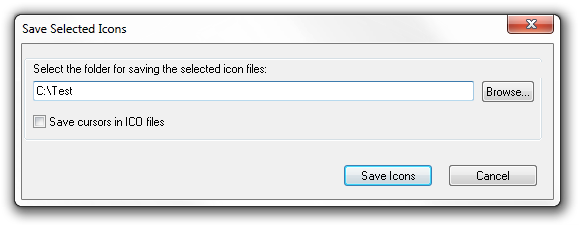
Pour créer une bibliothèque ICO (*.ico), faites simplement un clic droit sur l’une des ressources trouvées par le programme et sélectionnez l’option Save Selected Icons (Ctrl+S).
Une fenêtre Enregistrer les icônes sélectionnées s’ouvrira, dans laquelle vous devez choisir le dossier de sortie où le fichier de bibliothèque d’icônes sera enregistré. Et voilà.
Une bibliothèque ICO contient une ou plusieurs icônes, dans différentes tailles (16x16, 48x48, etc.) afin qu’elles puissent s’adapter à différents écrans. Ces fichiers ont l’extension ICO.
Enregistrement d’icônes individuelles en tant qu’images
Vous pouvez également choisir d’enregistrer une seule taille de la bibliothèque d’icônes. Pour ce faire, faites à nouveau un clic droit sur la ressource d’icône et sélectionnez l’option Propriétés. Pour illustrer cela, nous avons effectué une recherche dans le dossier LibreOffice pour trouver de grandes icônes.
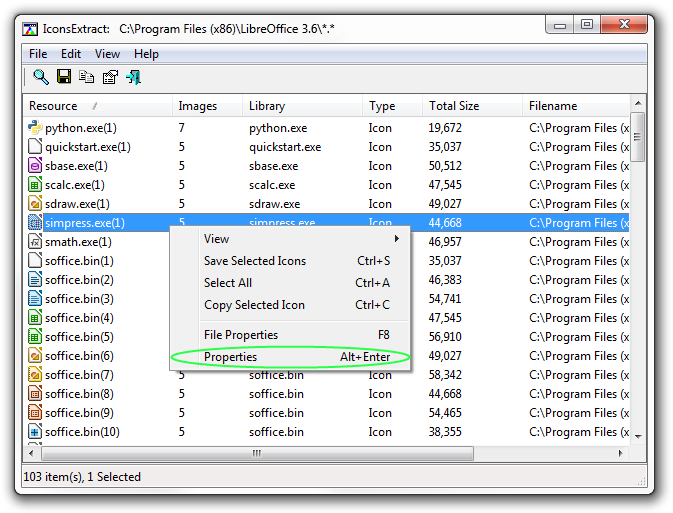
Dans la fenêtre des propriétés, vous verrez les différentes tailles d’icônes qui peuvent être trouvées dans le fichier. Sélectionnez celle que vous souhaitez, puis cliquez sur l’option Copier l’image sélectionnée. Cela copiera l’image dans le presse-papiers de Windows.

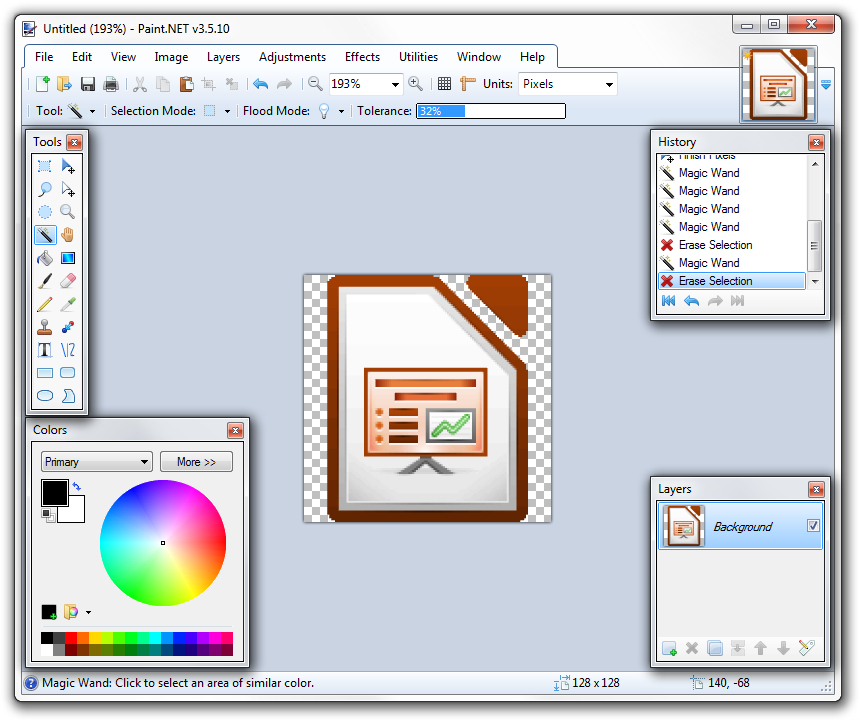
Ouvrez maintenant votre éditeur d’images préféré et collez simplement l’image. Vous pouvez maintenant modifier certains détails si vous le souhaitez et l’enregistrer en PNG si vous voulez conserver la transparence. Nous l’avons fait avec Paint.NET, mais même Paint par défaut de Windows fonctionne bien, si vous n’avez pas besoin de transparence.