Language
Estensioni correlate:
Estrazione delle icone
 Le icone del computer sono un modo popolare per distinguere i programmi l'uno dall'altro con un piccolo e gradevole pittogramma. Mentre in passato le icone venivano solitamente salvate come file separati nella cartella del programma, oggigiorno la libreria di icone viene solitamente salvata all'interno di file eseguibili (EXE), librerie dinamiche (DLL) o altri pacchetti applicativi o file di libreria di icone.
Se sei un principiante del computer, potresti esserti chiesto come estrarre queste icone da questi file. In questo breve tutorial ti mostreremo come farlo gratuitamente senza comprare software costoso.
Per questo abbiamo scelto IconsExtract di Nirsoft, un programma gratuito, semplice e leggero in grado di cercare nelle cartelle selezionate e trovare tutte le icone o i cursori in vari file, incluse le librerie più comuni in file EXE o DLL. Le icone trovate con il programma possono essere salvate in formato ICO, o CUR nel caso dei cursori. È un programma gratuito che puoi scaricare dal sito degli sviluppatori (vedi il software correlato in fondo alla pagina per il link).
Ci sono ovviamente programmi molto più potenti che possono fare lo stesso lavoro e offrono anche molte funzioni aggiuntive (come l'elaborazione batch, ecc.) come IcoFx. Ma questi costano parecchio, e se ti interessa solo una o due icone probabilmente non vale la spesa.
Estrazione di icone da altri file con IconsExtract
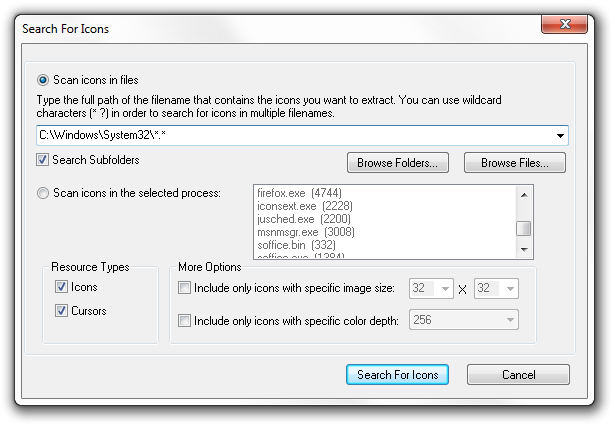
Dopo aver scaricato il programma, basta lanciare il file eseguibile. Una volta avviato, il programma aprirà automaticamente la finestra di ricerca, in cui puoi specificare la cartella dove cercare le icone.
Se sai esattamente dove si trova il file, basta sfogliare e selezionarlo. Altrimenti puoi anche cercare in tutto il computer, che può richiedere molto tempo, o in unità o cartelle specifiche. C'è anche l'opzione per cercare icone nei processi attualmente avviati (programmi).
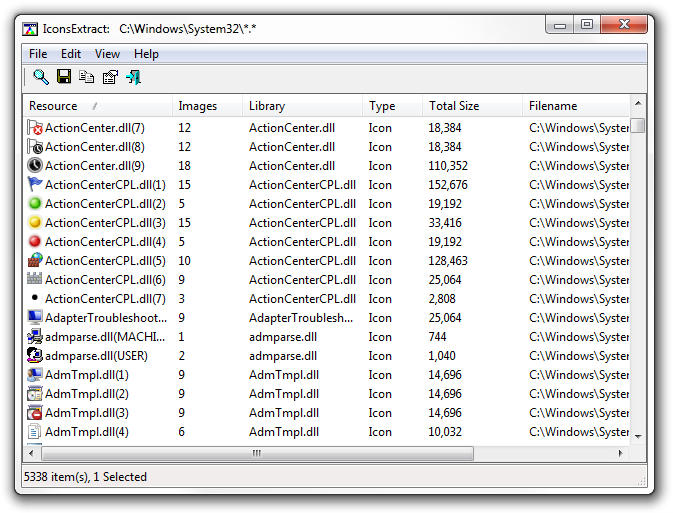
Dopo che la ricerca è terminata, vedrai la lista delle icone trovate nella finestra principale del programma. Da qui puoi eseguire diverse operazioni semplici per ottenere una libreria ICO, o salvare solo immagini individuali negli appunti.
Salvataggio in formato ICO
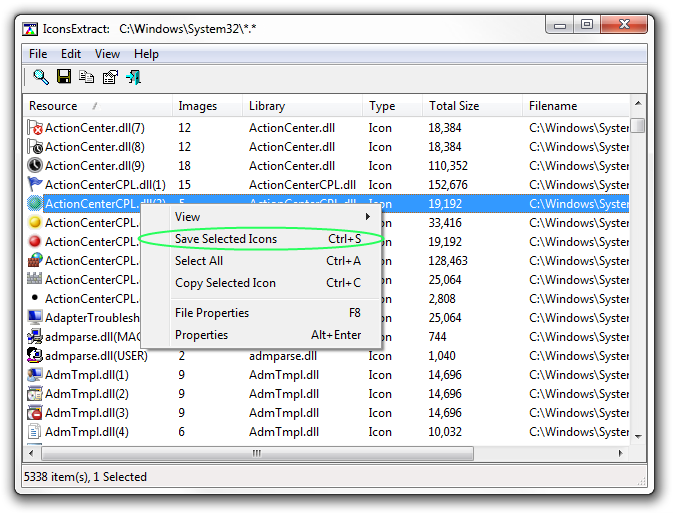
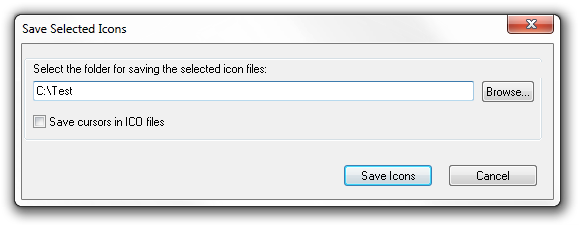
Per creare una libreria ICO (*.ico), fai semplicemente clic con il tasto destro su una delle risorse trovate dal programma e seleziona l'opzione Salva icone selezionate (Ctrl+S).
Si aprirà una finestra Salva icone selezionate, in cui devi scegliere la cartella di destinazione in cui salvare il file della libreria di icone. E questo è tutto.
Una libreria ICO contiene una o più icone, in varie dimensioni (16x16, 48x48, ecc.) in modo che possano adattarsi a schermi differenti. Questi file hanno l'estensione ICO.
Salvataggio di icone individuali come immagini
Puoi anche scegliere di salvare solo una dimensione della libreria di icone. Per fare questo, clicca di nuovo con il tasto destro sulla risorsa icona e seleziona l'opzione Proprietà. Per dimostrare questo, abbiamo fatto una ricerca nella cartella di LibreOffice per cercare alcune icone grandi.
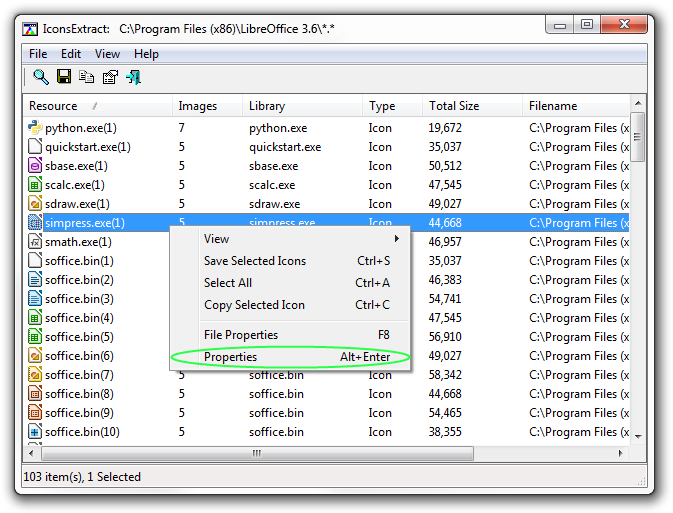
Nella finestra delle proprietà vedrai le varie dimensioni delle icone che si trovano all'interno del file. Seleziona quella che vuoi e clicca sull'opzione Copia immagine selezionata. Questo copierà l'immagine negli appunti di Windows.

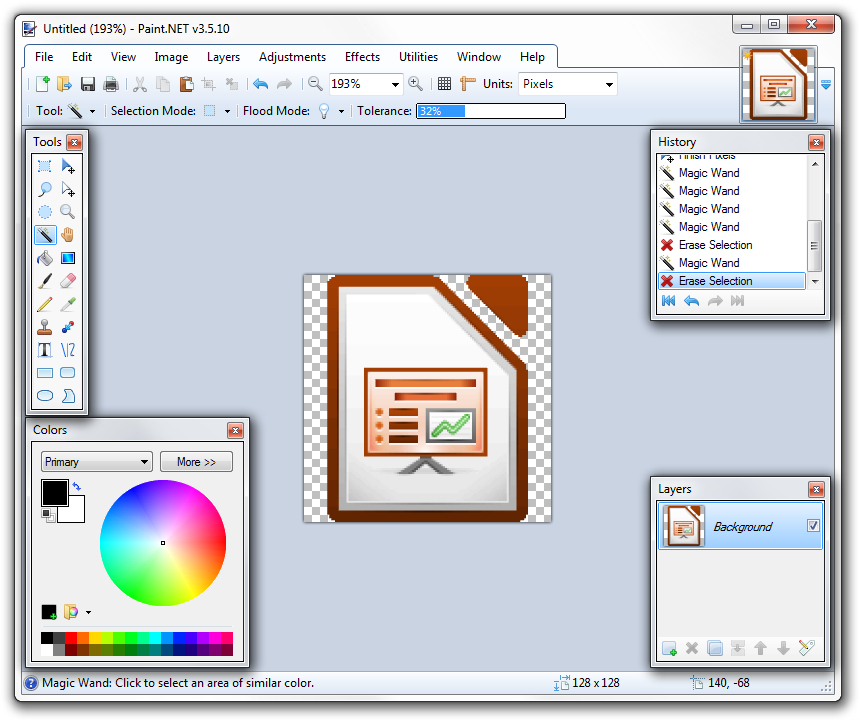
Ora apri il tuo editor di immagini preferito e incolla semplicemente. Ora puoi modificare alcuni dettagli se vuoi e salvarlo come PNG per mantenere la trasparenza. Noi lo abbiamo fatto in Paint.NET, ma anche il Paint predefinito di Windows funziona bene, se non hai bisogno della trasparenza.