Language
Ekstensi terkait:
Ekstraksi ikon
 Ikon komputer adalah cara populer untuk membedakan program satu dengan yang lain menggunakan gambar kecil yang menarik. Sementara di masa lalu ikon biasanya disimpan sebagai file terpisah di folder program, saat ini perpustakaan ikon biasanya disimpan di dalam file executable (EXE), dynamic library (DLL) atau paket aplikasi lainnya atau file perpustakaan ikon.
Jika Anda pemula komputer, Anda mungkin bertanya-tanya bagaimana cara mendapatkan ikon-ikon ini dari file-file tersebut. Dalam tutorial singkat ini kami akan menunjukkan bagaimana Anda dapat melakukannya secara gratis tanpa harus membeli software mahal.
Untuk ini kami memilih IconsExtract dari Nirsoft, sebuah program gratis, sederhana dan ringan yang mampu mencari melalui folder yang dipilih dan menemukan semua ikon atau kursor yang mungkin ada dalam berbagai file, termasuk perpustakaan paling umum dalam file EXE atau DLL. Ikon yang ditemukan melalui program dapat disimpan ke format ICO, atau CUR untuk kursor. Ini adalah program gratis yang dapat Anda unduh secara gratis dari situs pengembang (lihat software terkait di bagian bawah halaman untuk tautan).
Tentu saja ada program yang jauh lebih kuat yang dapat melakukan pekerjaan serupa dan bahkan memiliki banyak fitur tambahan (seperti proses batch dll.) seperti IcoFx. Namun software tersebut berharga mahal, dan jika Anda hanya membutuhkan satu atau dua ikon mungkin tidak sebanding dengan investasinya.
Mengekstrak ikon dari file lain dengan IconsExtract
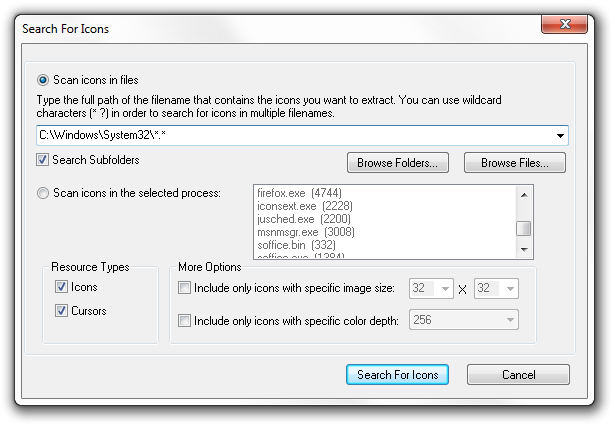
Setelah Anda mengunduh program, cukup jalankan executable-nya. Setelah dimulai, program akan otomatis membuka jendela pencarian, di mana Anda dapat menentukan folder tempat program harus mencari ikon.
Jika Anda tahu persis lokasi file, langsung saja jelajahi dan pilih. Jika tidak, Anda juga dapat mencari di seluruh komputer, yang bisa memakan waktu cukup lama, atau drive maupun folder tertentu. Ada juga opsi untuk memeriksa ikon pada proses (program) yang sedang berjalan saat ini.
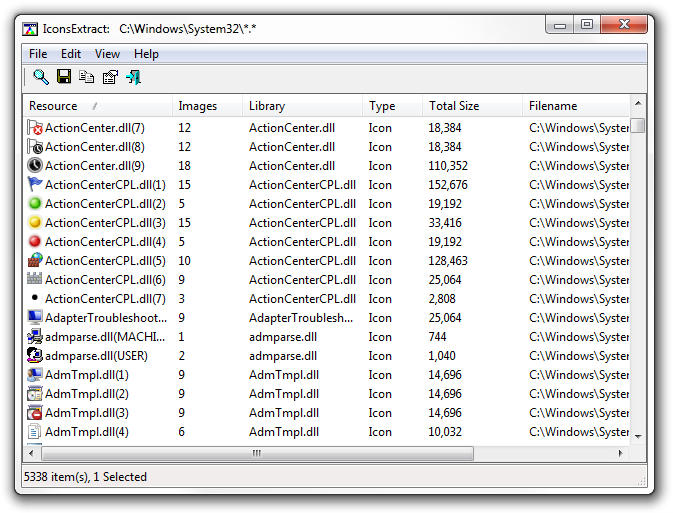
Setelah proses pencarian selesai, Anda akan melihat daftar ikon yang ditemukan di jendela utama program. Dari sini Anda dapat melakukan beberapa operasi sederhana untuk mendapatkan perpustakaan ICO, atau menyimpan hanya gambar individual ke clipboard.
Menyimpan format ICO
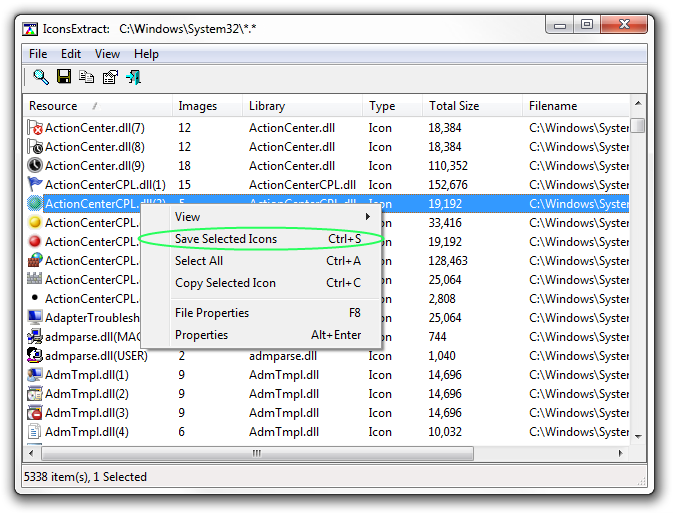
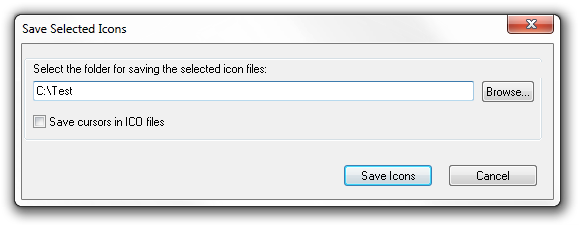
Untuk membuat perpustakaan ICO (*.ico file), cukup klik kanan pada salah satu sumber daya yang ditemukan oleh program dan pilih opsi Save Selected Icons (Ctrl+S).
Ini akan memunculkan jendela Save selected Icons, di mana Anda harus memilih folder output tempat file perpustakaan ikon akan disimpan. Dan selesai.
Perpustakaan ICO, berisi satu atau lebih ikon, dalam berbagai ukuran (16x16, 48x48 dll.) sehingga dapat sesuai dengan berbagai layar. File ini memiliki ekstensi file ICO.
Menyimpan ikon individual sebagai gambar
Anda juga dapat memilih untuk menyimpan hanya satu ukuran dari perpustakaan ikon. Untuk melakukan ini, sekali lagi klik kanan pada sumber ikon dan pilih opsi Properties. Untuk contoh, kami telah melakukan pencarian di folder LibreOffice untuk mencari ikon ukuran besar.
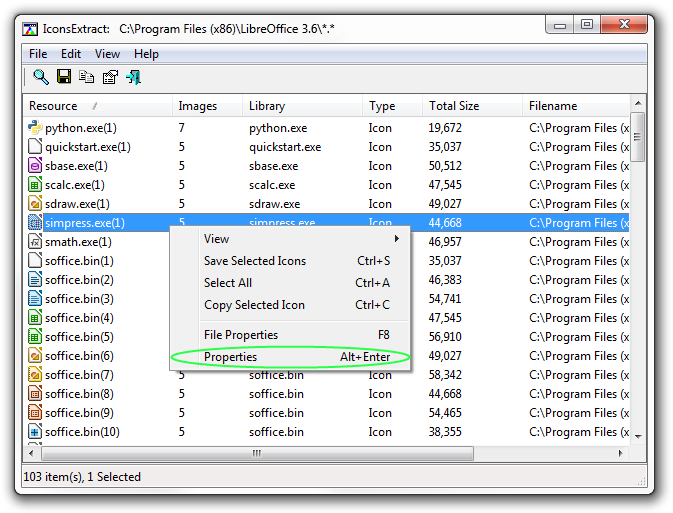
Dalam jendela properti Anda akan melihat berbagai ukuran ikon yang dapat ditemukan di dalam file tersebut. Pilih yang Anda inginkan, dan klik opsi Copy Selected Image. Ini akan menyalin gambar ke clipboard Windows.

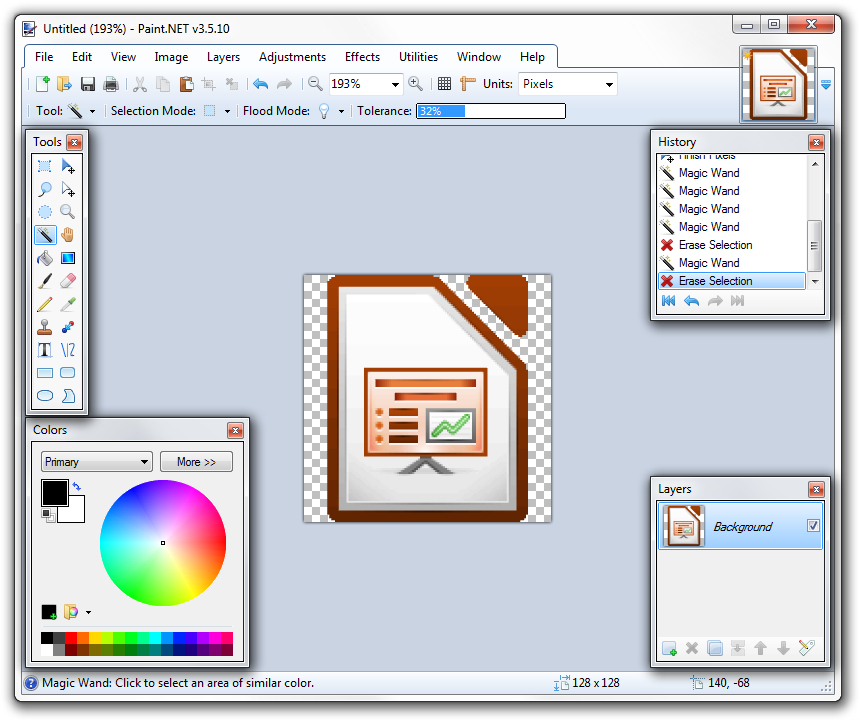
Sekarang buka editor gambar favorit Anda dan cukup tempelkan. Anda dapat mengedit beberapa detail jika ingin dan simpan ke PNG jika ingin mempertahankan transparansi. Kami melakukan ini di Paint.NET, tapi bahkan Paint bawaan Windows juga bekerja dengan baik, jika Anda tidak membutuhkan transparansi.