Language
Související přípony:
Extrahování ikon
 Počítačové ikony jsou oblíbeným způsobem, jak odlišit programy pomocí pěkného malého piktogramu. Zatímco dříve byly ikony obvykle uloženy jako samostatný soubor ve složce programu, dnes je knihovna ikon obvykle uložena uvnitř spustitelného souboru (EXE), dynamické knihovny (DLL) nebo jiného aplikačního balíčku či souboru knihovny ikon.
Pokud jste začátečník v oblasti počítačů, možná jste si kladli otázku, jak tyto ikony z těchto souborů získat. V tomto krátkém tutoriálu vám ukážeme, jak to můžete udělat zdarma, bez nutnosti kupovat drahý software.
Pro tento účel jsme vybrali IconsExtract od Nirsoft, bezplatný, jednoduchý a lehký program, který dokáže prohledat vybrané složky a najít všechny možné ikony nebo kurzory v různých souborech, včetně nejběžnějších knihoven v EXE nebo DLL souborech. Ikony nalezené programem lze uložit do formátu ICO, nebo CUR v případě kurzorů. Je to bezplatný program, který si můžete stáhnout zdarma z webu vývojářů (odkaz najdete v sekci souvisejícího softwaru na konci stránky).
Existují samozřejmě mnohem výkonnější programy, které dokážou totéž a navíc mají spoustu dalších funkcí (například dávkové zpracování atd.), jako je IcoFx. Ty však stojí hodně peněz, a pokud potřebujete jen jednu nebo dvě ikony, pravděpodobně se investice nevyplatí.
Extrahování ikon z jiných souborů pomocí IconsExtract
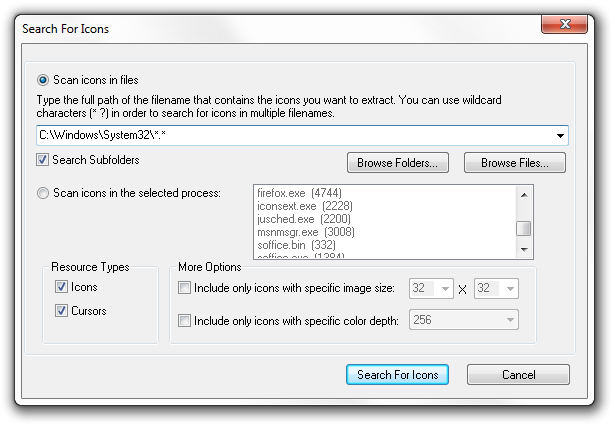
Po stažení programu jednoduše spusťte jeho spustitelný soubor. Po spuštění se automaticky otevře okno pro vyhledávání, ve kterém můžete zadat složku, kde by měl program hledat ikony.
Pokud přesně víte, kde se soubor nachází, stačí ho vyhledat a vybrat. Jinak můžete prohledat celý počítač, což může být časově náročné, nebo vybrat konkrétní disky či složky. K dispozici je také možnost hledat ikony v aktuálně spuštěných procesech (programech).
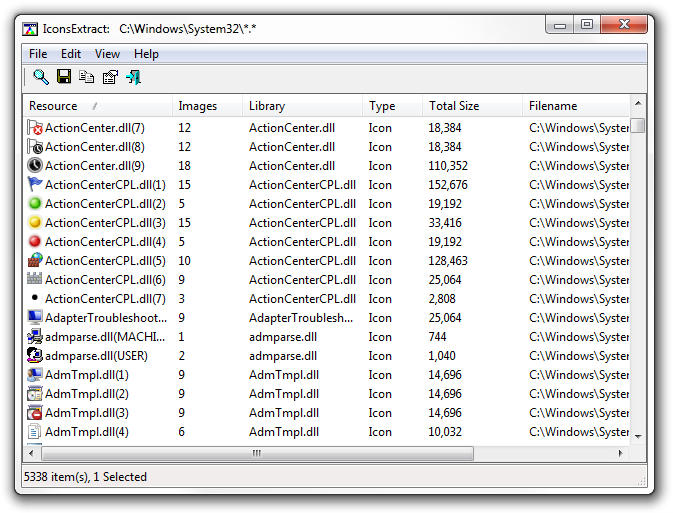
Po dokončení vyhledávání uvidíte seznam nalezených ikon v hlavním okně programu. Odtud můžete provést několik jednoduchých operací, například získat ICO knihovnu nebo uložit pouze jednotlivé obrázky do schránky.
Ukládání ve formátu ICO
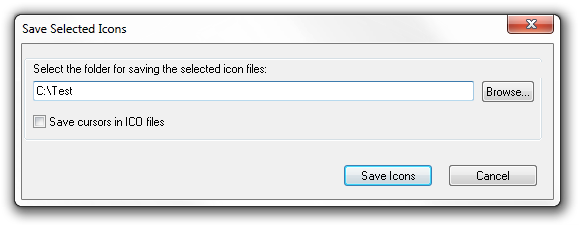
Pro vytvoření ICO knihovny (*.ico soubor) jednoduše klikněte pravým tlačítkem na jeden z nalezených zdrojů a vyberte možnost Save Selected Icons (Ctrl+S).
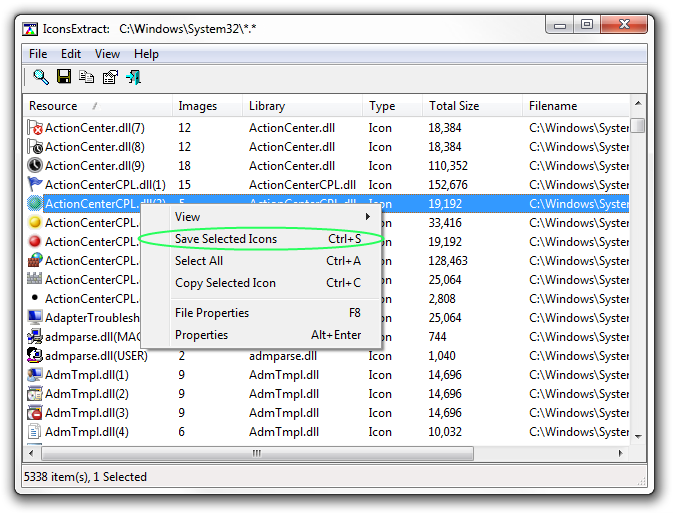
Otevře se okno Uložit vybrané ikony, ve kterém je potřeba vybrat výstupní složku, kam bude soubor knihovny ikon uložen. A to je vše.
ICO knihovna obsahuje jednu nebo více ikon v různých velikostech (16x16, 48x48 atd.), aby se hodily na různé obrazovky. Tyto soubory mají příponu ICO.
Ukládání jednotlivých ikon jako obrázků
Můžete také zvolit uložení pouze jedné velikosti z knihovny ikon. Pro tento účel opět klikněte pravým tlačítkem na ikonový zdroj a vyberte možnost Vlastnosti (Properties). Pro demonstraci jsme provedli vyhledávání ve složce LibreOffice, abychom našli nějaké velké ikony.
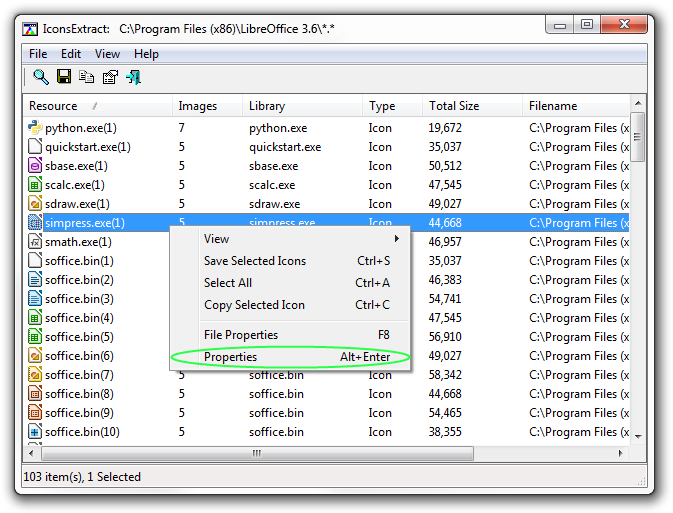
V okně vlastností uvidíte různé velikosti ikon, které lze v souboru najít. Vyberte tu, kterou chcete, a klikněte na možnost Copy Selected Image. Tím se obrázek zkopíruje do schránky Windows.

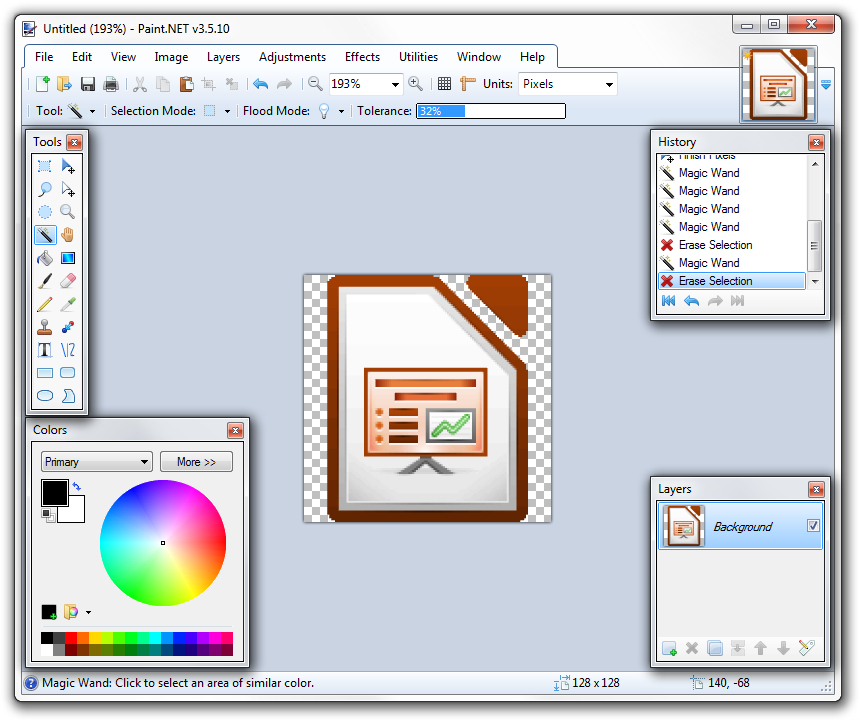
Nyní otevřete svůj oblíbený editor obrázků a jednoduše vložte obsah schránky. Můžete upravit některé detaily, pokud chcete, a uložit do PNG, pokud chcete zachovat průhlednost. My jsme to udělali v Paint.NET, ale i výchozí Windows Paint funguje dobře, pokud nepotřebujete průhlednost.