Language
Extensões relacionadas:
Extração de ícones
 Ícones de computador são uma maneira popular de distinguir programas uns dos outros com um pequeno pictograma agradável. Enquanto no passado os ícones geralmente eram salvos como um arquivo separado na pasta do programa, atualmente a biblioteca de ícones geralmente é salva dentro de arquivos executáveis (EXE), biblioteca dinâmica (DLL) ou outro pacote de aplicação ou arquivo de biblioteca de ícones.
Se você é iniciante em informática, pode ter se perguntado como extrair esses ícones desses arquivos. Neste breve tutorial mostraremos como fazer isso gratuitamente, sem comprar software caro.
Para isso, escolhemos IconsExtract da Nirsoft, um programa gratuito, simples e leve que é capaz de pesquisar nas pastas selecionadas e encontrar todos os ícones ou cursores possíveis em vários arquivos, incluindo as bibliotecas mais comuns em arquivos EXE ou DLL. Os ícones encontrados pelo programa podem ser salvos no formato ICO ou CUR no caso de cursores. É um programa gratuito que você pode baixar sem custo no site do desenvolvedor (veja o software relacionado no final da página para o link).
Claro que existem programas muito mais poderosos que podem fazer o mesmo trabalho e ainda possuem muitos recursos extras (como processamento em lote, etc.) como IcoFx. Mas esses custam bastante dinheiro, e se você está atrás de um ou dois ícones, provavelmente não vale o investimento.
Extraindo ícones de outros arquivos com o IconsExtract
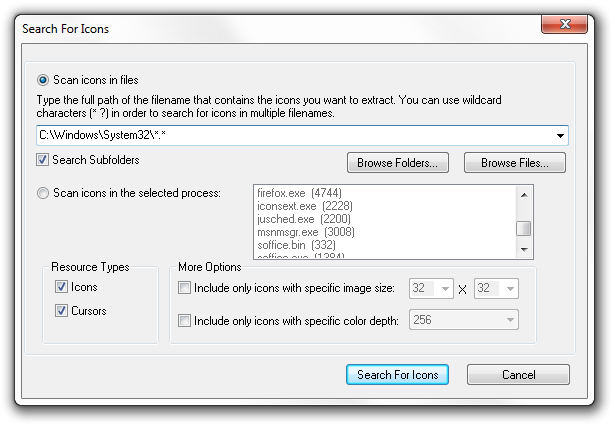
Depois de baixar o programa, basta executar seu arquivo executável. Ao iniciar, o programa abrirá automaticamente a janela de busca, onde você pode especificar a pasta onde ele deve procurar o ícone.
Se você souber exatamente onde está o arquivo, basta navegar e selecioná-lo. Caso contrário, você também pode pesquisar o computador inteiro, o que pode levar algum tempo, ou unidades ou pastas específicas. Também há uma opção para verificar ícones nos processos atualmente em execução (programas).
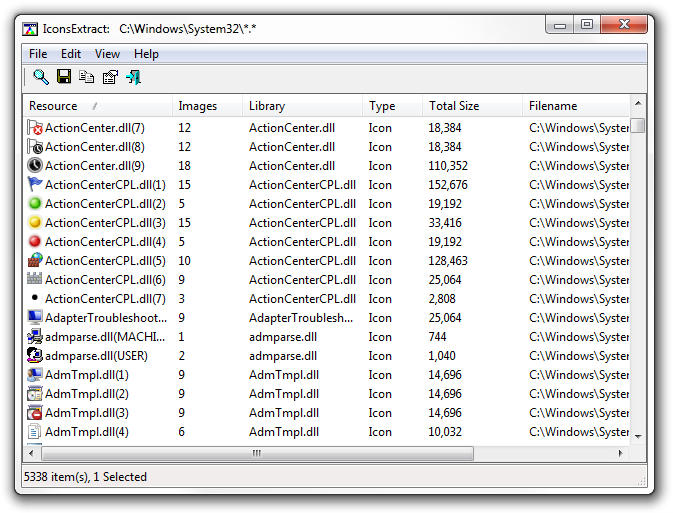
Após o processo de busca, você verá a lista de ícones encontrados na janela principal do programa. Daqui, você pode realizar várias operações simples para obter a biblioteca ICO ou salvar apenas imagens individuais na área de transferência.
Salvando no formato ICO
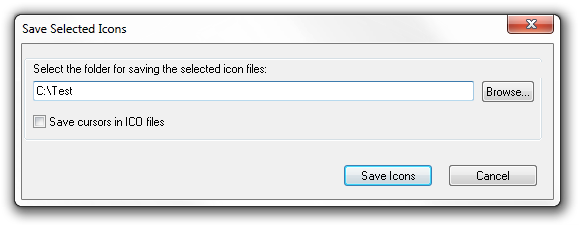
Para criar uma biblioteca ICO (*.ico), basta clicar com o botão direito sobre um dos recursos encontrados pelo programa e selecionar a opção Save Selected Icons (Ctrl+S).
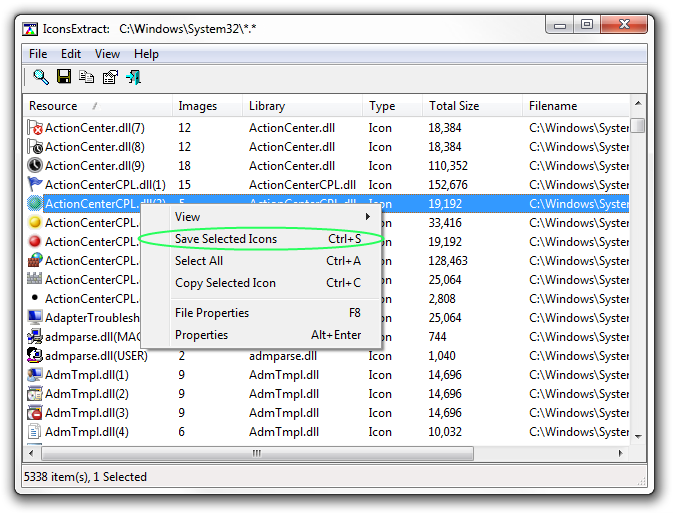
Isso abrirá uma janela Salvar ícones selecionados, na qual você deve escolher a pasta de destino onde o arquivo da biblioteca de ícones será salvo. E é só isso.
Uma biblioteca ICO contém um ou mais ícones, em vários tamanhos (16x16, 48x48 etc.) para que possam se adaptar a diferentes telas. Esses arquivos possuem a extensão ICO.
Salvando ícones individuais como imagens
Você também pode optar por salvar apenas um tamanho da biblioteca de ícones. Para isso, mais uma vez clique com o botão direito no recurso do ícone e selecione a opção Propriedades. Para demonstrar isso, fizemos uma busca na pasta do LibreOffice para encontrar alguns ícones grandes.
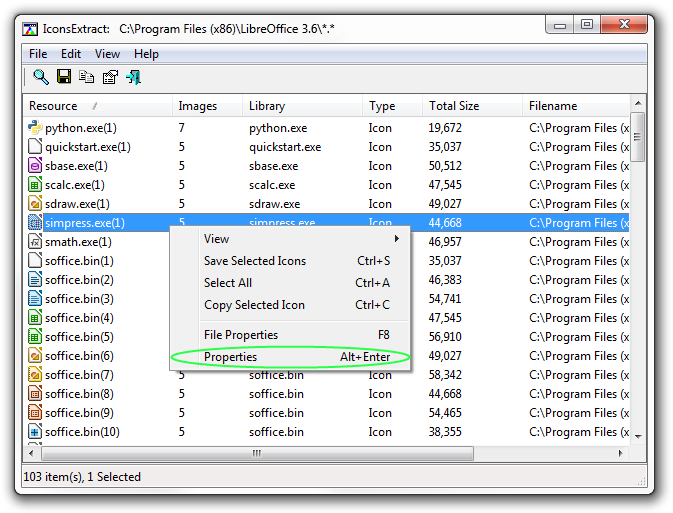
Na janela de propriedades, você verá os vários tamanhos dos ícones que podem ser encontrados dentro do arquivo. Selecione o que deseja e clique na opção Copiar Imagem Selecionada. Isso copiará a imagem para a área de transferência do Windows.

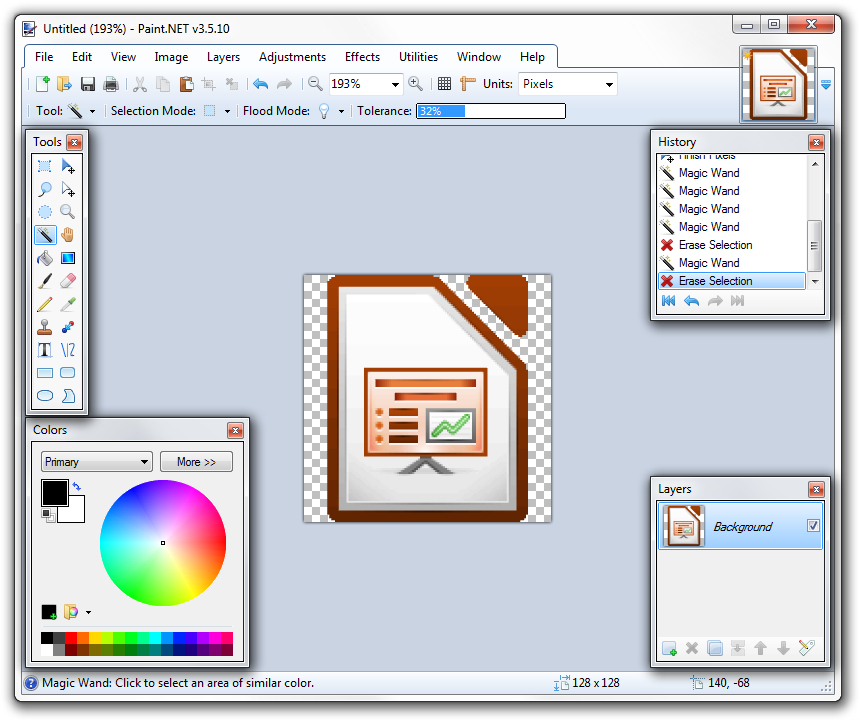
Agora abra seu editor de imagem favorito e simplesmente cole. Você pode editar alguns detalhes, se quiser, e salvar em PNG se desejar manter a transparência. Fizemos isso no Paint.NET, mas até o Paint padrão do Windows funciona bem, se você não precisar de transparência.