Language
Powiązane rozszerzenia:
Wydobywanie ikon
 Ikony komputerowe to popularny sposób na rozróżnianie programów za pomocą ładnej, małej ikonki. Dawniej ikony były zwykle zapisywane jako osobny plik w katalogu programu, ale obecnie biblioteka ikon jest zazwyczaj zapisywana w pliku wykonywalnym (EXE), bibliotece dynamicznej (DLL) lub w innym pakiecie aplikacji albo pliku biblioteki ikon.
Jeśli jesteś początkującym użytkownikiem komputera, mogłeś zastanawiać się, jak wyciągnąć te ikony z takich plików. W tym krótkim poradniku pokażemy, jak możesz to zrobić za darmo, bez kupowania drogich programów.
Do tego wybraliśmy IconsExtract z Nirsoft — darmowy, prosty i lekki program, który potrafi przeszukiwać wybrane foldery i znajdować wszystkie możliwe ikony lub kursory w różnych plikach, w tym najbardziej typowe biblioteki w plikach EXE lub DLL. Ikony znalezione za pomocą programu można zapisać w formacie ICO, a w przypadku kursorów — w formacie CUR. To darmowy program, który możesz pobrać za darmo z witryny twórców (zobacz powiązane oprogramowanie na dole strony w celu uzyskania linku).
Oczywiście istnieje znacznie więcej potężniejszych programów, które potrafią zrobić to samo i mają nawet mnóstwo dodatkowych funkcji (np. tryb wsadowy), takich jak IcoFx. Ale kosztują one sporo pieniędzy, a jeśli chodzi Ci tylko o jedną lub dwie ikony, inwestycja prawdopodobnie nie ma sensu.
Wydobywanie ikon z innych plików za pomocą IconsExtract
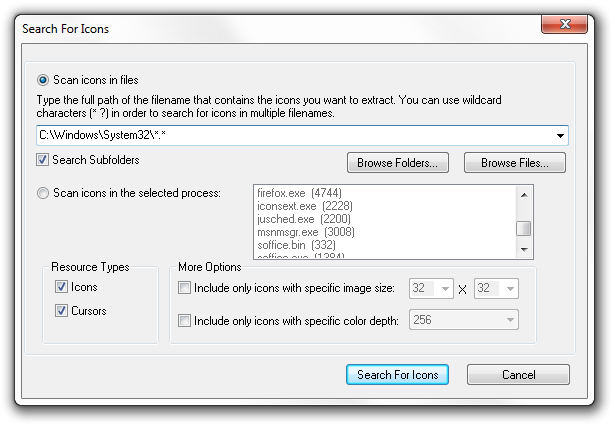
Po pobraniu programu po prostu uruchom jego plik wykonywalny. Po uruchomieniu program automatycznie otworzy okno wyszukiwania, w którym możesz wskazać folder, w którym ma szukać ikon.
Jeśli wiesz dokładnie, gdzie znajduje się plik, po prostu przeglądaj i wybierz go. W przeciwnym razie możesz też przeszukać cały komputer, co może być dość czasochłonne, albo wskazane dyski lub foldery. Jest też opcja sprawdzania ikon w aktualnie uruchomionych procesach (programach).
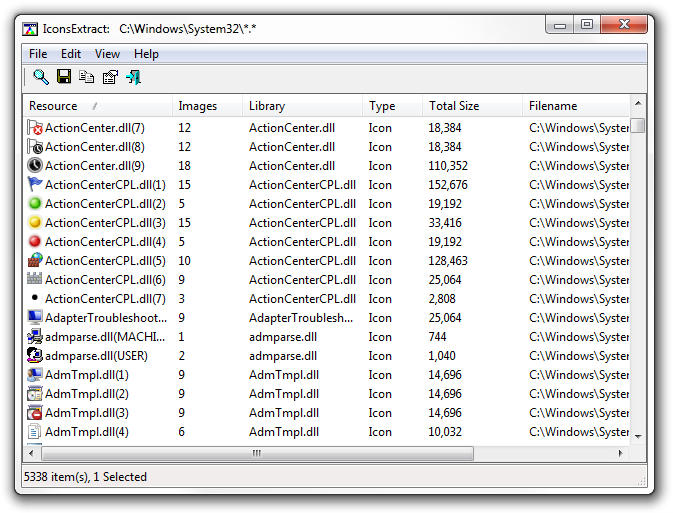
Po zakończeniu procesu wyszukiwania zobaczysz listę znalezionych ikon w głównym oknie programu. Stamtąd możesz wykonać kilka prostych operacji, aby albo uzyskać bibliotekę ICO, albo zapisać tylko pojedyncze obrazy do schowka.
Zapisz format ICO
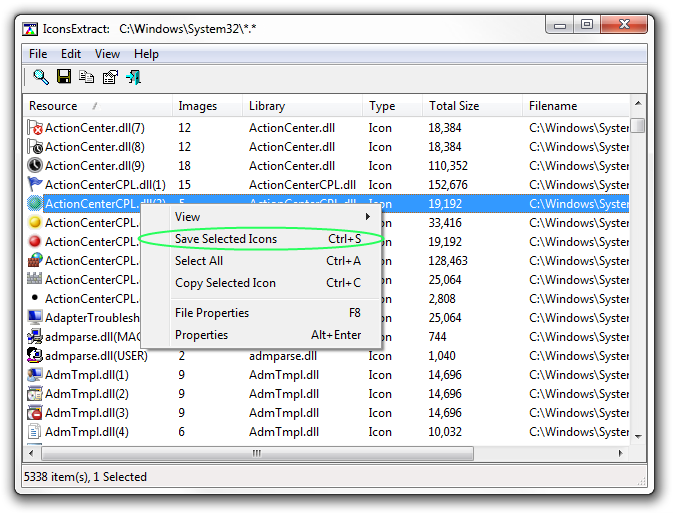
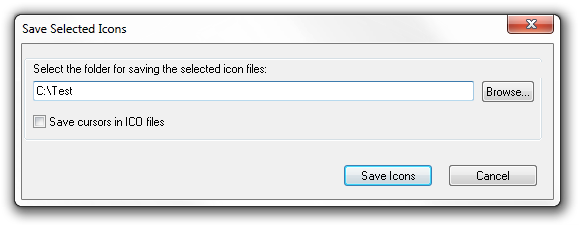
Aby utworzyć bibliotekę ICO (plik *.ico), po prostu kliknij prawym przyciskiem myszy na jednym z zasobów znalezionych przez program i wybierz opcję Save Selected Icons (Ctrl+S).
Spowoduje to wyświetlenie okna Save selected Icons, w którym musisz wybrać katalog wyjściowy, do którego zostanie zapisana biblioteka ikon. I tyle.
Biblioteka ICO zawiera jedną lub więcej ikon w różnych rozmiarach (16x16, 48x48 itd.), dzięki czemu można dopasować je do różnych ekranów. Pliki te mają rozszerzenie pliku ICO.
Zapisz pojedyncze ikony jako obrazy
Możesz też wybrać zapisanie tylko jednego rozmiaru z biblioteki ikon. Aby to zrobić, ponownie kliknij prawym przyciskiem myszy na zasobie ikony i wybierz opcję Properties. Aby to zademonstrować, wykonaliśmy wyszukiwanie w folderze LibreOffice w poszukiwaniu kilku większych ikon.
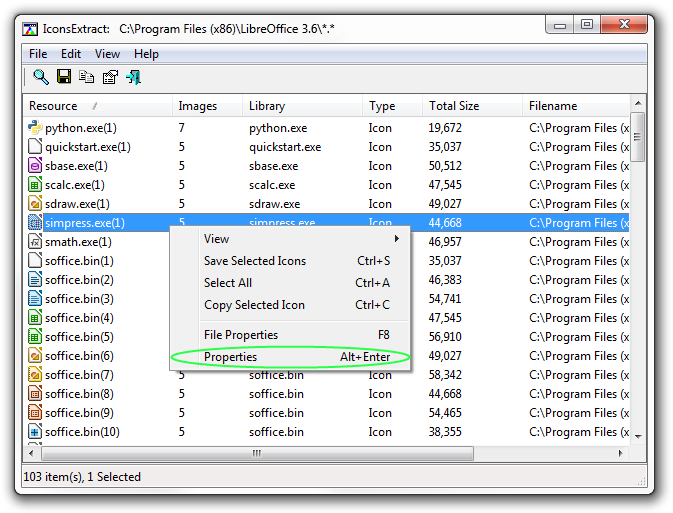
W oknie właściwości zobaczysz różne rozmiary ikon, które można znaleźć wewnątrz pliku. Wybierz ten, który chcesz, i kliknij opcję Copy Selected Image. Spowoduje to skopiowanie obrazu do schowka Windows.

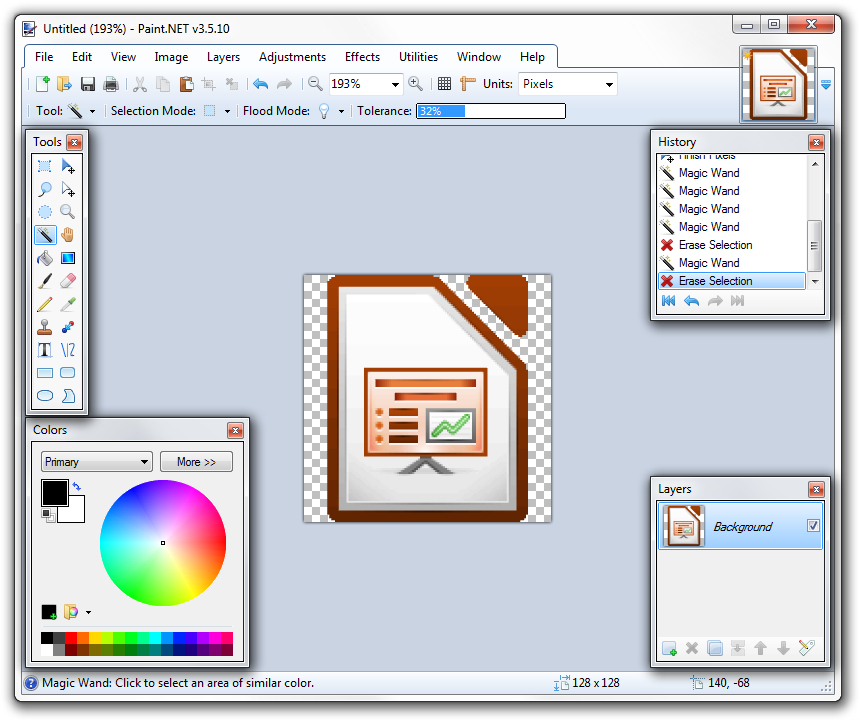
Teraz otwórz ulubiony edytor obrazów i po prostu wklej. Możesz teraz edytować niektóre szczegóły, jeśli chcesz, i zapisać go jako PNG, jeśli chcesz zachować przezroczystość. Zrobiliśmy to w Paint.NET, ale nawet domyślny Windows Paint działa dobrze, jeśli nie potrzebujesz przezroczystości.