
 Language
Extensiones relacionadas:
Guía: Cómo hacer capturas de pantalla en dispositivos Android antiguos
"Tomar una captura de pantalla" no es una función estándar en dispositivos con sistema operativo Android. Sin embargo, algunos fabricantes, como Samsung, tienen esta opción implementada en sus productos. Otra opción es rootear el teléfono.
Pero también hay una tercera opción, para aquellos que no quieren rootear su dispositivo, o no poseen un smartphone con esta función habilitada de forma nativa.
Para tomar capturas de pantalla desde tu teléfono, necesitarás una computadora con sistema operativo Windows, Mac OS X o Linux con JAVA SE Development Kit y Google Android SDK Tools instalados y un cable USB.
Cómo agregar la función de captura de pantalla a dispositivos Android antiguos
Paso 1 - Descargar e instalar JAVA SE Development Kit
JAVA SE Development Kit es un entorno de desarrollo para construir aplicaciones, applets y componentes usando el lenguaje de programación Java. Está disponible para descarga gratuita en el sitio web de Oracle. Los mismos componentes de JAVA SE Development Kit serán necesarios para ejecutar Android SDK.
Paso 2 - Descargar e instalar Google Android SDK
Google Android SDK es un conjunto de herramientas y paquetes usados para crear aplicaciones Android. Contiene depurador, bibliotecas, un emulador de teléfono, documentación, códigos de ejemplo, ayudas y el complemento ADT para Eclipse que es el entorno de desarrollo integrado oficial para Android. El paquete de instalación de Android SDK puede descargarse desde el sitio web para desarrolladores de Android.
Paso 3 - Ejecutar Android SDK Manager
Cuando la instalación de Android SDK haya finalizado, ejecuta el Android SDK Manager. El programa puede instalar, eliminar y gestionar paquetes para desarrolladores Android, utilidades y controladores del sistema.
En la carpeta Tools marca la casilla Android SDK Platform-tools y en Extras el paquete Google USB Driver package y presiona el botón Install X packages para instalarlos.
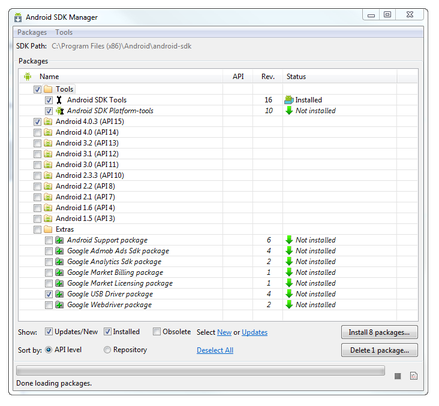
Ventana principal de Android SDK Manager
Si quieres probar el desarrollo de aplicaciones o el emulador de Android, puedes instalar cualquier otro paquete Android API.
Paso 4 - Configuración del teléfono
En tu Android, abre Settings → Application settings → Development → y activa el modo USB debugging, luego conecta el dispositivo con el cable USB a la computadora. Sin la depuración activada, la utilidad usada en el siguiente paso no funcionará.
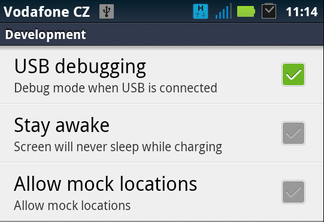
Opciones de desarrollo de Android
Paso 5 - Tomar una captura de pantalla
De vuelta en tu computadora, ejecuta la utilidad Dalvik Debug Monitor desde Android SDK Tools. Por defecto, el archivo batch se encuentra en esta carpeta - C:\Program Files (x86)\Android\android-sdk\tools\ddms.bat.
Si el teléfono está conectado correctamente, aparecerá como en línea.
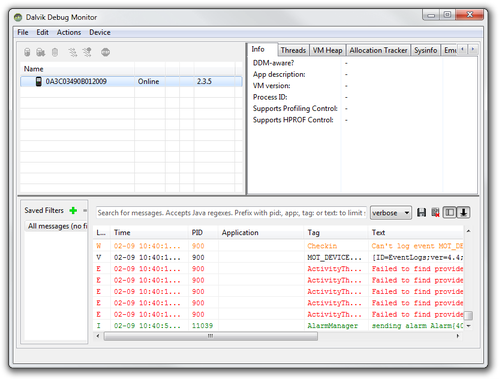
Ventana principal de Dalvik Debug Monitor
Haz clic en Device en el menú del programa y usa la opción Screen capture... (o Ctrl + S), que abrirá una ventana con la pantalla de tu Android lista para capturar.
Ahora toma tu teléfono y navega a la pantalla que deseas capturar y haz clic en el botón Refresh en la ventana Device Screen Capture en tu computadora para cargar la pantalla actual de tu teléfono Android.
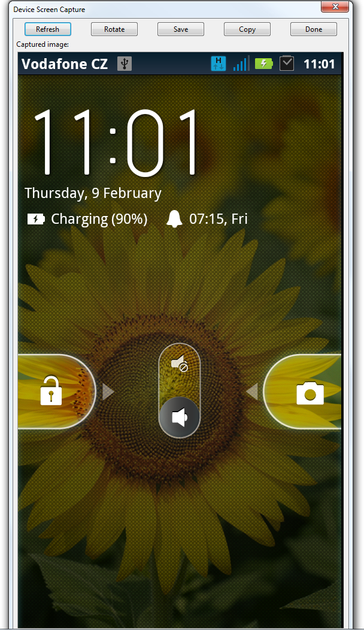
Ventana Device Screen Capture
Ahora solo haz clic en el botón Save que creará la captura de pantalla de tu dispositivo Android en formato Portable Network Graphics (extensión de archivo PNG). Y eso es todo.