
 Language
Extensions connexes:
Guide : Prendre des captures d'écran sur les anciens appareils Android
« Prendre une capture d'écran » n'est pas une fonctionnalité standard sur les appareils avec le système d'exploitation Android. Cependant, certains fabricants, comme Samsung, ont cette option intégrée dans leurs produits. Une autre option est de rooter le téléphone.
Mais il existe aussi une troisième option, pour ceux qui ne veulent pas rooter leur appareil, ou ne possèdent pas de smartphone avec cette fonctionnalité activée nativement.
Pour prendre des captures d'écran depuis votre téléphone, vous aurez besoin d'un ordinateur avec Windows, Mac OS X ou Linux, avec le JAVA SE Development Kit et les Google Android SDK Tools installés ainsi qu'un câble USB.
Comment ajouter la fonction de capture d'écran aux appareils Android anciens
Étape 1 - Télécharger et installer le JAVA SE Development Kit
JAVA SE Development Kit est un environnement de développement pour créer des applications, applets et composants utilisant le langage de programmation Java. Il est disponible en téléchargement gratuit sur le site d'Oracle. Les mêmes composants du JAVA SE Development Kit seront nécessaires pour exécuter l'Android SDK.
Étape 2 - Télécharger et installer le Google Android SDK
Google Android SDK est un ensemble d'outils et de packages utilisés pour créer des applications Android. Il contient un débogueur, des bibliothèques, un émulateur de téléphone, de la documentation, des exemples de code, de l'aide et un plug-in ADT pour Eclipse, qui est l'environnement de développement intégré officiel pour Android. Le package d'installation de l'Android SDK peut être téléchargé depuis le site des développeurs Android.
Étape 3 - Lancer l'Android SDK Manager
Une fois l'installation de l'Android SDK terminée, lancez l'Android SDK Manager. Ce programme permet d'installer, supprimer et gérer les packages développeurs Android, les utilitaires et les pilotes système.
Dans le dossier Tools, cochez la case Android SDK Platform-tools et dans Extras le Google USB Driver package, puis appuyez sur le bouton Install X packages pour les installer.
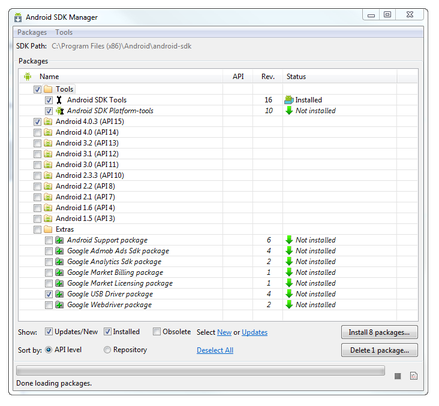
Fenêtre principale de l'Android SDK Manager
Si vous souhaitez essayer le développement d'applications ou l'émulateur Android, vous pouvez installer n'importe quel autre package Android API.
Étape 4 - Paramètres du téléphone
Sur votre Android, ouvrez Paramètres → Paramètres des applications → Développement → et activez le mode Débogage USB, puis connectez l'appareil avec le câble USB à l'ordinateur. Sans le débogage activé, l'utilitaire utilisé à l'étape suivante ne fonctionnera pas.
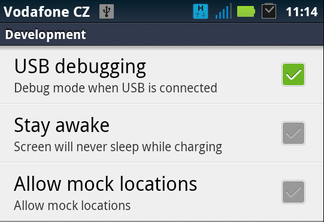
Options de développement Android
Étape 5 - Prendre une capture d'écran
De retour sur votre ordinateur, lancez l'utilitaire Dalvik Debug Monitor depuis les Android SDK Tools. Par défaut, le fichier batch se trouve dans ce dossier - C:\Program Files (x86)\Android\android-sdk\tools\ddms.bat.
Si le téléphone est correctement connecté, il apparaîtra comme en ligne.
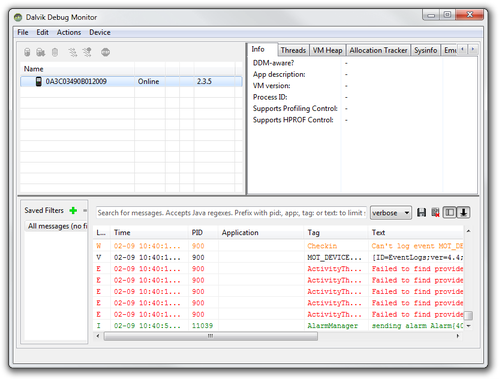
Fenêtre principale de Dalvik Debug Monitor
Cliquez sur Device dans le menu du programme et utilisez l'option Screen capture... (ou Ctrl + S), qui ouvrira une fenêtre avec l'écran de votre Android prêt à être capturé.
Maintenant, prenez votre téléphone et naviguez vers l'écran que vous souhaitez capturer, puis cliquez sur le bouton Refresh dans la fenêtre Device Screen Capture sur votre ordinateur pour charger l'écran actuel de votre téléphone Android.
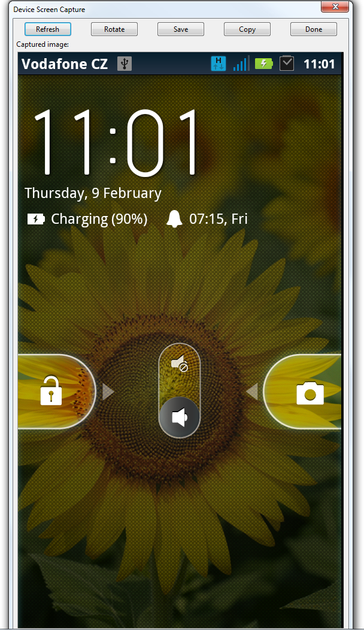
Fenêtre Device Screen Capture
Il ne vous reste plus qu'à cliquer sur le bouton Save qui créera la capture d'écran de votre appareil Android au format Portable Network Graphics (extension de fichier PNG). Et voilà.