
 Language
Související přípony:
Průvodce: Jak pořizovat screenshoty na starých zařízeních s Androidem
"Pořízení screenshotu" není standardní funkcí na zařízeních s operačním systémem Android. Nicméně někteří výrobci, jako Samsung, mají tuto možnost implementovanou ve svých produktech. Další možností je rootování telefonu.
Ale existuje také třetí možnost pro ty, kteří nechtějí rootovat své zařízení nebo nevlastní smartphone s touto funkcí nativně povolenou.
Pro pořizování screenshotů z vašeho telefonu budete potřebovat počítač s operačním systémem Windows, Mac OS X nebo Linux s nainstalovaným JAVA SE Development Kit a Google Android SDK Tools a USB kabel.
Jak přidat funkci screenshotů do starších zařízení s Androidem
Krok 1 - Stáhněte a nainstalujte JAVA SE Development Kit
JAVA SE Development Kit je vývojové prostředí pro tvorbu aplikací, appletů a komponent pomocí programovacího jazyka Java. Je k dispozici ke stažení zdarma na webu Oracle. Stejné komponenty JAVA SE Development Kit budou potřeba k běhu Android SDK.
Krok 2 - Stáhněte a nainstalujte Google Android SDK
Google Android SDK je sada nástrojů a balíčků používaných k tvorbě Android aplikací. Obsahuje debugger, knihovny, emulátor telefonu, dokumentaci, ukázkové kódy, nápovědu a ADT plug-in pro Eclipse, což je oficiální integrované vývojové prostředí pro Android. Instalační balíček Android SDK lze stáhnout z webu Android developer.
Krok 3 - Spusťte Android SDK Manager
Po dokončení instalace Android SDK spusťte Android SDK Manager. Program umožňuje instalovat, odstraňovat a spravovat balíčky pro vývojáře Android, utility a systémové ovladače.
V složce Tools zaškrtněte políčko Android SDK Platform-tools a v Extras Google USB Driver package a stiskněte tlačítko Install X packages pro jejich instalaci.
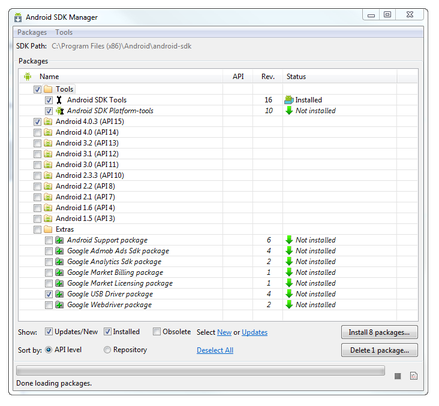
Hlavní okno Android SDK Manageru
Pokud chcete zkusit vývoj aplikací nebo Android emulátor, můžete nainstalovat jakýkoli jiný balíček Android API.
Krok 4 - Nastavení telefonu
Ve vašem Androidu otevřete Nastavení → Nastavení aplikací → Vývojářské možnosti → a zaškrtněte režim USB debugging (ladění USB) a poté připojte zařízení k počítači pomocí USB kabelu. Bez povoleného ladění by nástroj použitý v dalším kroku nefungoval.
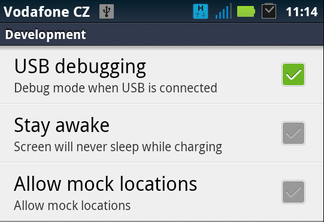
Možnosti vývoje Androidu
Krok 5 - Pořízení screenshotu
Zpět na vašem počítači spusťte utilitu Dalvik Debug Monitor z Android SDK Tools. Výchozí umístění dávkového souboru je v této složce - C:\Program Files (x86)\Android\android-sdk\tools\ddms.bat.
Pokud je telefon správně připojen, bude zobrazen jako online.
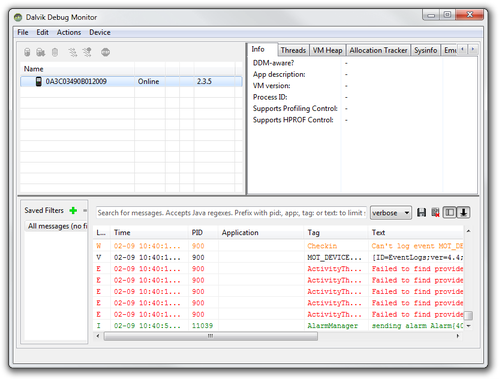
Hlavní okno Dalvik Debug Monitoru
Klikněte v menu programu na Device a použijte možnost Screen capture... (nebo Ctrl + S), která otevře okno s obrazovkou vašeho Androidu připravenou k zachycení.
Nyní vezměte telefon a přejděte na obrazovku, kterou chcete zachytit, a klikněte na tlačítko Refresh v okně Device Screen Capture na vašem počítači, aby se načetla aktuální obrazovka vašeho Android telefonu.
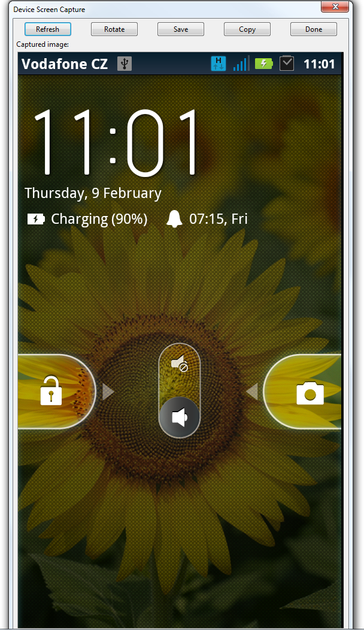
Okno Device Screen Capture
Nyní stačí kliknout na tlačítko Save, které vytvoří screenshot vašeho Android zařízení ve formátu Portable Network Graphics (PNG). A je to.