
 Language
Ekstensi terkait:
Panduan: Membuat screenshot pada perangkat Android lama
"Ambil screenshot" bukan fitur standar di perangkat dengan sistem operasi Android. Namun beberapa produsen, seperti Samsung, telah mengimplementasikan opsi ini di produk mereka. Pilihan lain adalah melakukan root pada ponsel.
Tapi ada juga pilihan ketiga, bagi mereka yang tidak ingin root perangkat mereka, atau tidak memiliki smartphone dengan fitur ini secara native diaktifkan.
Untuk mengambil screenshot dari ponsel Anda, Anda memerlukan komputer dengan sistem operasi Windows, Mac OS X, atau Linux yang telah terinstal JAVA SE Development Kit dan Google Android SDK Tools serta kabel USB.
Cara menambahkan fungsi screenshot pada perangkat Android lawas
Langkah 1 - Unduh dan Instal JAVA SE Development Kit
JAVA SE Development Kit adalah lingkungan pengembangan untuk membuat aplikasi, applet, dan komponen menggunakan bahasa pemrograman Java. Ini tersedia untuk diunduh gratis di situs Oracle. Komponen yang sama dari JAVA SE Development Kit diperlukan untuk menjalankan Android SDK.
Langkah 2 - Unduh dan Instal Google Android SDK
Google Android SDK adalah sekumpulan alat dan paket yang digunakan untuk membuat aplikasi Android. Ini berisi debugger, pustaka, emulator ponsel, dokumentasi, kode contoh, bantuan, dan plug-in ADT untuk Eclipse yang merupakan lingkungan pengembangan terpadu resmi untuk Android. Paket instalasi Android SDK dapat diunduh dari situs web developer Android.
Langkah 3 - Jalankan Android SDK Manager
Setelah instalasi Android SDK selesai, jalankan Android SDK Manager. Program ini mampu menginstal, menghapus, dan mengelola paket developer Android, utilitas, dan driver sistem.
Di folder Tools centang kotak Android SDK Platform-tools dan di Extras paket Google USB Driver lalu tekan tombol Install X packages untuk menginstalnya.
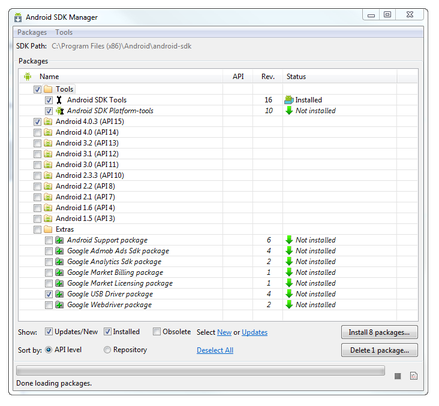
Jendela utama Android SDK Manager
Jika Anda ingin mencoba pengembangan aplikasi, atau emulator Android, Anda dapat menginstal paket Android API lainnya.
Langkah 4 - Pengaturan ponsel
Di Android Anda, buka Settings → Application settings → Development → dan aktifkan mode USB debugging lalu sambungkan perangkat dengan kabel USB ke komputer. Tanpa debugging diaktifkan, utilitas yang digunakan pada langkah berikutnya tidak akan berfungsi.
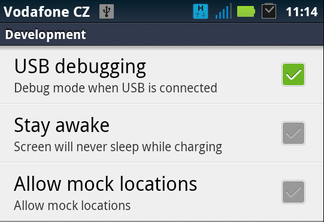
Opsi Pengembangan Android
Langkah 5 - Ambil screenshot
Kembali ke komputer Anda, jalankan utilitas Dalvik Debug Monitor dari Android SDK Tools. Secara default file batch terletak di folder ini - C:\Program Files (x86)\Android\android-sdk\tools\ddms.bat.
Jika ponsel terhubung dengan baik akan ditampilkan sebagai online.
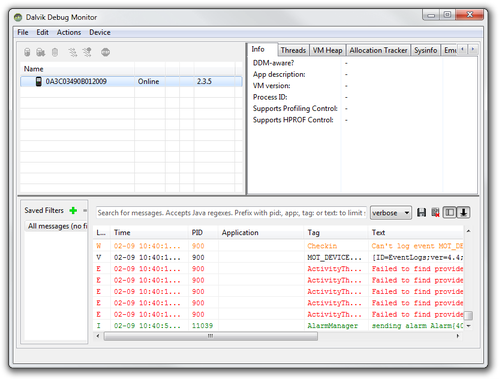
Jendela utama Dalvik Debug Monitor
Klik pada menu Device di program dan gunakan opsi Screen capture... (atau Ctrl + S), yang akan membuka jendela dengan layar Android Anda siap ditangkap.
Sekarang ambil ponsel Anda dan navigasikan ke layar yang ingin Anda tangkap lalu klik tombol Refresh di jendela Device Screen Capture pada komputer Anda untuk memuat layar aktual ponsel Android Anda.
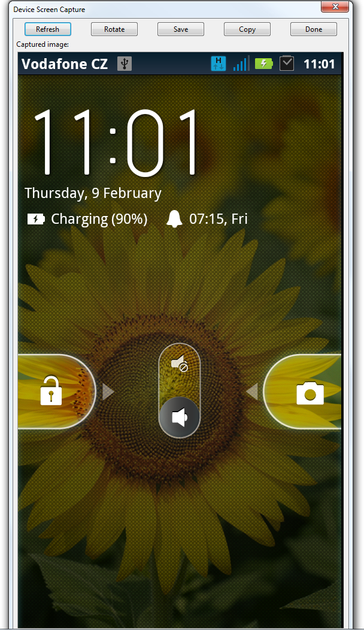
Jendela Device Screen Capture
Sekarang klik tombol Save yang akan membuat screenshot perangkat Android Anda dalam format Portable Network Graphics (ekstensi file PNG). Dan selesai.