
 Language
Estensioni correlate:
Guida: Come fare screenshot su vecchi dispositivi Android
"Fare uno screenshot" non è una funzione standard nei dispositivi con sistema operativo Android. Tuttavia alcuni produttori, come Samsung, hanno questa opzione implementata nei loro prodotti. Un'altra opzione è effettuare il root del telefono.
Ma c'è anche una terza opzione, per chi non vuole fare il root del proprio dispositivo, o non possiede uno smartphone con questa funzione abilitata nativamente.
Per fare screenshot dal tuo telefono, avrai bisogno di un computer con sistema operativo Windows, Mac OS X o Linux con JAVA SE Development Kit e Google Android SDK Tools installati e un cavo USB.
Come aggiungere la funzione screenshot ai dispositivi Android legacy
Passo 1 - Scarica e installa JAVA SE Development Kit
JAVA SE Development Kit è un ambiente di sviluppo per creare applicazioni, applet e componenti utilizzando il linguaggio di programmazione Java. È disponibile per il download gratuito sul sito Oracle. Gli stessi componenti del JAVA SE Development Kit saranno necessari per eseguire Android SDK.
Passo 2 - Scarica e installa Google Android SDK
Google Android SDK è un set di strumenti e pacchetti usati per creare applicazioni Android. Contiene debugger, librerie, un emulatore per telefono, documentazione, codici di esempio, aiuti e il plug-in ADT per Eclipse, che è l'ambiente di sviluppo integrato ufficiale per Android. Il pacchetto di installazione di Android SDK può essere scaricato dal sito degli sviluppatori Android.
Passo 3 - Avvia Android SDK Manager
Quando l'installazione di Android SDK è terminata, avvia Android SDK Manager. Il programma è in grado di installare, rimuovere e gestire pacchetti per sviluppatori Android, utilità e driver di sistema.
Nella cartella Tools seleziona la casella Android SDK Platform-tools e in Extras il pacchetto Google USB Driver poi premi il pulsante Install X packages per installarli.
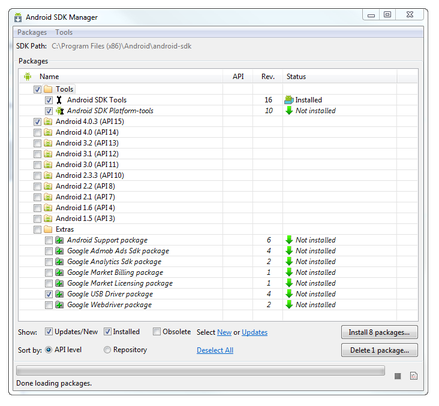
Finestra principale di Android SDK Manager
Se vuoi provare lo sviluppo di applicazioni o l'emulatore Android puoi installare qualsiasi altro pacchetto Android API.
Passo 4 - Impostazioni del telefono
Sul tuo Android, apri Impostazioni → Impostazioni applicazioni → Sviluppo → e attiva la modalità Debug USB, poi collega il dispositivo con il cavo USB al computer. Senza il debug abilitato, l'utilità usata nel passo successivo non funzionerebbe.
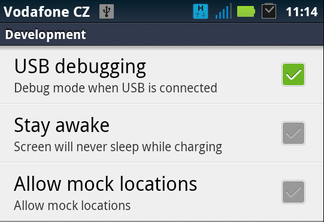
Opzioni di sviluppo Android
Passo 5 - Fare uno screenshot
Sul computer, avvia l'utilità Dalvik Debug Monitor dagli Android SDK Tools. Per default il file batch si trova in questa cartella - C:\Program Files (x86)\Android\android-sdk\tools\ddms.bat.
Se il telefono è collegato correttamente sarà mostrato come online.
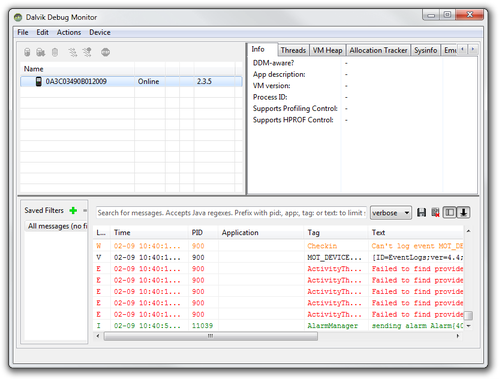
Finestra principale di Dalvik Debug Monitor
Clicca su Device nel menu del programma e usa l'opzione Screen capture... (o Ctrl + S), che aprirà una finestra con lo schermo del tuo Android pronto per essere catturato.
Prendi ora il telefono, naviga allo schermo che vuoi catturare e clicca sul pulsante Refresh nella finestra Device Screen Capture sul computer per caricare l'immagine attuale dello schermo del tuo telefono Android.
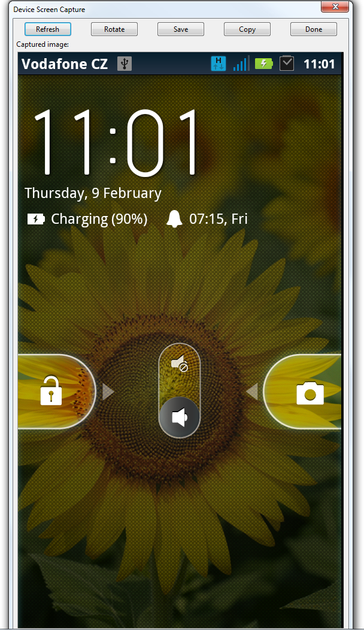
Finestra Device Screen Capture
Ora clicca solo sul pulsante Save che creerà uno screenshot del tuo dispositivo Android in formato Portable Network Graphics (estensione file PNG). E questo è tutto.