
 Language
Extensões relacionadas:
Guia: Como fazer capturas de tela em dispositivos Android antigos
"Tirar uma captura de tela" não é um recurso padrão em dispositivos com sistema operacional Android. No entanto, alguns fabricantes, como a Samsung, têm essa opção implementada em seus produtos. Outra opção é fazer root no telefone.
Mas há também uma terceira opção, para quem não quer fazer root no dispositivo ou não possui um smartphone com esse recurso ativado nativamente.
Para fazer capturas de tela do seu telefone, você precisará de um computador com sistema operacional Windows, Mac OS X ou Linux com JAVA SE Development Kit e Google Android SDK Tools instalados, além de um cabo USB.
Como adicionar a função de captura de tela a dispositivos Android antigos
Passo 1 - Baixar e instalar o JAVA SE Development Kit
JAVA SE Development Kit é um ambiente de desenvolvimento para construir aplicações, applets e componentes usando a linguagem de programação Java. Está disponível para download gratuito no site da Oracle. Os mesmos componentes do JAVA SE Development Kit serão necessários para executar o Android SDK.
Passo 2 - Baixar e instalar o Google Android SDK
Google Android SDK é um conjunto de ferramentas e pacotes usados para criar aplicações Android. Contém debugger, bibliotecas, um emulador de telefone, documentação, códigos de exemplo, ajuda e o plug-in ADT para Eclipse, que é o ambiente de desenvolvimento integrado oficial para Android. O pacote de instalação do Android SDK pode ser baixado do site de desenvolvedores Android.
Passo 3 - Executar o Android SDK Manager
Quando a instalação do Android SDK estiver concluída, execute o Android SDK Manager. O programa é capaz de instalar, excluir e gerenciar pacotes para desenvolvedores Android, utilitários e drivers de sistema.
Na pasta Tools, marque a caixa Android SDK Platform-tools e em Extras o Google USB Driver package e pressione o botão Install X packages para instalá-los.
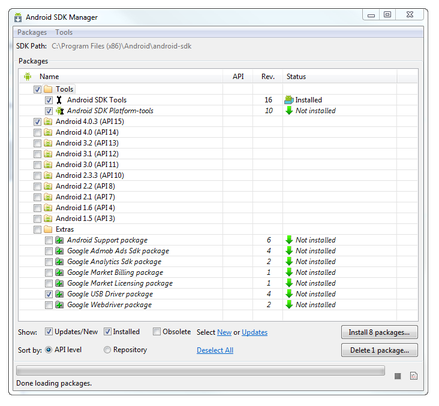
Janela principal do Android SDK Manager
Se quiser experimentar desenvolvimento de aplicações ou o emulador Android, você pode instalar qualquer outro pacote Android API.
Passo 4 - Configurações do telefone
No seu Android, abra Configurações → Configurações de aplicativo → Desenvolvimento → e marque o modo Depuração USB para ativá-lo e, após isso, conecte o dispositivo ao computador com o cabo USB. Sem a depuração ativada, a ferramenta usada no próximo passo não funcionará.
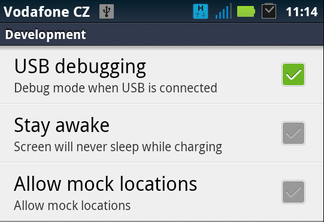
Opções de desenvolvimento do Android
Passo 5 - Tirar uma captura de tela
De volta ao seu computador, execute a ferramenta Dalvik Debug Monitor do Android SDK Tools. Por padrão, o arquivo batch está localizado nesta pasta - C:\Program Files (x86)\Android\android-sdk\tools\ddms.bat.
Se o telefone estiver conectado corretamente, aparecerá como online.
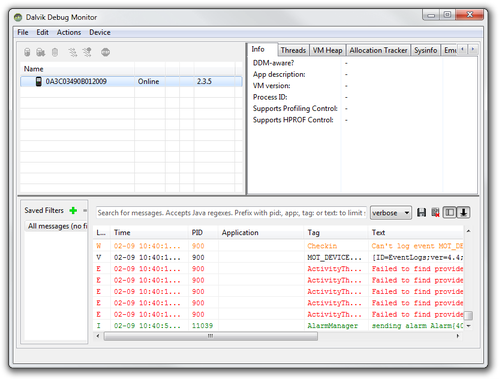
Janela principal do Dalvik Debug Monitor
Clique em Device no menu do programa e use a opção Screen capture... (ou Ctrl + S), que abrirá uma janela com a tela do seu Android pronta para captura.
Agora pegue seu telefone e navegue até a tela que deseja capturar e clique no botão Refresh na janela Device Screen Capture no seu computador para carregar a tela atual do seu telefone Android.
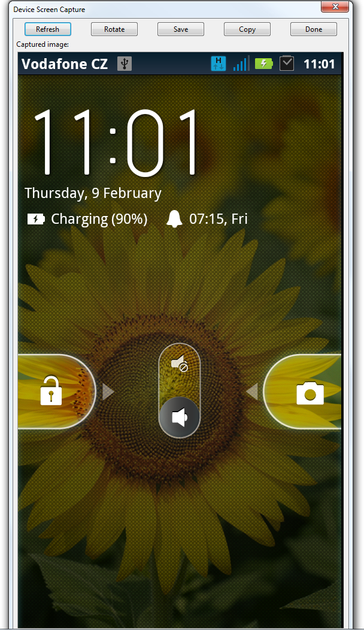
Janela Device Screen Capture
Agora basta clicar no botão Save, que criará a captura de tela do seu dispositivo Android no formato Portable Network Graphics (extensão PNG). E é isso.