
 Language
Powiązane rozszerzenia:
Poradnik: Robienie zrzutów ekranu na starych urządzeniach z Androidem
„Zrób zrzut ekranu” nie jest standardową funkcją w urządzeniach z systemem Android. Jednak niektórzy producenci, tacy jak Samsung, mają tę opcję zaimplementowaną w swoich produktach. Inną opcją jest rootowanie telefonu.
Jest także trzecia opcja, dla tych, którzy nie chcą rootować swojego urządzenia lub nie posiadają smartfona z natywnie włączoną tą funkcją.
Aby zrobić zrzuty ekranu z telefonu, będziesz potrzebować komputera z systemem Windows, Mac OS X lub Linux z zainstalowanym JAVA SE Development Kit oraz Google Android SDK Tools i kablem USB.
Jak dodać funkcję robienia zrzutów ekranu na starszych urządzeniach z Androidem
Krok 1 – Pobierz i zainstaluj JAVA SE Development Kit
JAVA SE Development Kit to środowisko programistyczne do tworzenia aplikacji, apletów i komponentów z użyciem języka Java. Jest dostępne do bezpłatnego pobrania na stronie Oracle. Te same komponenty JAVA SE Development Kit będą potrzebne do uruchomienia Android SDK.
Krok 2 – Pobierz i zainstaluj Google Android SDK
Google Android SDK to zestaw narzędzi i pakietów używanych do tworzenia aplikacji na Androida. Zawiera debugger, biblioteki, emulator telefonu, dokumentację, przykładowe kody, pomoc oraz wtyczkę ADT dla Eclipse, która jest oficjalnym zintegrowanym środowiskiem programistycznym dla Androida. Pakiet instalacyjny Android SDK można pobrać ze strony dla deweloperów Androida.
Krok 3 – Uruchom Android SDK Manager
Po zakończeniu instalacji Android SDK uruchom Android SDK Manager. Program może instalować, usuwać i zarządzać pakietami deweloperskimi Androida, narzędziami i sterownikami systemowymi.
W folderze Tools zaznacz pole Android SDK Platform-tools, a w Extras zaznacz Google USB Driver package i kliknij przycisk Install X packages, aby je zainstalować.
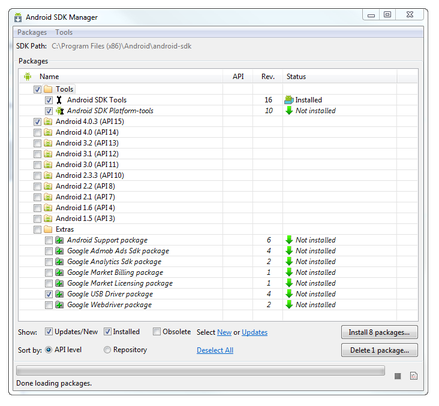
Główne okno Android SDK Managera
Jeśli chcesz spróbować tworzenia aplikacji lub emulatora Androida, możesz zainstalować dowolne inne pakiety Android API.
Krok 4 – Ustawienia telefonu
W swoim Androidzie otwórz Ustawienia → Ustawienia aplikacji → Opcje programistyczne → i włącz tryb Debugowanie USB, a następnie podłącz urządzenie kablem USB do komputera. Bez włączonego debugowania narzędzie używane w następnym kroku nie będzie działać.
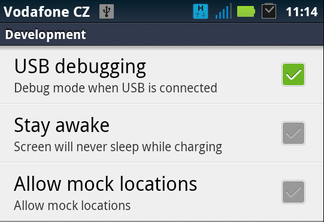
Opcje programistyczne Androida
Krok 5 – Zrób zrzut ekranu
Na komputerze uruchom narzędzie Dalvik Debug Monitor z Android SDK Tools. Domyślnie plik wsadowy znajduje się w folderze – C:\Program Files (x86)\Android\android-sdk\tools\ddms.bat.
Jeśli telefon jest podłączony prawidłowo, zostanie pokazany jako online.
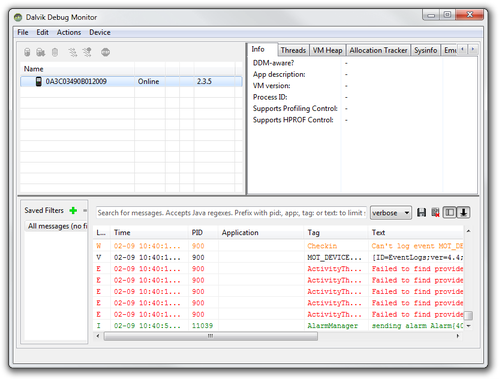
Główne okno Dalvik Debug Monitor
Kliknij Device w menu programu i wybierz opcję Screen capture... (lub Ctrl + S), co otworzy okno z ekranem Twojego Androida gotowym do zrobienia zrzutu.
Teraz weź telefon i przejdź do ekranu, który chcesz uchwycić, a następnie kliknij przycisk Refresh w oknie Device Screen Capture na komputerze, aby załadować aktualny ekran Twojego Androida.
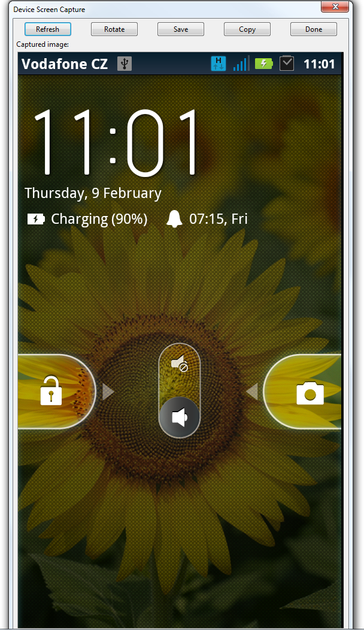
Okno Device Screen Capture
Teraz wystarczy kliknąć przycisk Save, który utworzy zrzut ekranu Twojego urządzenia Android w formacie Portable Network Graphics (rozszerzenie pliku PNG). I to wszystko.