
 Language
Verwandte Erweiterungen:
Anleitung: Screenshots auf alten Android-Geräten erstellen
„Screenshot machen“ ist keine Standardfunktion bei Geräten mit Android-Betriebssystem. Einige Hersteller, wie Samsung, haben diese Option jedoch in ihren Produkten implementiert. Eine weitere Möglichkeit ist das Rooten des Telefons.
Es gibt aber auch eine dritte Möglichkeit für diejenigen, die ihr Gerät nicht rooten möchten oder kein Smartphone mit dieser nativ aktivierten Funktion besitzen.
Um Screenshots von Ihrem Telefon zu machen, benötigen Sie einen Computer mit Windows-, Mac OS X- oder Linux-Betriebssystem, auf dem das JAVA SE Development Kit und die Google Android SDK Tools installiert sind, sowie ein USB-Kabel.
Wie man die Screenshot-Funktion zu älteren Android-Geräten hinzufügt
Schritt 1 – JAVA SE Development Kit herunterladen und installieren
JAVA SE Development Kit ist eine Entwicklungsumgebung zur Erstellung von Anwendungen, Applets und Komponenten mit der Programmiersprache Java. Es steht kostenlos auf der Oracle-Website zum Download bereit. Dieselben Komponenten des JAVA SE Development Kit werden benötigt, um das Android SDK auszuführen.
Schritt 2 – Google Android SDK herunterladen und installieren
Google Android SDK ist ein Satz von Tools und Paketen zur Erstellung von Android-Anwendungen. Es enthält Debugger, Bibliotheken, einen Telefon-Emulator, Dokumentation, Beispielcode, Hilfen und das ADT-Plugin für Eclipse, die offizielle integrierte Entwicklungsumgebung für Android. Das Installationspaket für das Android SDK kann von der Android-Entwickler-Website heruntergeladen werden.
Schritt 3 – Android SDK Manager starten
Nach der Installation des Android SDK starten Sie den Android SDK Manager. Das Programm kann Android-Entwicklungspakete, Dienstprogramme und Systemtreiber installieren, löschen und verwalten.
Im Tools-Ordner aktivieren Sie das Kästchen Android SDK Platform-tools und im Extras-Ordner das Google USB Driver package und klicken auf die Schaltfläche Install X packages, um sie zu installieren.
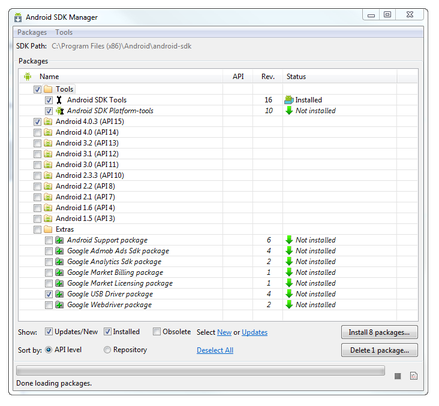
Hauptfenster des Android SDK Managers
Wenn Sie Anwendungsentwicklung oder den Android-Emulator ausprobieren möchten, können Sie alle anderen Android API-Pakete installieren.
Schritt 4 – Telefons Einstellungen
Öffnen Sie auf Ihrem Android Einstellungen → Anwendungseinstellungen → Entwicklung → und aktivieren Sie den Modus USB-Debugging. Verbinden Sie danach das Gerät per USB-Kabel mit dem Computer. Ohne aktiviertes Debugging würde das im nächsten Schritt verwendete Tool nicht funktionieren.
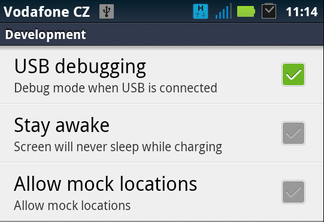
Android Entwickleroptionen
Schritt 5 – Screenshot erstellen
Kehren Sie zu Ihrem Computer zurück und starten Sie das Dalvik Debug Monitor Tool aus den Android SDK Tools. Standardmäßig befindet sich die Batch-Datei in diesem Ordner: C:\Program Files (x86)\Android\android-sdk\tools\ddms.bat.
Wenn das Telefon korrekt verbunden ist, wird es als online angezeigt.
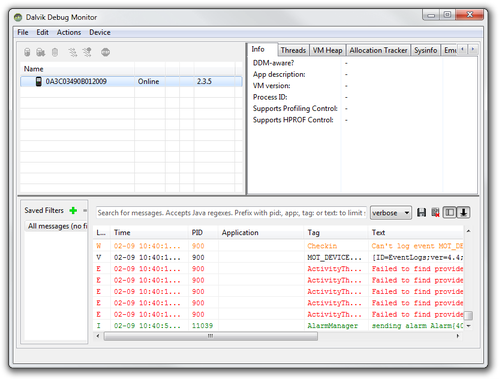
Hauptfenster des Dalvik Debug Monitors
Klicken Sie im Programmmenü auf Device und wählen Sie die Option Screen capture... (oder Strg + S). Es öffnet sich ein Fenster mit dem Bildschirm Ihres Android-Geräts, bereit zum Erfassen.
Wählen Sie nun auf Ihrem Telefon den Bildschirm aus, den Sie erfassen möchten, und klicken Sie im Fenster Device Screen Capture auf Ihrem Computer auf die Schaltfläche Aktualisieren, um den aktuellen Bildschirminhalt Ihres Android-Geräts zu laden.
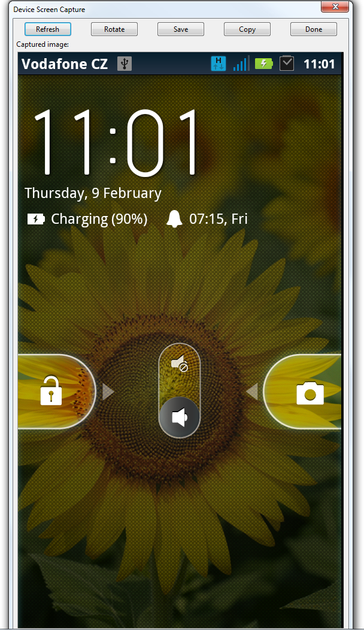
Device Screen Capture Fenster
Klicken Sie jetzt einfach auf die Schaltfläche Speichern, um einen Screenshot Ihres Android-Geräts im Portable Network Graphics-Format (PNG-Dateiendung) zu erstellen. Und das war’s.