
 Language
Extensiones relacionadas:
 Microsoft DOS (MS-DOS) fue un sistema operativo popular para computadoras compatibles con IBM-PC. En los años 80 y principios de los 90 se distribuía como un sistema independiente. Cuando se introdujo Windows 95, DOS todavía estaba integrado en el sistema para compatibilidad con aplicaciones antiguas y para ejecutar algunos procesos del sistema de 16 bits. Los Windows actuales usan un núcleo del sistema NT sin ninguna parte de MS-DOS.
Es casi imposible ejecutar programas MS-DOS en los sistemas operativos Windows actuales, incluso si contienen funciones de compatibilidad con DOS. Sin embargo, existe un emulador de DOS llamado DOSBox, que es capaz de ejecutar la mayoría de las aplicaciones y juegos DOS directamente bajo Windows. Solo tiene una desventaja: parece la antigua línea de comandos de MS-DOS.
Muchos usuarios jóvenes no conocen los comandos de MS-DOS y trabajar con DOSBox les resulta difícil. Sin embargo, existen interfaces gráficas para DOSBox, como D-Fend Reloaded, que simplifican enormemente el trabajo con el programa.
Ejecutando juegos antiguos de DOS en Windows
D-Fend Reloaded está diseñado principalmente para la emulación de juegos de computadora DOS. Es compatible con la mayoría de las leyendas de juegos DOS, como Prince of Persia, Warcraft, Doom, Duke Nukem 3D y muchos, muchos más.
Como característica adicional, es capaz de ejecutar juegos antiguos para Windows 95/98/Me que tenían dificultades en los sistemas modernos basados en Windows NT.
Paso 1 - descargar e instalar D-Fend Reloaded
El paquete de instalación de D-Fend Reloaded está disponible gratuitamente en el archivo de aplicaciones de SourceForge.net. Como parte del proceso de instalación, también se instalará la última versión de DOSBox.
Paso 2 - importar aplicación DOS a D-Fend Reloaded
Hay varias opciones para importar un juego DOS a D-Fend. La forma más fácil es seleccionar la opción Archivo → Importar → importar archivo (el juego está empaquetado en un archivo .rar, .zip, .7z), o importar carpeta (todos los archivos del juego están almacenados en una carpeta clásica). Navega hasta el archivo o carpeta del juego, selecciónalo y haz clic en el botón Abrir.
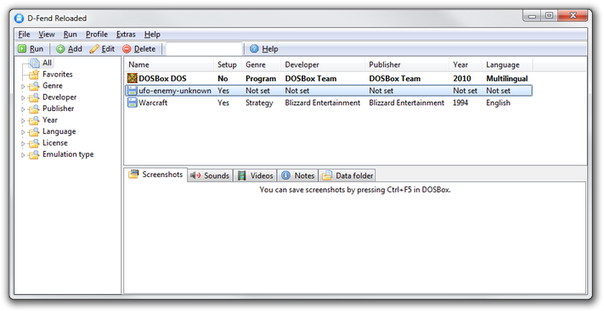
Ventana principal de D-Fend Reloaded con lista de juegos
D-Fend importará los datos del juego a su carpeta de disco duro virtual, cargará la configuración óptima para procesador, memoria, audio, etc., y añadirá el juego a la lista de aplicaciones (en nuestro caso Warcraft 1).
Antes de jugar, no olvides que muchos juegos DOS necesitan ejecutar una utilidad de configuración para configurar la tarjeta de sonido o los controles. Presiona el botón derecho del ratón sobre el juego en la lista y selecciona la opción Ejecutar configuración para configurar la tarjeta de sonido, controles, etc. Guarda la configuración y sal de la utilidad de configuración.
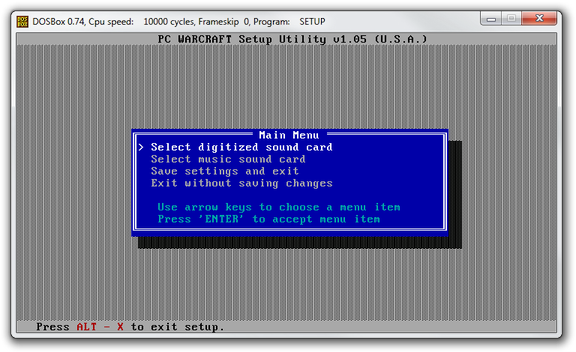
Utilidad de configuración de Warcraft 1
Si D-Fend no reconoce la configuración óptima para el juego (en nuestro caso UFO: Enemy Unknown) debes configurarla manualmente. Puedes cambiar la configuración de la máquina virtual a los requisitos de hardware más cercanos al juego en la opción Plantilla.
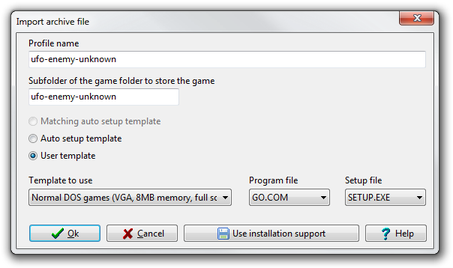
Configuración manual de D-Fend para UFO
Ahora puedes ejecutar el juego haciendo doble clic sobre él en la lista de juegos, o clic en el botón Ejecutar en el menú superior.
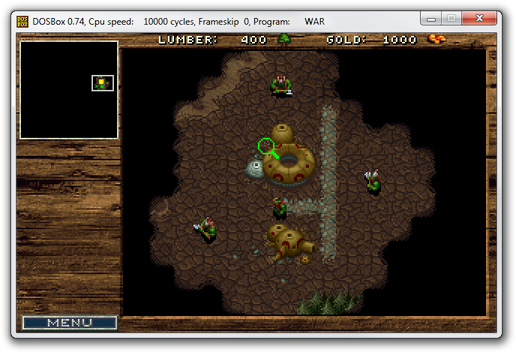
Warcraft 1 ejecutándose en D-Fend DOSBox