
 Language
Extensiones relacionadas:
Introducción
 ¿Tienes una partición de arranque con el sistema operativo almacenado en un archivo de respaldo Acronis True Image TIB y necesitas ejecutar algún software desde el sistema almacenado en el respaldo, o necesitas copiar documentos, fotos u otros datos del respaldo?
Las copias de seguridad del sistema operativo de Acronis pueden ejecutarse en aplicaciones de virtualización como VMware Workstation. Sin embargo, requiere algunos pasos antes de poder hacerlo y te mostraremos cómo hacerlo.
Contenido del artículo:
- Convertir archivo de respaldo Acronis TIB a archivo Microsoft VHD Virtual Hard Drive
- Convertir VHD Virtual Hard Drive a formato VMware VMDK Virtual Machine Disk
- Crear nueva máquina virtual en VMware Workstation
Convertir archivo de respaldo Acronis TIB a archivo Microsoft VHD Virtual Hard Drive
Las soluciones de respaldo de Acronis usan un formato propietario de imagen de disco y archivo que tiene la extensión de archivo TIB. Los datos en archivos TIB pueden estar comprimidos, cifrados y protegidos con contraseña.
Lo primero que necesitas hacer es convertir la imagen TIB al formato VHD Virtual Hard Drive.
Las versiones antiguas de archivos TIB creados por Acronis True Image versión 10 y 11 (lanzadas en 2006 y 2007) pueden ser convertidas directamente al formato de disco VMDK por VMware vCenter Converter Standalone.
Descarga e instala Acronis True Image en tu computadora. Está disponible como una versión de prueba que funciona 30 días después de la instalación.
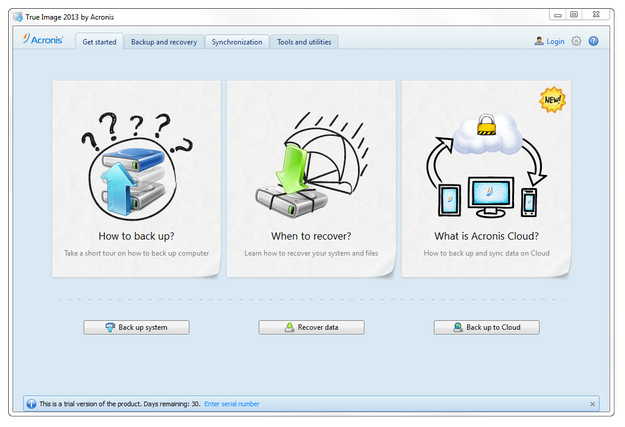
Ventana principal de Acronis True Image
Inicia True Image. Haz clic en la pestaña Herramientas y utilidades. Desplázate hacia abajo en la lista de herramientas y selecciona la opción Conversión de respaldo de Acronis.
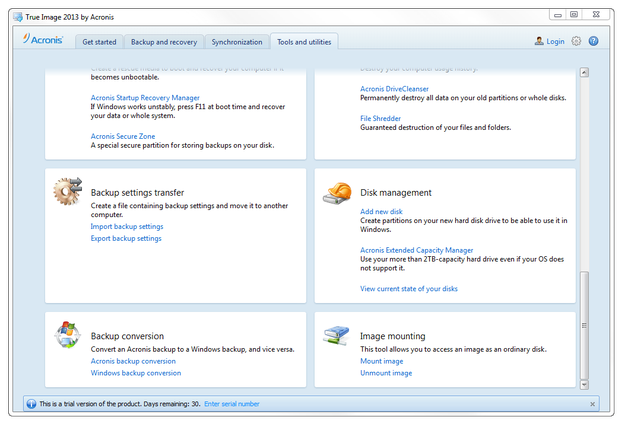
Herramientas de Acronis True Image
Selecciona el archivo de respaldo de la tabla, o haz clic en el botón Examinar y selecciona el archivo .tib desde cualquier otro directorio y haz clic en el botón Siguiente.
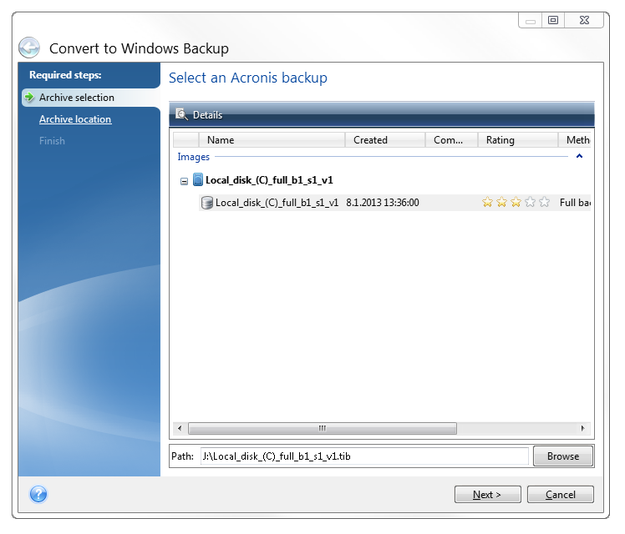
Herramienta de conversión de Acronis True Image selecciona archivo .tib
Selecciona la ubicación para el nuevo archivo VHD y haz clic en el botón Siguiente.
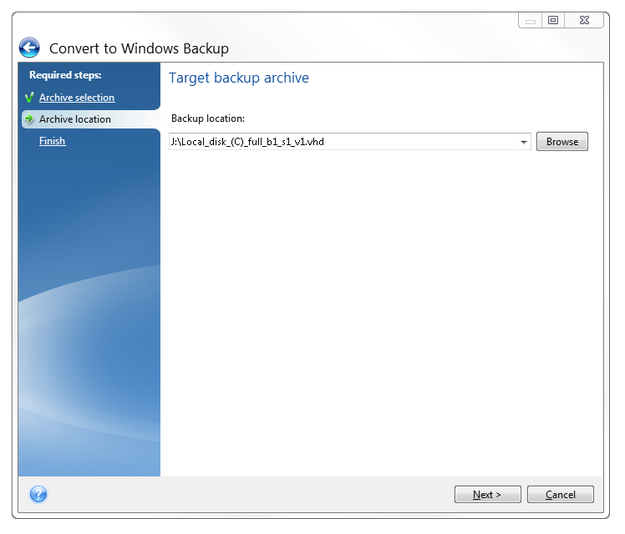
Herramienta de conversión de Acronis True Image selecciona destino
En la ventana de resumen haz clic en el botón Proceder.
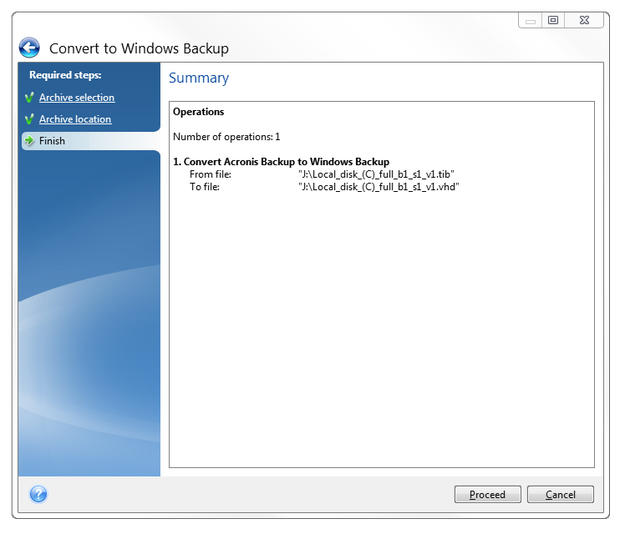
Resumen de la herramienta de conversión de Acronis True Image
Espera hasta que la conversión termine.
Convertir VHD Virtual Hard Drive a formato VMware VMDK Virtual Machine Disk
VMware Workstation no puede usar el formato de disco VHD como unidad virtual para sus máquinas virtuales, pero con la herramienta gratuita StarWind V2V Image Converter puedes transformar fácilmente un disco VHD al formato VMware VMDK.
Inicia V2V Image Converter y haz clic en el botón Siguiente. Selecciona el archivo fuente, en nuestro caso el respaldo TIB convertido.
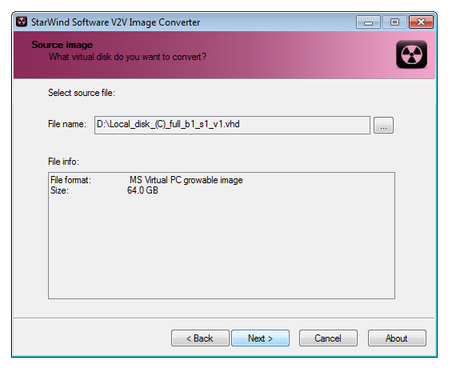
V2V Image Converter selecciona fuente
Selecciona el nuevo formato de imagen, en nuestro caso imagen expandible de VMware.
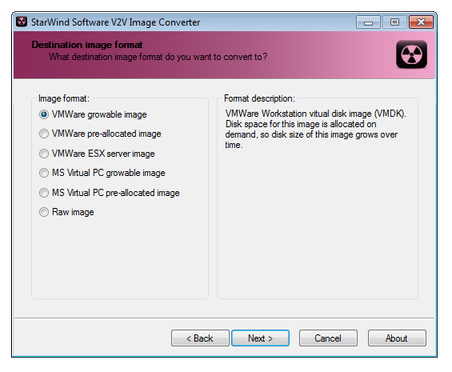
V2V Image Converter selecciona formato de imagen
El tipo de disco virtual configura como unidad SCSI.
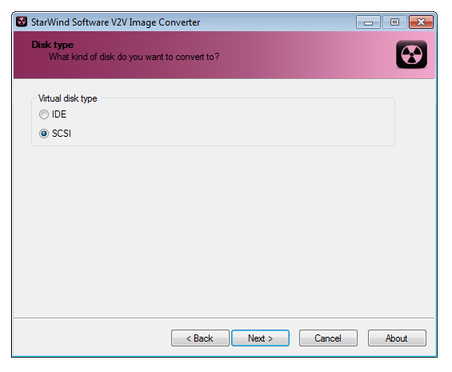
V2V Image Converter selecciona tipo de disco
Selecciona destino y nombre de salida. Haz clic en el botón Siguiente y espera hasta que la conversión termine.
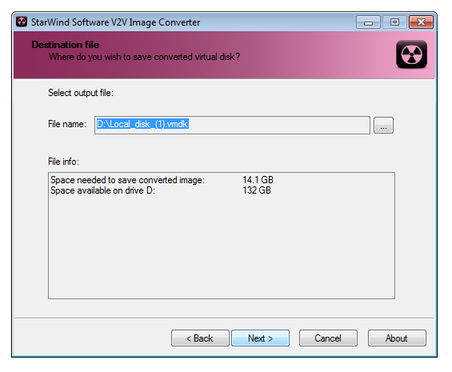
V2V Image Converter selecciona salida
Crear una nueva máquina virtual en VMware Workstation
Ahora tienes preparado un disco virtual de arranque para VMware Workstation. Abre VMware Workstation y selecciona la opción Menú Archivo → Nueva Máquina Virtual. VMware abrirá el Asistente para Nueva Máquina Virtual.
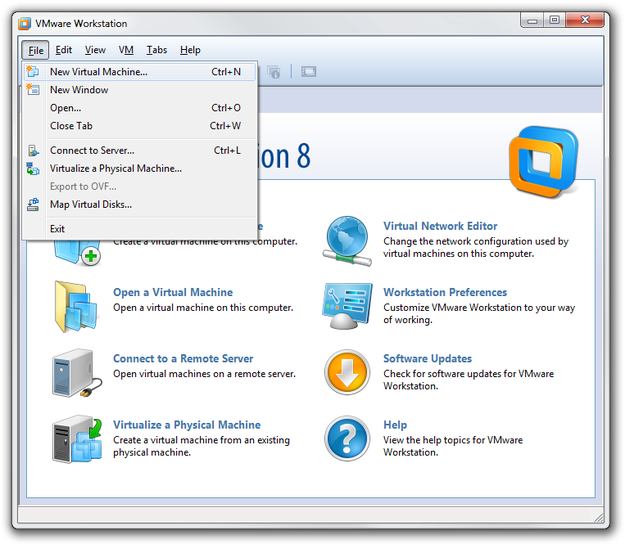
VMware Workstation crea nueva máquina virtual
Selecciona la opción Avanzada.
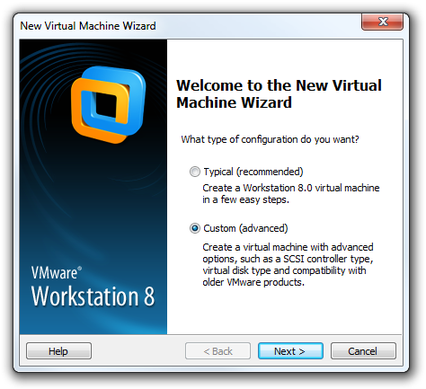
Asistente de Máquina Virtual de VMware Workstation
Selecciona la compatibilidad de la Máquina Virtual (características de la máquina virtual).
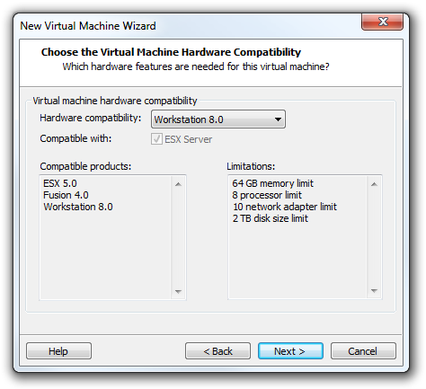
Asistente de Máquina Virtual de VMware Workstation compatibilidad de hardware
Selecciona la opción Instalaré el sistema operativo más tarde.
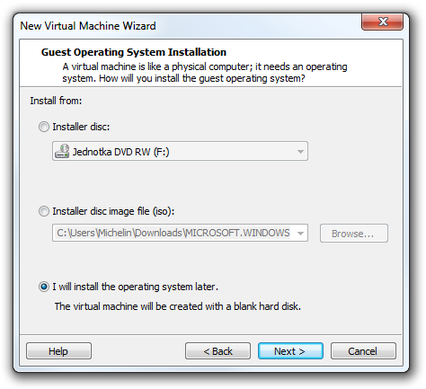
Asistente de Máquina Virtual de VMware Workstation sistema operativo invitado
Selecciona el sistema operativo invitado.

Asistente de Máquina Virtual de VMware Workstation selecciona sistema operativo
Configura el nombre y la ubicación de la máquina virtual.
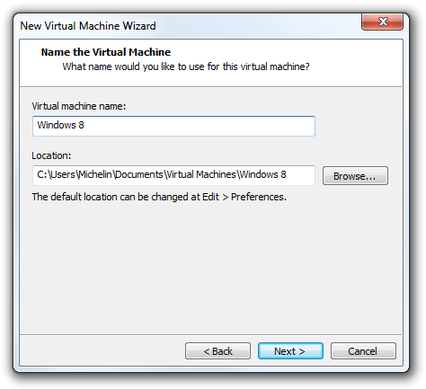
Asistente de Máquina Virtual de VMware Workstation configura nombre y ubicación
Configura la configuración del procesador.
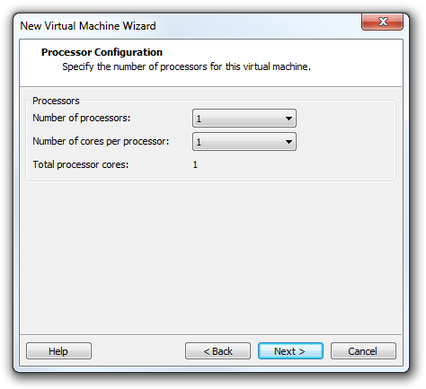
Asistente de Máquina Virtual de VMware Workstation configuración del procesador
Configura el tamaño de la memoria.
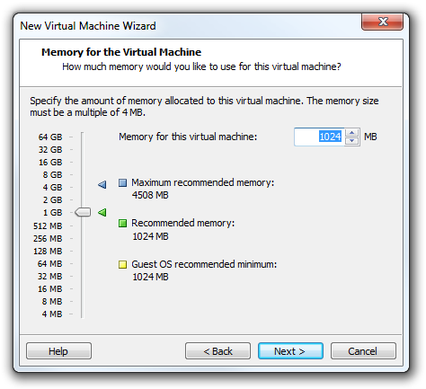
Asistente de Máquina Virtual de VMware Workstation configura tamaño de memoria
Configura el tipo de red.
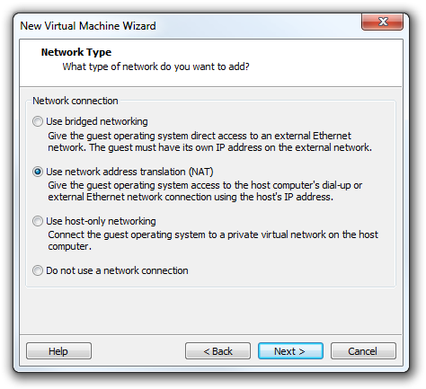
Asistente de Máquina Virtual de VMware Workstation configuración de red
Selecciona el tipo de controlador I/O a LSI Logic SAS.
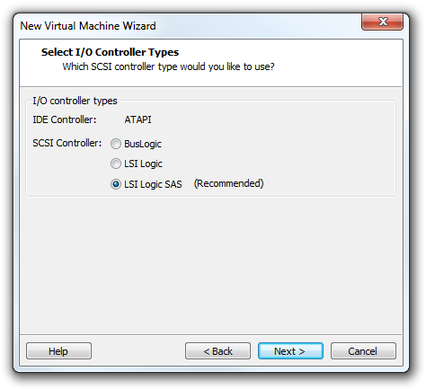
Asistente de Máquina Virtual de VMware Workstation configuración del controlador
Selecciona la opción Usar un disco virtual existente y selecciona el archivo .vmdk desde tu disco duro.
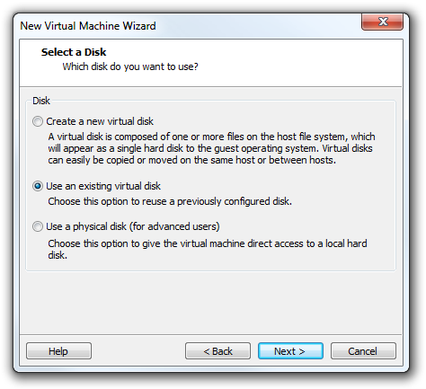
Asistente de Máquina Virtual de VMware Workstation selecciona disco
Puedes revisar la configuración de la nueva máquina virtual y haz clic en el botón Finalizar.
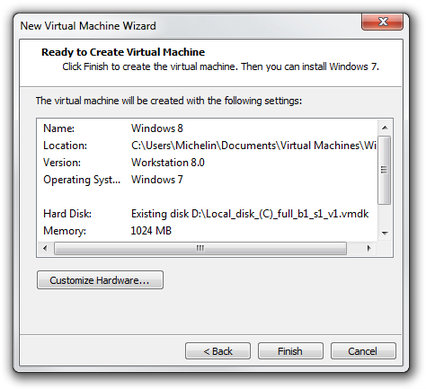
Ventana de resumen del Asistente de Máquina Virtual de VMware Workstation
Y eso es todo. Haz clic en la opción Encender esta máquina virtual y espera hasta que el sistema arranque.
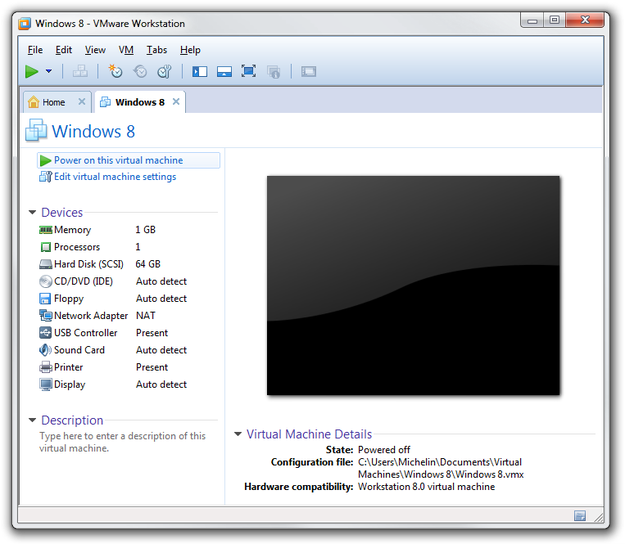
Nueva Máquina Virtual lista para encenderse