
 Language
Extensiones relacionadas:
Al gestionar el almacenamiento en una PC con Windows, especialmente en dispositivos con SSD pequeños y una gran cantidad de RAM, puede que te encuentres con un archivo grande llamado hiberfil.sys. Este archivo del sistema puede ocupar varios gigabytes de espacio en disco, lo que hace que los usuarios se pregunten sobre su propósito y si es seguro eliminarlo. En este artículo, exploraremos qué es hiberfil.sys, su función en el sistema operativo y métodos paso a paso para eliminarlo cuando necesites ahorrar espacio en disco o gestionarlo en Windows 11, 10 y versiones anteriores.
Entendiendo hiberfil.sys
¿Qué es el archivo hiberfil.sys?
hiberfil.sys es un archivo del sistema creado por el sistema operativo Windows para soportar la función de hibernación. La hibernación es un estado de ahorro de energía que permite a los usuarios guardar su sesión actual, incluyendo todos los archivos y aplicaciones abiertas, en el disco duro antes de que el sistema se apague completamente.
A diferencia del modo Suspensión, que mantiene la sesión en la RAM y requiere energía, la hibernación escribe los datos de la sesión en el archivo hiberfil.sys en el disco, permitiendo que el sistema se apague totalmente. Cuando se enciende el equipo nuevamente, recupera los datos de la sesión desde hiberfil.sys en tu disco, reanudando exactamente donde el usuario lo dejó.
¿Por qué hiberfil.sys es tan grande?
El tamaño de hiberfil.sys es directamente proporcional a la cantidad de RAM instalada en tu sistema. El tamaño del archivo es aproximadamente el 75% de tu RAM total. Por ejemplo:
- Un sistema con 16 GB de RAM puede tener un archivo hiberfil.sys de aproximadamente 12 GB.
- Un sistema con 8 GB de RAM asignará alrededor de 6 GB para este archivo.
Esto puede convertirse en un problema en sistemas con SSDs más pequeños, donde cada gigabyte de espacio de almacenamiento es valioso. Si no usas la hibernación, este archivo se vuelve innecesario y su eliminación puede liberar un espacio significativo en disco.
El propósito y uso de hiberfil.sys
Mientras que la hibernación es la función principal de hiberfil.sys, también juega un papel en el Inicio Rápido (Fast Startup), una característica introducida en Windows 8 y continuada en Windows 10 y 11. El Inicio Rápido usa la tecnología de hibernación para acelerar los tiempos de arranque guardando parcialmente el estado del sistema en el archivo hiberfil.sys cuando el equipo se apaga.
Casos de uso para mantener hiberfil.sys
- Hibernación frecuente: Si usas regularmente la función de hibernación, hiberfil.sys es esencial.
- Inicio rápido: Este archivo es necesario si dependes de tiempos de arranque más rápidos, especialmente en hardware más antiguo. Sin embargo, con una mayor cantidad de RAM, puede ser más lento debido al tamaño mucho mayor del archivo hiberfil.sys.
Cuándo eliminar hiberfil.sys
Si nunca usas la hibernación o te quedas sin espacio en disco en el SSD pequeño, puedes desactivar estas funciones de forma segura y eliminar el archivo hiberfil.sys para recuperar espacio en disco.
Cómo eliminar hiberfil.sys en Windows 11, 10 y versiones anteriores
Eliminar hiberfil.sys implica desactivar la función de hibernación en Windows.
Paso 1: Verificar el tamaño del archivo hiberfil.sys
Antes de decidir eliminarlo, puedes verificar el tamaño de hiberfil.sys:
- Abre el Explorador de archivos.
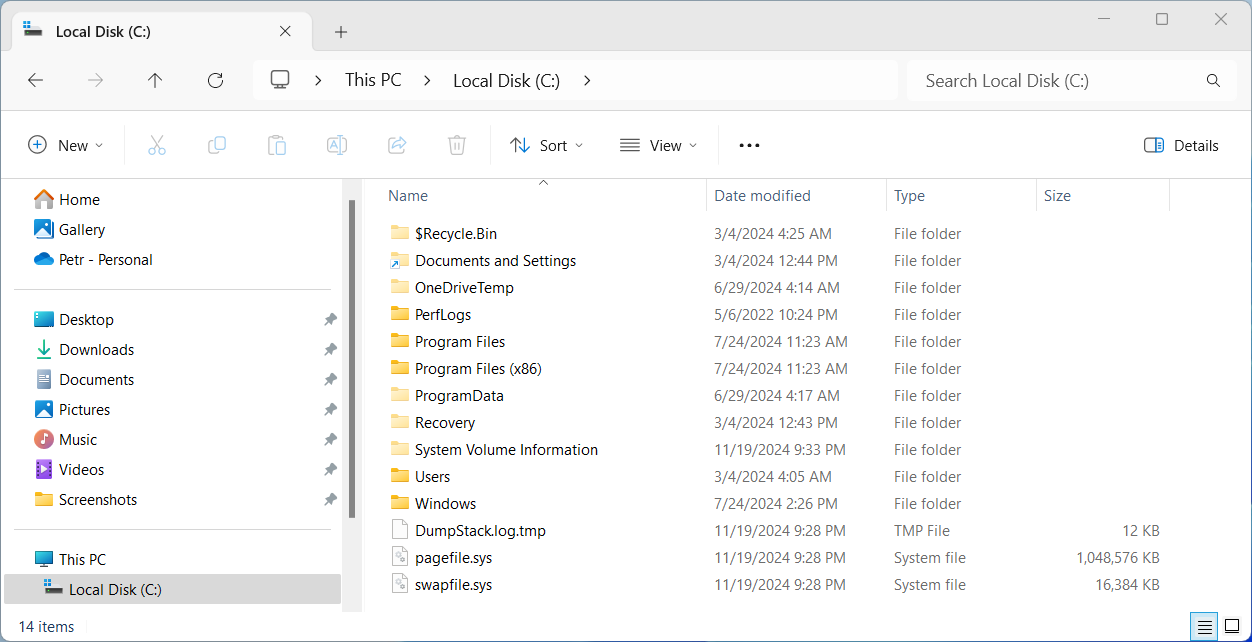
- Navega al directorio raíz de tu unidad del sistema (usualmente C:\).
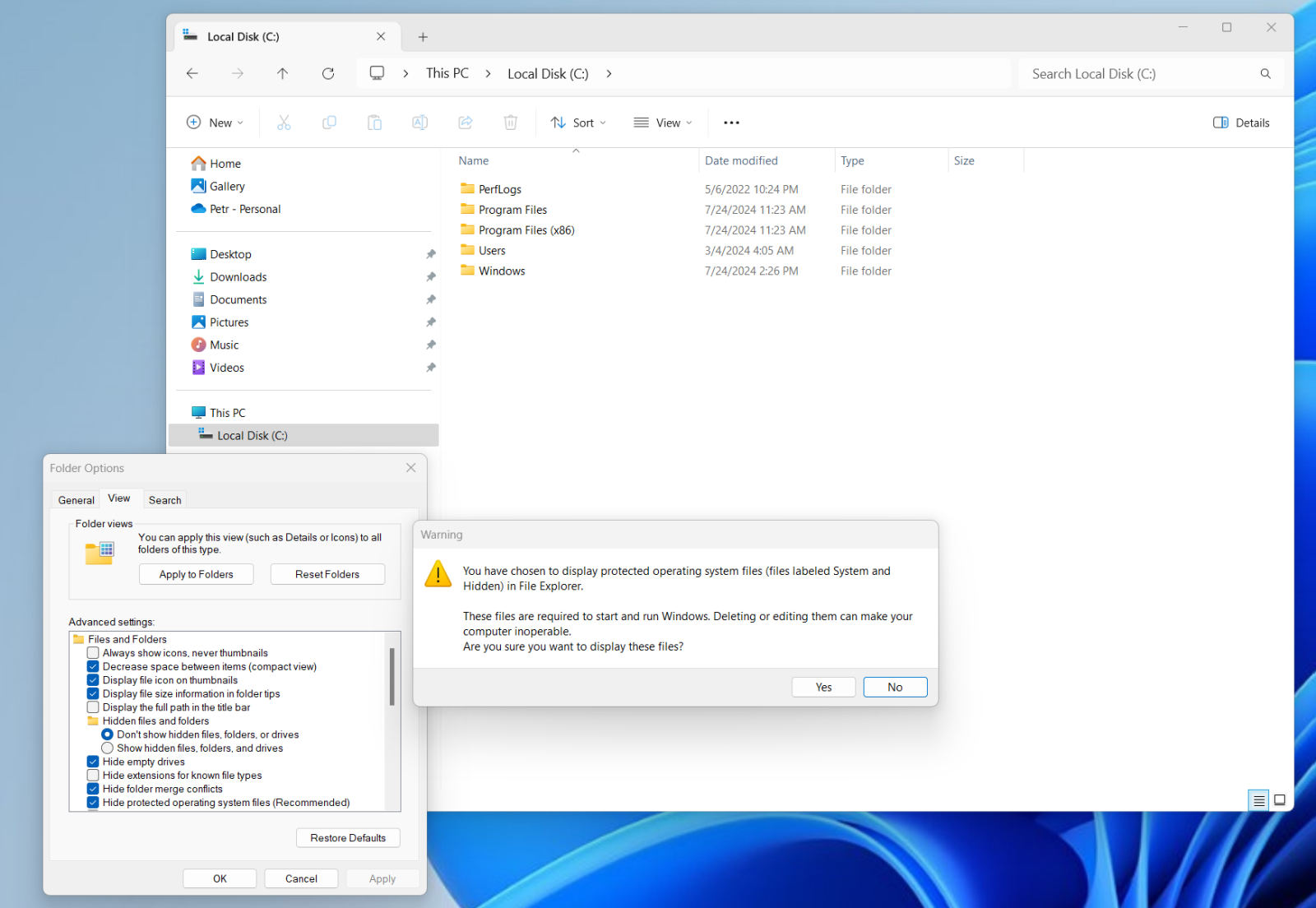
- Asegúrate de que los archivos ocultos sean visibles:
Haz clic en la pestaña Vista y selecciona Mostrar > Elementos ocultos.
Alternativamente, en versiones antiguas de Windows, ve a Opciones de carpeta > Vista, habilita Mostrar archivos, carpetas y unidades ocultos, y desmarca Ocultar archivos protegidos del sistema operativo (Recomendado). - Busca hiberfil.sys en la lista de archivos en la unidad C:\.
Paso 2: Desactivar la hibernación mediante el Símbolo del sistema
Para eliminar hiberfil.sys, debes desactivar la hibernación.
Para Windows 11 y 10:
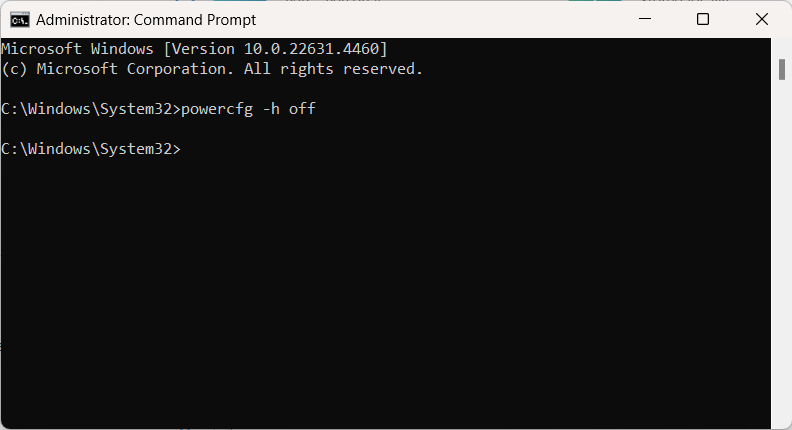
- Abre el Símbolo del sistema como administrador: Presiona Win + S, escribe cmd y selecciona Ejecutar como administrador.
- Desactiva la hibernación: Escribe el siguiente comando y presiona Enter:
powercfg -h off - Verifica la eliminación:
Vuelve a la unidad C:\ y comprueba si el archivo hiberfil.sys ha sido eliminado.
Para versiones anteriores (Windows 7 y 8):
El proceso es el mismo: Abre el símbolo del sistema con privilegios administrativos. Usa el comando:
powercfg -h off
Confirma que el archivo hiberfil.sys ha sido eliminado.
Paso 3: Desactivar Inicio Rápido (opcional)
Si usas Inicio Rápido junto con la hibernación, desactivar la hibernación también desactivará Inicio Rápido. Sin embargo, para apagarlo manualmente:
- Abre el Panel de control.
- Navega a Hardware y sonido > Opciones de energía > Elegir lo que hacen los botones de encendido.
- Haz clic en Cambiar la configuración que actualmente no está disponible.
- Desmarca Activar inicio rápido (recomendado) bajo Configuración de apagado.
- Haz clic en Guardar cambios.
Paso 4: Recuperar espacio adicional en disco (Opcional)
Después de eliminar hiberfil.sys, considera optimizar aún más tu almacenamiento:
- Usa la herramienta integrada Limpieza de disco para eliminar archivos temporales y caché del sistema.
- Elimina manualmente archivos innecesarios o desinstala aplicaciones no usadas.
- Prueba usar herramientas como WinDirStat, que permite a los usuarios ver qué archivos ocupan más espacio en el disco de almacenamiento.
Reactivar la hibernación
Si decides más adelante usar la hibernación o Inicio Rápido, puedes reactivar la función y restaurar el archivo hiberfil.sys:
Abre el Símbolo del sistema como administrador y escribe el siguiente comando:
powercfg -h on
La hibernación y el archivo hiberfil.sys asociado serán restaurados.
Consejos adicionales para gestionar SSDs pequeños
- Mueve datos de usuario: Traslada carpetas grandes como Documentos, Descargas y Imágenes, Películas a una unidad externa o almacenamiento secundario.
- Desinstala bloatware: Elimina aplicaciones y programas preinstalados que no uses.
- Activa Storage Sense: En Windows 10 y 11, activa Storage Sense para liberar espacio automáticamente eliminando archivos temporales.
- Puedes comprimir archivos y carpetas.
- Prueba usar herramientas como WinDirStat, que permite a los usuarios ver qué archivos ocupan más espacio en el disco de almacenamiento. A menudo encontrarás otros archivos grandes en tu computadora que pueden ser eliminados para liberar espacio. Pero ten cuidado si no sabes qué es el archivo. También hay archivos grandes de instalación de software o drivers no eliminados, que en muchos casos se almacenan con varias versiones antiguas, etc.