
 Language
Extensões relacionadas:
Ao gerenciar o armazenamento em um PC com Windows, especialmente em dispositivos com pequenos SSDs e uma grande quantidade de RAM, você pode encontrar um arquivo grande chamado hiberfil.sys. Este arquivo de sistema pode ocupar vários gigabytes de espaço em disco, fazendo com que os usuários se perguntem sobre sua finalidade e se é seguro excluí-lo. Neste artigo, exploraremos o que é o hiberfil.sys, seu papel no sistema operacional e métodos passo a passo para removê-lo quando você precisar economizar espaço em disco ou gerenciá-lo no Windows 11, 10 e versões anteriores.
Entendendo o hiberfil.sys
O que é o arquivo hiberfil.sys?
hiberfil.sys é um arquivo de sistema criado pelo sistema operacional Windows para suportar o recurso de hibernação. A hibernação é um estado de economia de energia que permite aos usuários salvar sua sessão atual, incluindo todos os arquivos e aplicativos abertos, no disco rígido antes que o sistema seja completamente desligado.
Ao contrário do modo Suspender, que mantém a sessão na RAM e requer energia, a hibernação grava os dados da sessão no arquivo hiberfil.sys no disco, permitindo que o sistema seja completamente desligado. Quando o computador é ligado novamente, ele recupera os dados da sessão do hiberfil.sys no seu disco rígido, retomando exatamente de onde o usuário parou.
Por que o hiberfil.sys é tão grande?
O tamanho do hiberfil.sys é diretamente proporcional à quantidade de RAM instalada no seu sistema. O tamanho do arquivo é cerca de 75% da sua RAM total. Por exemplo:
- Um sistema com 16 GB de RAM pode ter um arquivo hiberfil.sys com aproximadamente 12 GB.
- Um sistema com 8 GB de RAM alocará cerca de 6 GB para este arquivo.
Isso pode se tornar um problema em sistemas com SSDs menores, onde cada gigabyte de espaço de armazenamento é valioso. Se você não usa a hibernação, esse arquivo torna-se desnecessário, e sua remoção pode liberar um espaço significativo no disco.
A finalidade e uso do hiberfil.sys
Embora a hibernação seja a função principal do hiberfil.sys, ele também desempenha um papel no Fast Startup (Inicialização Rápida), um recurso introduzido no Windows 8 e mantido no Windows 10 e 11. O Fast Startup usa a tecnologia de hibernação para acelerar o tempo de inicialização ao salvar parcialmente os dados do estado do sistema no arquivo hiberfil.sys quando o computador é desligado.
Casos de uso para manter o hiberfil.sys
- Hibernação frequente: Se você usa regularmente o recurso de hibernação, o hiberfil.sys é essencial.
- Inicialização rápida: Este arquivo é necessário se você depende de tempos de inicialização mais rápidos, especialmente em hardware mais antigo. Contudo, com uma maior quantidade de RAM, pode ser mais lento devido ao tamanho muito maior do arquivo hiberfil.sys.
Quando remover o hiberfil.sys
Se você nunca usa a hibernação ou está ficando sem espaço em disco no pequeno SSD, pode desabilitar esses recursos com segurança e remover o arquivo hiberfil.sys para recuperar espaço em disco.
Como remover o hiberfil.sys no Windows 11, 10 e versões anteriores
Remover o hiberfil.sys envolve desativar o recurso de hibernação no Windows.
Passo 1: Verificar o tamanho do arquivo hiberfil.sys
Antes de decidir removê-lo, você pode verificar o tamanho do hiberfil.sys:
- Abra o Explorador de Arquivos.
- Navegue até o diretório raiz da sua unidade do sistema (normalmente C:\).
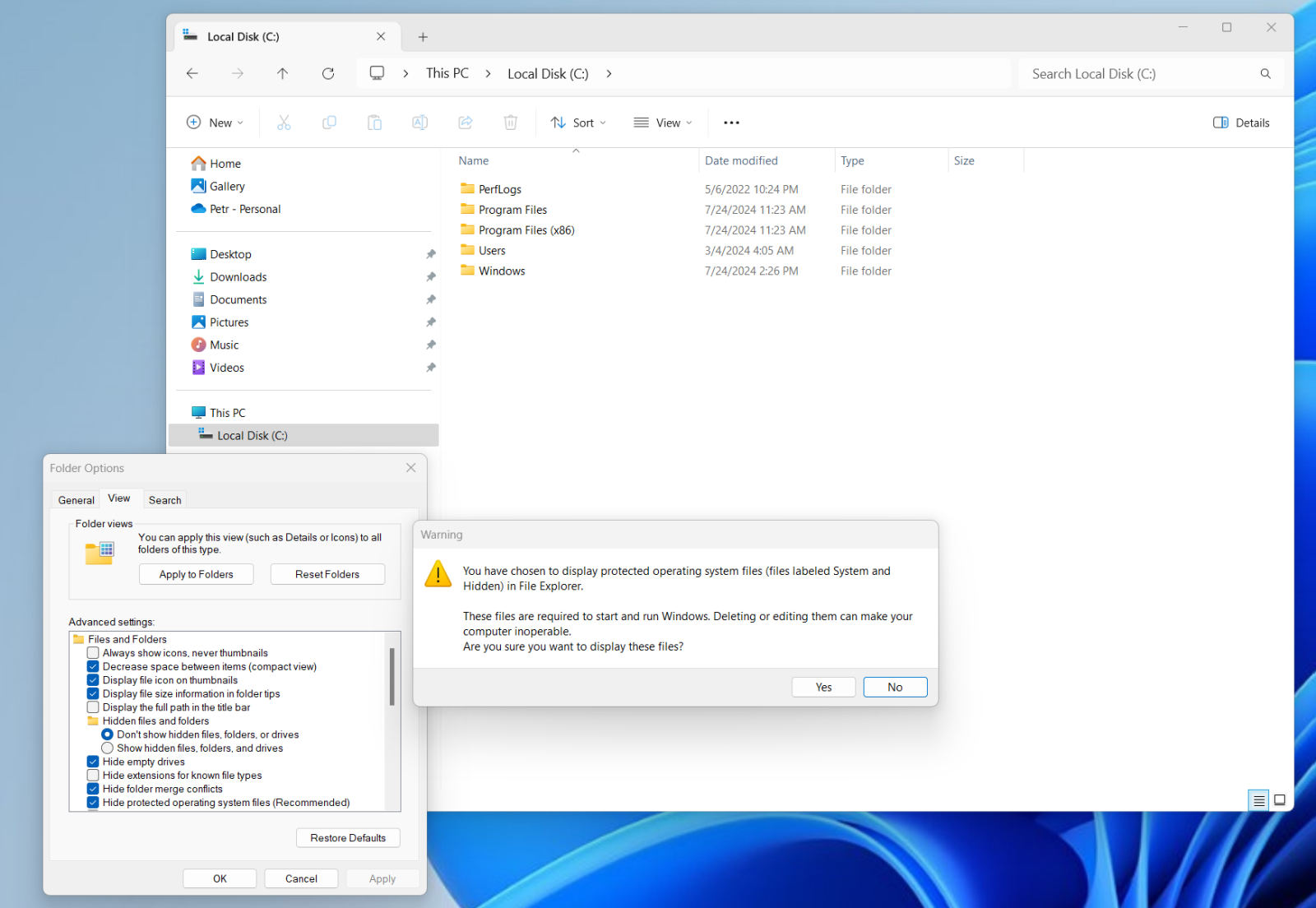
- Certifique-se de que arquivos ocultos estejam visíveis:
Clique na aba Exibir e selecione Mostrar > Itens ocultos.
Alternativamente, em versões mais antigas do Windows, vá para Opções de Pasta > Exibir, ative Mostrar arquivos, pastas e unidades ocultas e desmarque Ocultar arquivos protegidos do sistema operacional (Recomendado). - Procure pelo hiberfil.sys na lista de arquivos da unidade C:\.
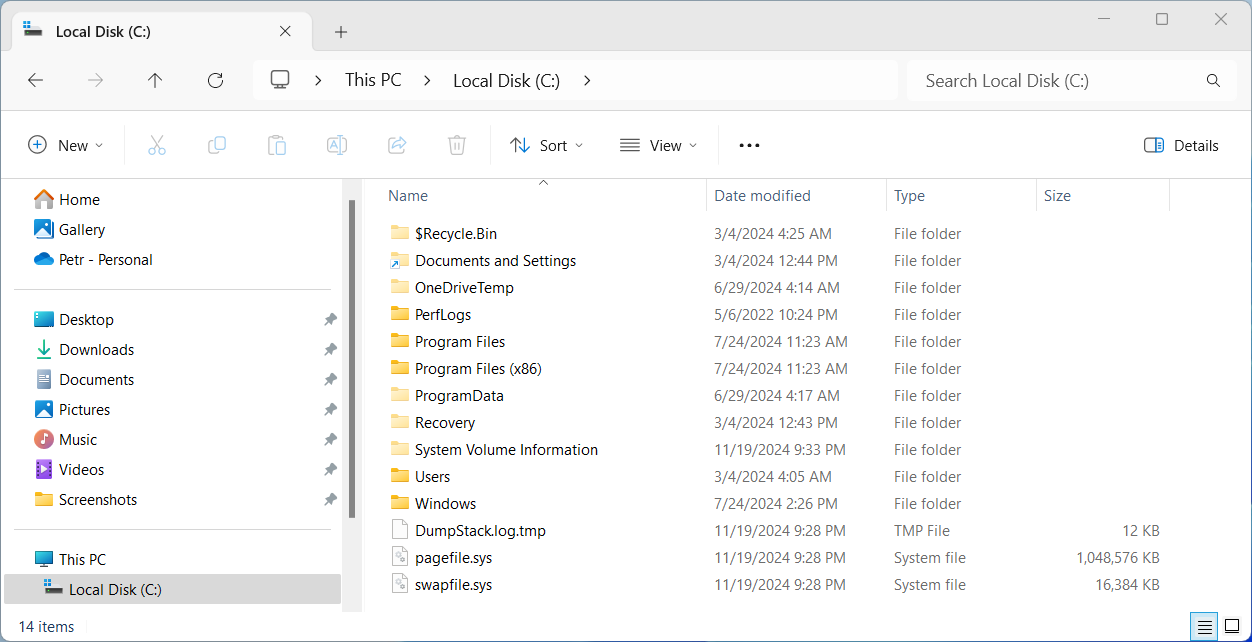
Passo 2: Desabilitar hibernação via Prompt de Comando
Para remover o hiberfil.sys, você deve desabilitar a hibernação.
Para Windows 11 e 10:
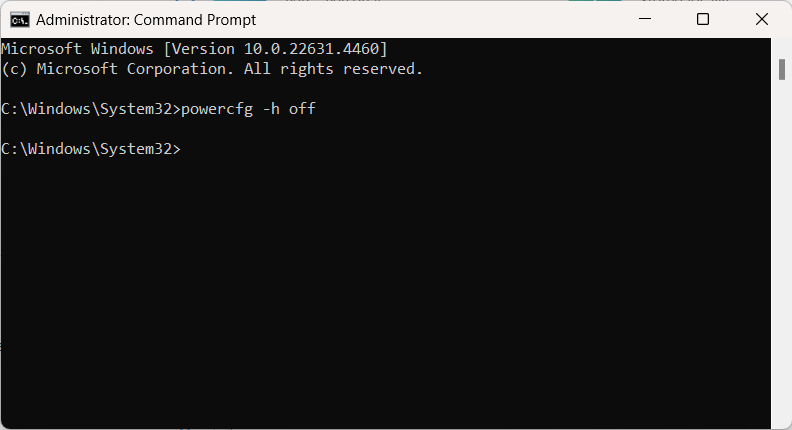
- Abra o Prompt de Comando como administrador: Pressione Win + S, digite cmd e selecione Executar como administrador.
- Desabilitar hibernação: Digite o seguinte comando e pressione Enter:
powercfg -h off - Verifique a remoção:
>Volte para a unidade C:\ e confira se o arquivo hiberfil.sys foi excluído.
Para versões anteriores (Windows 7 e 8):
O processo é o mesmo: Abra o prompt de comando com privilégios administrativos. Use o comando:
powercfg -h off
Confirme que o arquivo hiberfil.sys foi removido.
Passo 3: Desabilitar Inicialização Rápida (opcional)
Se você usa o Fast Startup junto com a hibernação, desabilitar a hibernação também desativará o Fast Startup. Contudo, para desativá-lo manualmente:
- Abra o Painel de Controle.
- Navegue até Hardware e Sons > Opções de Energia > Escolher a função dos botões de energia.
- Clique em Alterar configurações não disponíveis no momento.
- Desmarque Ligar inicialização rápida (recomendado) em Configurações de desligamento.
- Clique em Salvar alterações.
Passo 4: Recuperar espaço adicional em disco (Opcional)
Após remover o hiberfil.sys, considere otimizar ainda mais o seu armazenamento:
- Use a ferramenta embutida Limpeza de Disco para remover arquivos temporários e cache do sistema.
- Exclua manualmente arquivos desnecessários ou desinstale aplicativos não utilizados.
- Tente usar ferramentas como WinDirStat, que permitem aos usuários ver quais arquivos ocupam mais espaço no disco de armazenamento.
Reativando a hibernação
Se decidir usar a hibernação ou o Fast Startup posteriormente, você pode reativar o recurso e restaurar o arquivo hiberfil.sys:
Abra o Prompt de Comando como administrador e insira o seguinte comando:
powercfg -h on
A hibernação e o arquivo hiberfil.sys associado serão restaurados.
Dicas adicionais para gerenciar SSDs pequenos
- Mova dados do usuário: Transfira pastas grandes como Documentos, Downloads e Imagens, Vídeos para uma unidade externa ou armazenamento secundário.
- Desinstale bloatware: Remova apps pré-instalados e programas que você não usa.
- Ative o Storage Sense: No Windows 10 e 11, ative o Storage Sense para liberar espaço automaticamente excluindo arquivos temporários.
- Você pode compactar arquivos e pastas.
- Tente usar ferramentas como WinDirStat, que permitem aos usuários ver quais arquivos ocupam mais espaço no disco de armazenamento. Frequentemente, você encontrará outro(s) arquivo(s) grande(s) no seu computador que pode(m) ser excluído(s) para liberar espaço. Mas tenha cuidado se não souber o que é o arquivo. Também há arquivos grandes de instalação de softwares ou drivers que não foram excluídos, muitos dos quais podem estar armazenados com várias versões antigas, etc.