
 Language
Ekstensi terkait:
Saat mengelola penyimpanan di PC Windows, terutama pada perangkat dengan SSD kecil dan jumlah RAM yang besar, Anda mungkin menemukan file besar bernama hiberfil.sys. File sistem ini dapat mengambil beberapa gigabyte ruang disk, membuat pengguna bertanya-tanya tentang tujuannya dan apakah aman untuk dihapus. Dalam artikel ini, kita akan menjelajahi apa itu hiberfil.sys, perannya dalam sistem operasi, dan metode langkah demi langkah untuk menghapusnya ketika Anda perlu menghemat ruang disk atau mengelolanya di Windows 11, 10, dan versi sebelumnya.
Memahami hiberfil.sys
Apa itu file hiberfil.sys?
hiberfil.sys adalah file sistem yang dibuat oleh sistem operasi Windows untuk mendukung fitur hibernasi. Hibernasi adalah keadaan penghematan daya yang memungkinkan pengguna menyimpan sesi saat ini, termasuk semua file dan aplikasi yang terbuka, ke hard drive sebelum sistem benar-benar dimatikan.
Berbeda dengan mode Sleep, yang menyimpan sesi di RAM dan membutuhkan daya, hibernasi menulis data sesi ke file hiberfil.sys di disk, memungkinkan sistem untuk dimatikan sepenuhnya. Ketika komputer dinyalakan kembali, ia mengambil data sesi dari hiberfil.sys di drive disk Anda, melanjutkan persis di tempat pengguna berhenti.
Mengapa ukuran hiberfil.sys begitu besar?
Ukuran hiberfil.sys sebanding dengan jumlah RAM yang terpasang di sistem Anda. Ukuran file sekitar 75% dari total RAM Anda. Contohnya:
- Sebuah sistem dengan RAM 16 GB mungkin memiliki ukuran file hiberfil.sys sekitar 12 GB.
- Sebuah sistem dengan RAM 8 GB akan mengalokasikan sekitar 6 GB untuk file ini.
Ini bisa menjadi masalah pada sistem dengan SSD kecil, di mana setiap gigabyte ruang penyimpanan sangat berharga. Jika Anda tidak menggunakan hibernasi, file ini menjadi tidak perlu, dan penghapusannya dapat membebaskan ruang disk yang signifikan.
Tujuan dan penggunaan hiberfil.sys
Sementara hibernasi adalah fungsi utama hiberfil.sys, file ini juga berperan dalam Fast Startup, fitur yang diperkenalkan di Windows 8 dan dilanjutkan di Windows 10 dan 11. Fast Startup menggunakan teknologi hibernasi untuk mempercepat waktu boot dengan menyimpan sebagian data status sistem ke file hiberfil.sys saat komputer dimatikan.
Kasus penggunaan untuk mempertahankan hiberfil.sys
- Hibernasi yang sering digunakan: Jika Anda sering menggunakan fitur hibernasi, hiberfil.sys sangat penting.
- Fast startup: File ini diperlukan jika Anda mengandalkan waktu boot yang lebih cepat, terutama pada perangkat keras yang lebih tua. Namun, dengan jumlah RAM yang lebih besar, ini bisa menjadi lebih lambat karena ukuran file hiberfil.sys yang jauh lebih besar.
Kapan menghapus hiberfil.sys
Jika Anda tidak pernah menggunakan hibernasi atau kehabisan ruang disk pada drive SSD kecil, Anda dapat dengan aman menonaktifkan fitur ini dan menghapus file hiberfil.sys untuk mengembalikan ruang disk.
Cara menghapus hiberfil.sys di Windows 11, 10, dan versi lama
Menghapus hiberfil.sys melibatkan menonaktifkan fitur hibernasi di Windows.
Langkah 1: Periksa ukuran file hiberfil.sys
Sebelum memutuskan untuk menghapusnya, Anda dapat memeriksa ukuran hiberfil.sys:
- Buka File Explorer.
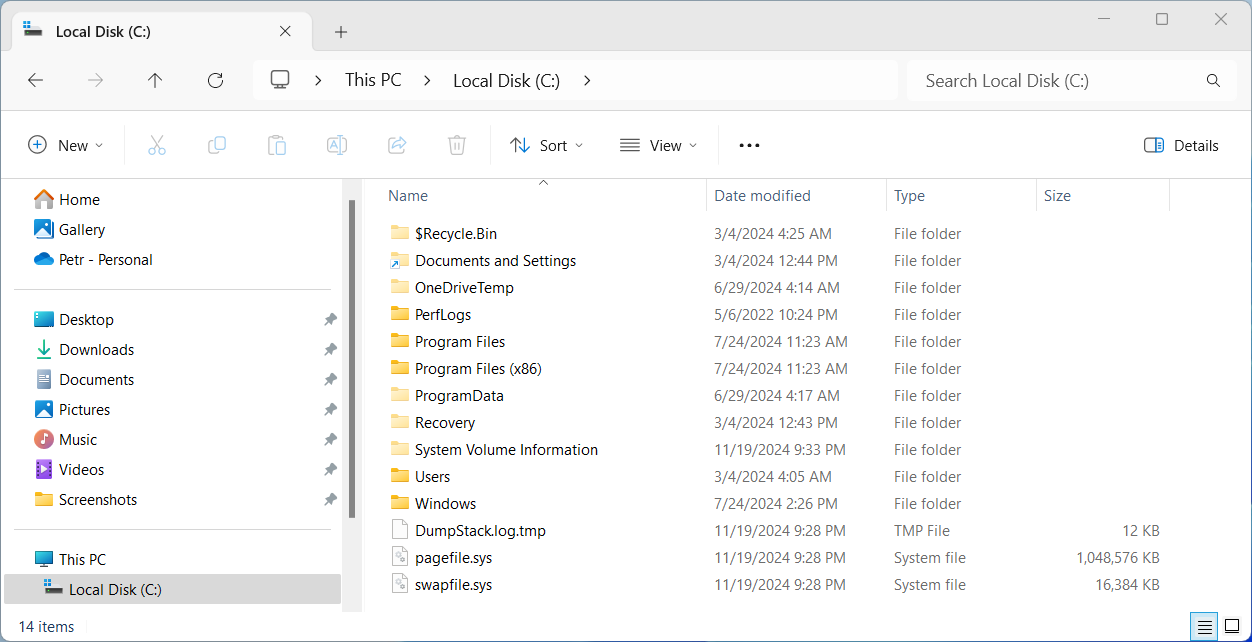
- Arahkan ke direktori root drive sistem Anda (biasanya C:\).
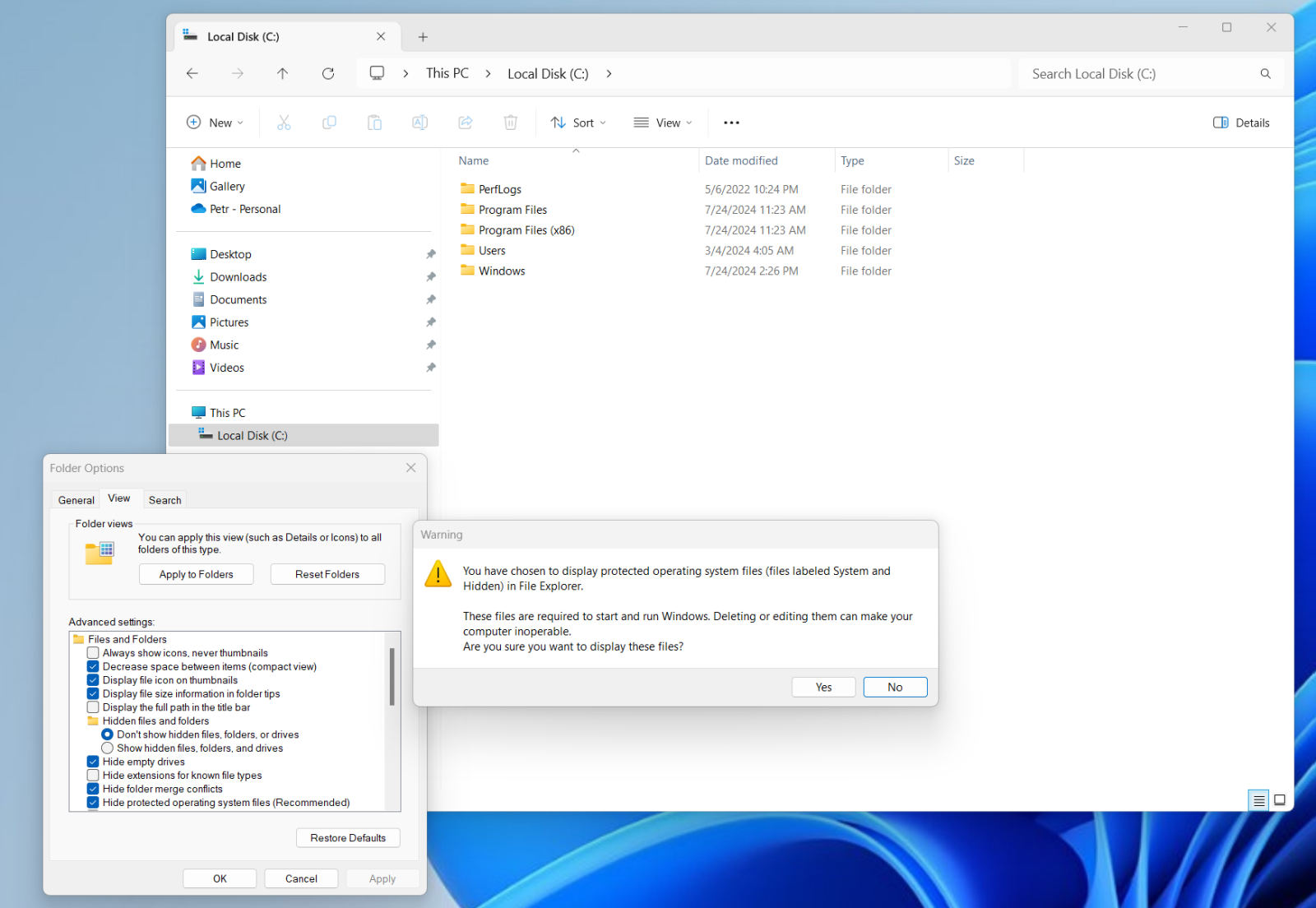
- Pastikan file tersembunyi terlihat:
Klik pada tab View dan pilih Show > Hidden items.
Atau, di versi Windows yang lebih lama, buka Folder Options > View, aktifkan Show hidden files, folders, and drives, dan hilangkan centang pada Hide protected operating system files (Recommended). - Carilah file hiberfil.sys dalam daftar file di drive C:\.
Langkah 2: Nonaktifkan hibernasi lewat Command Prompt
Untuk menghapus hiberfil.sys, Anda harus menonaktifkan hibernasi.
Untuk Windows 11 dan 10:
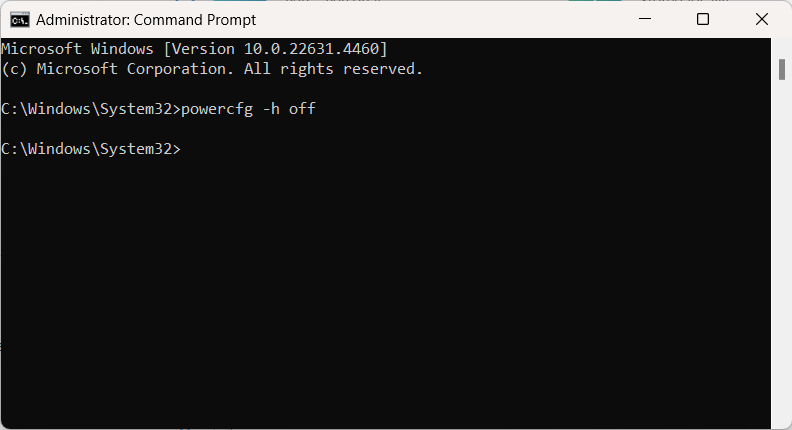
- Buka Command Prompt sebagai administrator: Tekan Win + S, ketik cmd, dan pilih Run as administrator.
- Nonaktifkan hibernasi: Ketik perintah berikut dan tekan Enter:
powercfg -h off - Verifikasi penghapusan:
Kembali ke C:\ dan periksa apakah file hiberfil.sys telah dihapus.
Untuk versi lama (Windows 7 dan 8):
Prosesnya sama: Buka command prompt dengan hak administrator. Gunakan perintah:
powercfg -h off
Pastikan bahwa file hiberfil.sys telah dihapus.
Langkah 3: Nonaktifkan Fast Startup (opsional)
Jika Anda menggunakan Fast Startup bersamaan dengan hibernasi, menonaktifkan hibernasi juga akan menonaktifkan Fast Startup. Namun, untuk mematikannya secara manual:
- Buka Control Panel.
- Arahkan ke Hardware and Sound > Power Options > Choose what the power buttons do.
- Klik Change settings that are currently unavailable.
- Hilangkan centang pada Turn on fast startup (recommended) di bawah pengaturan Shutdown.
- Klik Save changes.
Langkah 4: Kembalikan ruang disk tambahan (Opsional)
Setelah menghapus hiberfil.sys, pertimbangkan untuk mengoptimalkan penyimpanan Anda lebih lanjut:
- Gunakan alat Disk Cleanup bawaan untuk menghapus file sementara dan cache sistem.
- Hapus file yang tidak perlu secara manual atau uninstall aplikasi yang tidak digunakan.
- Cobalah menggunakan alat seperti WinDirStat, yang memungkinkan pengguna melihat file apa yang paling banyak mengambil ruang di disk penyimpanan.
Mengaktifkan kembali hibernasi
Jika Anda memutuskan kemudian untuk menggunakan hibernasi atau Fast Startup, Anda dapat mengaktifkan kembali fitur tersebut dan memulihkan file hiberfil.sys:
Buka Command Prompt sebagai administrator dan masukkan perintah berikut:
powercfg -h on
Hibernasi dan file hiberfil.sys terkait akan dipulihkan.
Tips tambahan untuk mengelola SSD kecil
- Pindahkan data pengguna: Pindahkan folder besar seperti Documents, Downloads, dan Pictures, Movies ke drive eksternal atau penyimpanan sekunder.
- Uninstall bloatware: Hapus aplikasi dan program pra-instal yang tidak Anda gunakan.
- Aktifkan Storage Sense: Di Windows 10 dan 11, aktifkan Storage Sense untuk secara otomatis mengosongkan ruang dengan menghapus file sementara.
- Anda dapat mengompresi file dan folder.
- Cobalah menggunakan alat seperti WinDirStat, yang memungkinkan pengguna melihat file apa yang paling banyak mengambil ruang di disk penyimpanan. Anda sering akan menemukan file besar lain di komputer Anda yang dapat dihapus untuk membebaskan ruang. Namun berhati-hatilah jika Anda tidak tahu apa file tersebut. Ada juga file instalasi perangkat lunak atau driver besar yang tidak terhapus, yang dalam banyak kasus disimpan dengan versi-versi lama, dll.