
 Language
Powiązane rozszerzenia:
Podczas zarządzania pamięcią masową na komputerze z systemem Windows, zwłaszcza na urządzeniach z małymi dyskami SSD i dużą ilością RAM, możesz natknąć się na duży plik o nazwie hiberfil.sys. Ten plik systemowy może zajmować kilka gigabajtów miejsca na dysku, co skłania użytkowników do zastanowienia się nad jego przeznaczeniem oraz czy można go bezpiecznie usunąć. W tym artykule omówimy, czym jest hiberfil.sys, jaką rolę pełni w systemie operacyjnym oraz przedstawimy krok po kroku metody jego usunięcia w przypadku potrzeby zwolnienia miejsca na dysku lub zarządzania nim w Windows 11, 10 i starszych wersjach.
Zrozumienie pliku hiberfil.sys
Czym jest plik hiberfil.sys?
hiberfil.sys to plik systemowy tworzony przez system operacyjny Windows w celu wsparcia funkcji hibernacji. Hibernacja to stan oszczędzania energii, który pozwala użytkownikom zapisać aktualną sesję, w tym wszystkie otwarte pliki i aplikacje, na dysku twardym przed całkowitym wyłączeniem systemu.
W odróżnieniu od trybu uśpienia, który przechowuje sesję w pamięci RAM i wymaga zasilania, hibernacja zapisuje dane sesji do pliku hiberfil.sys na dysku, co umożliwia całkowite wyłączenie systemu. Po ponownym włączeniu komputera system odczytuje dane sesji z pliku hiberfil.sys na dysku, wznawiając pracę dokładnie w tym miejscu, w którym użytkownik ją przerwał.
Dlaczego plik hiberfil.sys jest tak duży?
Rozmiar pliku hiberfil.sys jest bezpośrednio proporcjonalny do ilości pamięci RAM zainstalowanej w systemie. Wielkość pliku wynosi około 75% całkowitej pojemności RAM. Na przykład:
- System z 16 GB RAM może mieć plik hiberfil.sys o rozmiarze około 12 GB.
- System z 8 GB RAM przypisuje około 6 GB dla tego pliku.
Może to stanowić problem na systemach z mniejszymi dyskami SSD, gdzie każdy gigabajt przestrzeni dyskowej jest cenny. Jeśli nie korzystasz z hibernacji, plik ten staje się zbędny, a jego usunięcie może zwolnić znaczną ilość miejsca na dysku.
Cel i zastosowanie pliku hiberfil.sys
Chociaż podstawową funkcją pliku hiberfil.sys jest hibernacja, odgrywa on również rolę w funkcji szybkiego uruchamiania (Fast Startup), wprowadzonej w Windows 8 i kontynuowanej w Windows 10 i 11. Fast Startup wykorzystuje technologię hibernacji, aby przyspieszyć czas rozruchu, częściowo zapisując stan systemu do pliku hiberfil.sys podczas wyłączania komputera.
Przypadki użycia, w których warto zachować plik hiberfil.sys
- Częste korzystanie z hibernacji: Jeśli regularnie używasz funkcji hibernacji, plik hiberfil.sys jest niezbędny.
- Szybkie uruchamianie: Ten plik jest wymagany, jeśli zależy Ci na szybszym czasie rozruchu, zwłaszcza na starszym sprzęcie. Jednakże przy większej ilości RAM może to być wolniejsze ze względu na znacznie większy rozmiar pliku hiberfil.sys.
Kiedy usunąć plik hiberfil.sys?
Jeśli nigdy nie korzystasz z hibernacji lub brakuje Ci miejsca na małym dysku SSD, możesz bezpiecznie wyłączyć tę funkcję i usunąć plik hiberfil.sys, aby odzyskać miejsce na dysku.
Jak usunąć plik hiberfil.sys w Windows 11, 10 i starszych wersjach
Usunięcie pliku hiberfil.sys wymaga wyłączenia funkcji hibernacji w systemie Windows.
Krok 1: Sprawdź rozmiar pliku hiberfil.sys
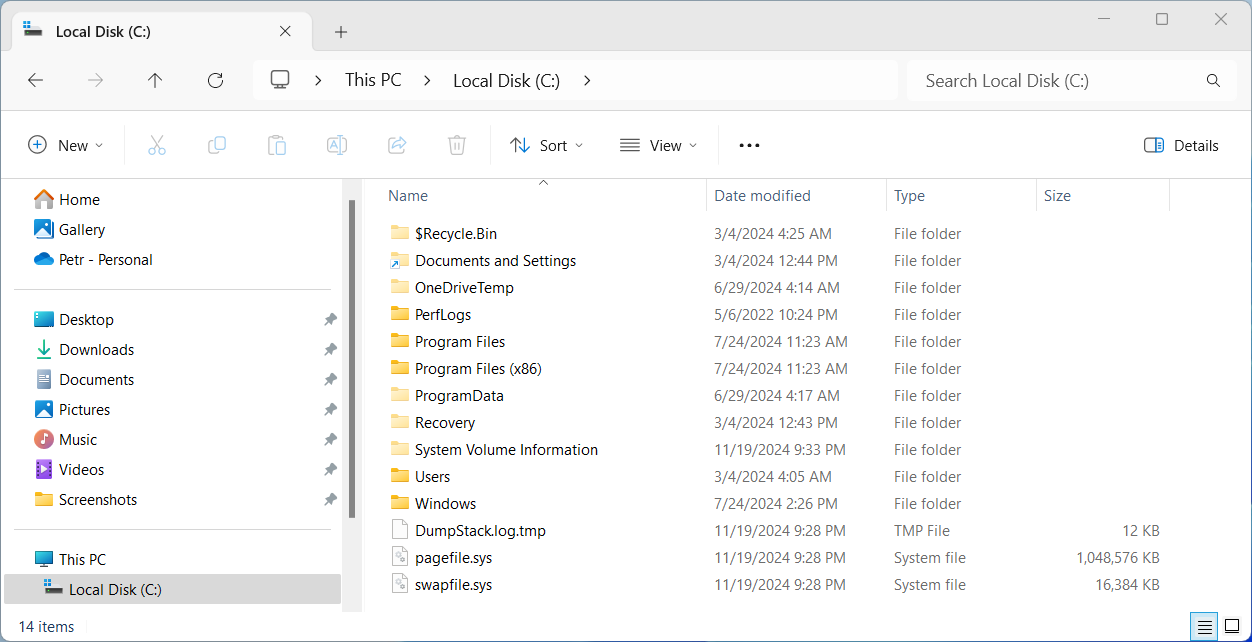
Przed podjęciem decyzji o jego usunięciu możesz sprawdzić rozmiar pliku hiberfil.sys:
- Otwórz Eksplorator plików.
- Przejdź do katalogu głównego dysku systemowego (zazwyczaj C:\).
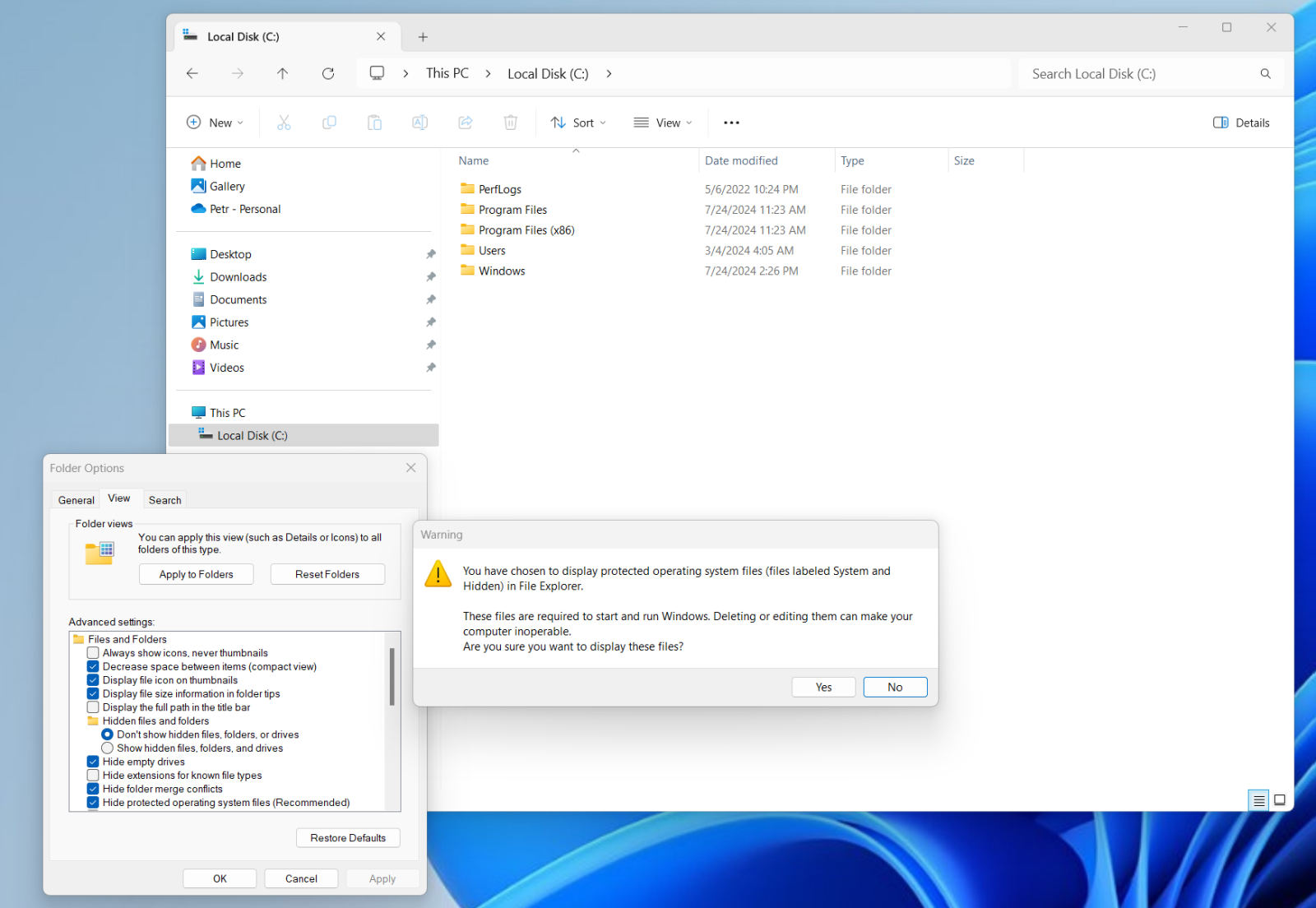
- Upewnij się, że pliki ukryte są widoczne:
Kliknij kartę Widok i wybierz Pokaż > Ukryte elementy.
Alternatywnie, w starszych wersjach Windows przejdź do Opcje folderów > Widok, włącz Pokaż ukryte pliki, foldery i dyski, i odznacz Ukryj chronione pliki systemu operacyjnego (zalecane). - Znajdź plik hiberfil.sys na liście plików na dysku C:\.
Krok 2: Wyłącz hibernację za pomocą Wiersza poleceń
Aby usunąć plik hiberfil.sys, musisz wyłączyć funkcję hibernacji.
Dla Windows 11 i 10:
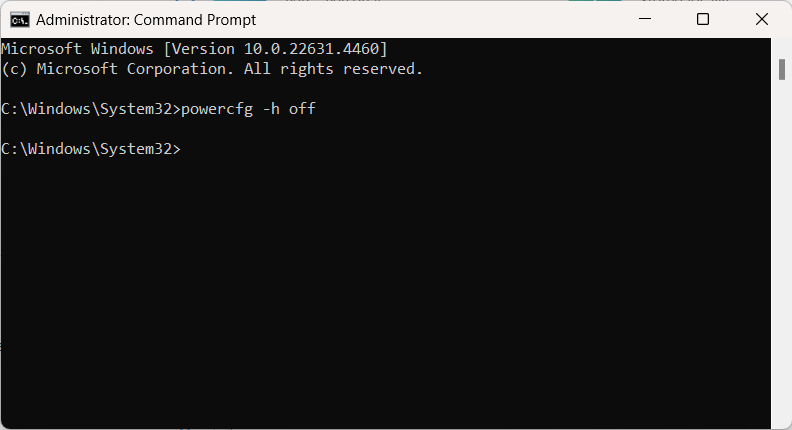
- Otwórz Wiersz poleceń jako administrator: Naciśnij Win + S, wpisz cmd i wybierz Uruchom jako administrator.
- Wyłącz hibernację: Wpisz poniższe polecenie i naciśnij Enter:
powercfg -h off - Sprawdź usunięcie:
> Przejdź ponownie do dysku C:\ i sprawdź, czy plik hiberfil.sys został usunięty.
Dla starszych wersji (Windows 7 i 8):
Proces jest taki sam: Otwórz wiersz poleceń z uprawnieniami administratora. Użyj polecenia:
powercfg -h off
Sprawdź, czy plik hiberfil.sys został usunięty.
Krok 3: Wyłącz Fast Startup (opcjonalnie)
Jeśli używasz funkcji Fast Startup razem z hibernacją, wyłączenie hibernacji spowoduje także wyłączenie szybkiego uruchamiania. Aby jednak wyłączyć go ręcznie:
- Otwórz Panel sterowania.
- Przejdź do Sprzęt i dźwięk > Opcje zasilania > Wybierz działanie przycisków zasilania.
- Kliknij Zmień ustawienia, które są obecnie niedostępne.
- Odznacz Włącz szybkie uruchamianie (zalecane) w sekcji Ustawienia wyłączania.
- Kliknij Zapisz zmiany.
Krok 4: Zwolnij dodatkowe miejsce na dysku (opcjonalnie)
Po usunięciu pliku hiberfil.sys rozważ dalszą optymalizację pamięci masowej:
- Użyj wbudowanego narzędzia Oczyszczanie dysku, aby usunąć pliki tymczasowe i pamięć podręczną systemu.
- Ręcznie usuń niepotrzebne pliki lub odinstaluj nieużywane aplikacje.
- Wypróbuj narzędzia takie jak WinDirStat, które pozwalają użytkownikom zobaczyć, które pliki zajmują najwięcej miejsca na dysku.
Ponowne włączenie hibernacji
Jeśli później zdecydujesz się na korzystanie z hibernacji lub szybkiego uruchamiania, możesz ponownie włączyć tę funkcję i przywrócić plik hiberfil.sys:
Otwórz Wiersz poleceń jako administrator i wprowadź następujące polecenie:
powercfg -h on
Funkcja hibernacji oraz powiązany plik hiberfil.sys zostaną przywrócone.
Dodatkowe wskazówki dotyczące zarządzania małymi dyskami SSD
- Przenieś dane użytkownika: Przenieś duże foldery takie jak Dokumenty, Pobrane oraz Obrazy, Filmy na dysk zewnętrzny lub inne miejsce przechowywania.
- Odinstaluj niepotrzebne oprogramowanie: Usuń preinstalowane aplikacje i programy, z których nie korzystasz.
- Włącz Storage Sense: W Windows 10 i 11 włącz Storage Sense, aby automatycznie zwalniać miejsce poprzez usuwanie plików tymczasowych.
- Możesz kompresować pliki i foldery.
- Wypróbuj narzędzia takie jak WinDirStat, które pozwalają zobaczyć, które pliki zajmują najwięcej miejsca na dysku. Często znajdziesz inne duże pliki na komputerze, które można usunąć, aby zwolnić miejsce. Bądź jednak ostrożny, jeśli nie wiesz, czym dany plik jest. Często także pozostałości po instalacjach oprogramowania lub sterowników, przechowywane w różnych starszych wersjach itp., zajmują dużo miejsca.