
 Language
Extensions connexes:
Lors de la gestion du stockage sur un PC Windows, en particulier sur des appareils avec de petits SSD et une grande quantité de RAM, vous pouvez rencontrer un fichier volumineux appelé hiberfil.sys. Ce fichier système peut occuper plusieurs gigaoctets d’espace disque, laissant les utilisateurs se demander à quoi il sert et s’il est sûr de le supprimer. Dans cet article, nous allons explorer ce qu’est hiberfil.sys, son rôle dans le système d’exploitation, et des méthodes étape par étape pour le supprimer lorsque vous avez besoin d’économiser de l’espace disque ou de le gérer sous Windows 11, 10 et les versions plus anciennes.
Comprendre hiberfil.sys
Qu’est-ce que le fichier hiberfil.sys ?
hiberfil.sys est un fichier système créé par le système d’exploitation Windows pour prendre en charge la fonctionnalité de hibernation. L’hibernation est un état d’économie d’énergie qui permet aux utilisateurs de sauvegarder leur session en cours, y compris tous les fichiers et applications ouverts, sur le disque dur avant que le système ne s’éteigne complètement.
Contrairement au mode Veille, qui conserve la session dans la RAM et nécessite de l’alimentation, l’hibernation écrit les données de session dans le fichier hiberfil.sys sur le disque, permettant au système de s’éteindre entièrement. Lorsque l’ordinateur est rallumé, il récupère les données de session depuis hiberfil.sys sur votre disque, reprenant exactement là où l’utilisateur s’était arrêté.
Pourquoi hiberfil.sys est-il si volumineux ?
La taille de hiberfil.sys est directement proportionnelle à la quantité de RAM installée dans votre système. La taille du fichier est d’environ 75 % de votre RAM totale. Par exemple :
- Un système avec 16 Go de RAM peut avoir un fichier hiberfil.sys d’environ 12 Go.
- Un système avec 8 Go de RAM allouera environ 6 Go pour ce fichier.
Cela peut devenir un problème sur les systèmes avec de petits SSD, où chaque gigaoctet d’espace de stockage est précieux. Si vous n’utilisez pas l’hibernation, ce fichier devient inutile, et sa suppression peut libérer un espace disque important.
Le but et l’utilisation de hiberfil.sys
Bien que l’hibernation soit la fonction principale de hiberfil.sys, il joue également un rôle dans le démarrage rapide (Fast Startup), une fonctionnalité introduite dans Windows 8 et poursuivie dans Windows 10 et 11. Le démarrage rapide utilise la technologie d’hibernation pour accélérer les temps de démarrage en sauvegardant partiellement l’état du système dans le fichier hiberfil.sys lors de l’arrêt de l’ordinateur.
Cas d’utilisation pour conserver hiberfil.sys
- Hibernation fréquente : Si vous utilisez régulièrement la fonction d’hibernation, hiberfil.sys est essentiel.
- Démarrage rapide : Ce fichier est nécessaire si vous comptez sur des temps de démarrage plus rapides, surtout sur du matériel plus ancien. Cependant, avec une grande quantité de RAM, cela peut être plus lent en raison de la taille beaucoup plus importante du fichier hiberfil.sys.
Quand supprimer hiberfil.sys
Si vous n’utilisez jamais l’hibernation ou si vous manquez d’espace disque sur un petit SSD, vous pouvez désactiver ces fonctionnalités en toute sécurité et supprimer le fichier hiberfil.sys pour récupérer de l’espace disque.
Comment supprimer hiberfil.sys sous Windows 11, 10 et versions plus anciennes
Supprimer hiberfil.sys implique de désactiver la fonction d’hibernation dans Windows.
Étape 1 : Vérifier la taille du fichier hiberfil.sys
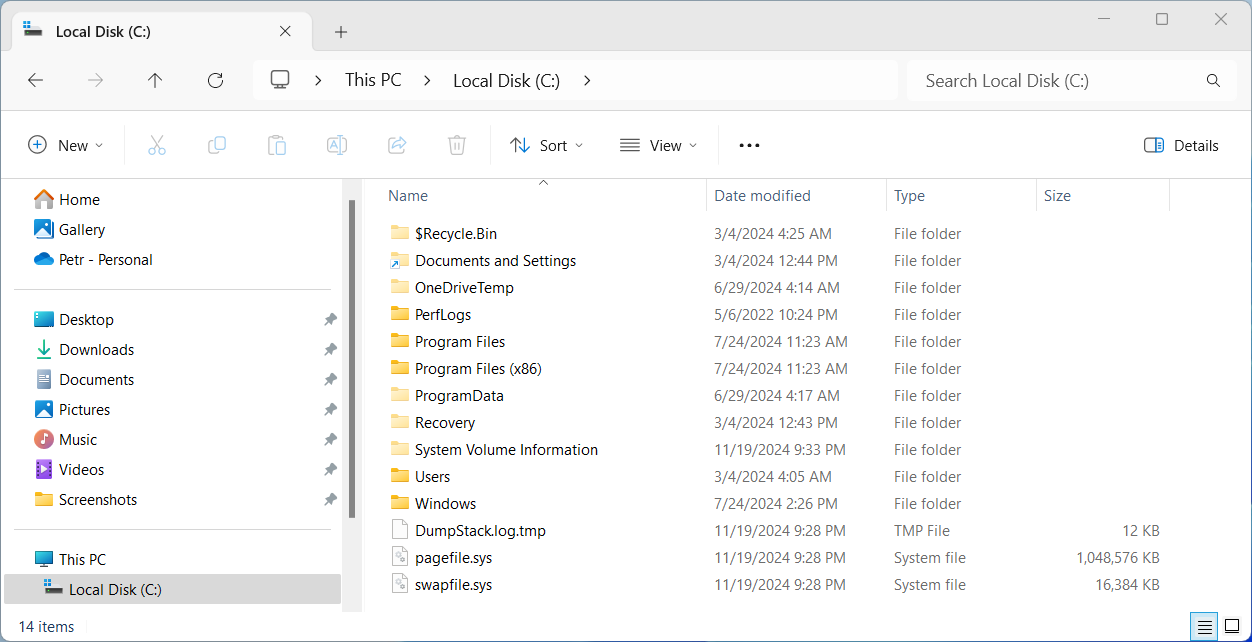
Avant de décider de le supprimer, vous pouvez vérifier la taille de hiberfil.sys :
- Ouvrez l’Explorateur de fichiers.
- Accédez au répertoire racine de votre lecteur système (généralement C:\).
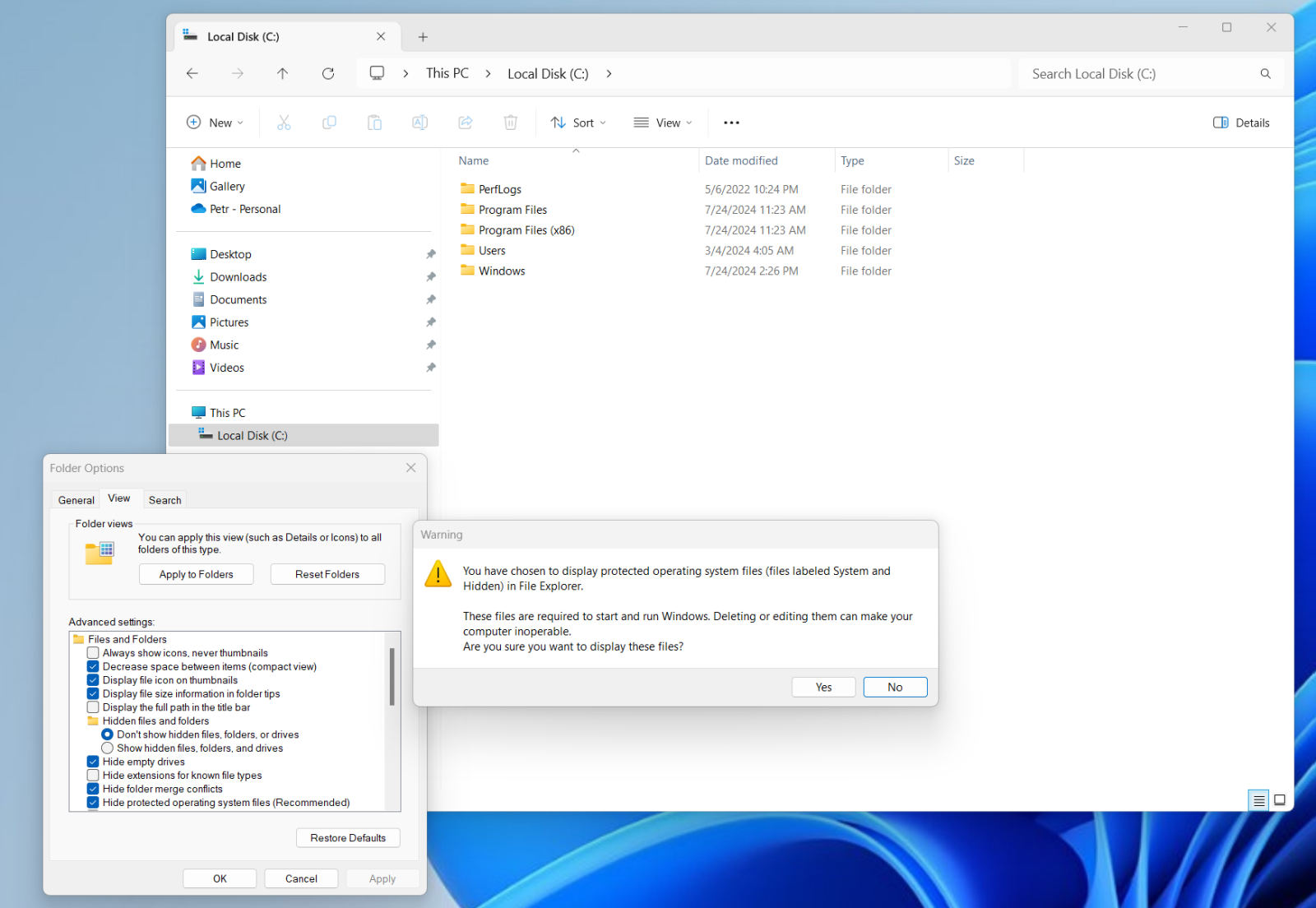
- Assurez-vous que les fichiers cachés sont visibles :
Cliquez sur l’onglet Affichage et sélectionnez Afficher > Éléments masqués.
Alternativement, dans les versions plus anciennes de Windows, allez dans Options des dossiers > Affichage, activez Afficher les fichiers, dossiers et lecteurs cachés, et décochez Masquer les fichiers protégés du système d’exploitation (recommandé). - Recherchez hiberfil.sys dans la liste des fichiers sur le lecteur C:\.
Étape 2 : Désactiver l’hibernation via l’invite de commandes
Pour supprimer hiberfil.sys, vous devez désactiver l’hibernation.
Pour Windows 11 et 10 :
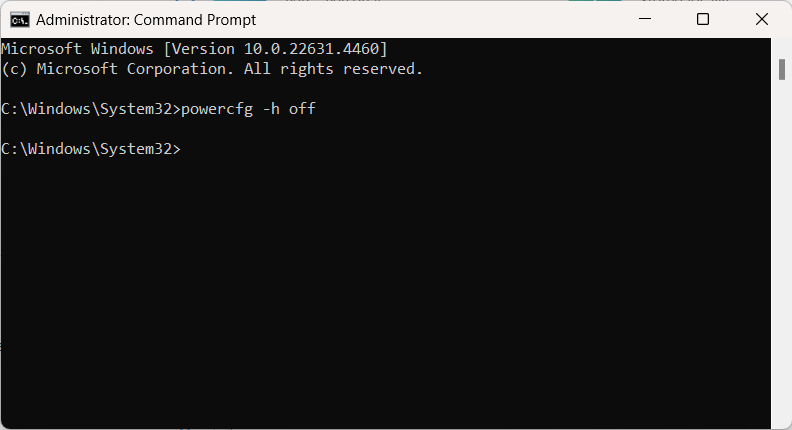
- Ouvrez l’Invite de commandes en tant qu’administrateur : appuyez sur Win + S, tapez cmd, puis sélectionnez Exécuter en tant qu’administrateur.
- Désactivez l’hibernation : tapez la commande suivante et appuyez sur Entrée :
powercfg -h off - Vérifiez la suppression :
>Retournez sur C:\ et vérifiez si le fichier hiberfil.sys a été supprimé.
Pour les versions plus anciennes (Windows 7 et 8) :
Le processus est le même : ouvrez l’invite de commandes avec les privilèges administratifs. Utilisez la commande :
powercfg -h off
Confirmez que le fichier hiberfil.sys a été supprimé.
Étape 3 : Désactiver le démarrage rapide (optionnel)
Si vous utilisez le démarrage rapide en conjonction avec l’hibernation, désactiver l’hibernation désactivera également le démarrage rapide. Cependant, pour le désactiver manuellement :
- Ouvrez le Panneau de configuration.
- Allez dans Matériel et audio > Options d’alimentation > Choisir l’action des boutons d’alimentation.
- Cliquez sur Modifier des paramètres actuellement non disponibles.
- Décochez Activer le démarrage rapide (recommandé) sous Paramètres d’arrêt.
- Cliquez sur Enregistrer les modifications.
Étape 4 : Récupérer de l’espace disque supplémentaire (optionnel)
Après avoir supprimé hiberfil.sys, envisagez d’optimiser davantage votre stockage :
- Utilisez l’outil intégré Nettoyage de disque pour supprimer les fichiers temporaires et le cache système.
- Supprimez manuellement les fichiers inutiles ou désinstallez les applications non utilisées.
- Essayez d’utiliser des outils comme WinDirStat, qui permettent de voir quels fichiers occupent le plus d’espace sur le disque de stockage.
Réactiver l’hibernation
Si vous décidez plus tard d’utiliser l’hibernation ou le démarrage rapide, vous pouvez réactiver la fonctionnalité et restaurer le fichier hiberfil.sys :
Ouvrez l’Invite de commandes en tant qu’administrateur et entrez la commande suivante :
powercfg -h on
L’hibernation et le fichier hiberfil.sys associé seront restaurés.
Conseils supplémentaires pour gérer les petits SSD
- Déplacez les données utilisateur : Déplacez les dossiers volumineux comme Documents, Téléchargements, et Images, Films vers un disque externe ou un stockage secondaire.
- Désinstallez les logiciels inutiles : Supprimez les applications et programmes préinstallés que vous n’utilisez pas.
- Activez Storage Sense : Sous Windows 10 et 11, activez Storage Sense pour libérer automatiquement de l’espace en supprimant les fichiers temporaires.
- Vous pouvez compresser les fichiers et dossiers.
- Essayez d’utiliser des outils comme WinDirStat, qui permettent de voir quels fichiers occupent le plus d’espace sur le disque de stockage. Vous trouverez souvent d’autres fichiers volumineux sur votre ordinateur qui peuvent être supprimés pour libérer de l’espace. Mais soyez prudent si vous ne savez pas ce qu’est le fichier. Il existe aussi des fichiers d’installation de logiciels ou de pilotes volumineux non supprimés, souvent stockés avec différentes anciennes versions, etc.