
 Language
Estensioni correlate:
Quando si gestisce lo spazio di archiviazione su un PC Windows, soprattutto su dispositivi con SSD piccoli e molta RAM, potresti imbatterti in un file di grandi dimensioni chiamato hiberfil.sys. Questo file di sistema può occupare diversi gigabyte di spazio su disco, lasciando gli utenti a chiedersi quale sia il suo scopo e se sia sicuro eliminarlo. In questo articolo, esploreremo cos’è hiberfil.sys, il suo ruolo nel sistema operativo e i metodi passo dopo passo per rimuoverlo quando hai bisogno di risparmiare spazio su disco o gestirlo in Windows 11, 10 e versioni precedenti.
Comprendere hiberfil.sys
Cos’è il file hiberfil.sys?
hiberfil.sys è un file di sistema creato dal sistema operativo Windows per supportare la funzionalità di ibernazione. L’ibernazione è uno stato di risparmio energetico che consente agli utenti di salvare la sessione corrente, inclusi tutti i file e le applicazioni aperte, sul disco rigido prima che il sistema si spenga completamente.
A differenza della modalità Sleep, che mantiene la sessione nella RAM e richiede alimentazione, l’ibernazione scrive i dati della sessione nel file hiberfil.sys sul disco, permettendo al sistema di spegnersi completamente. Quando il computer viene riacceso, recupera i dati della sessione da hiberfil.sys sul disco, riprendendo esattamente da dove l’utente aveva interrotto.
Perché hiberfil.sys è così grande?
La dimensione di hiberfil.sys è direttamente proporzionale alla quantità di RAM installata nel sistema. La dimensione del file è circa il 75% della RAM totale. Per esempio:
- Un sistema con 16 GB di RAM può avere un file hiberfil.sys di circa 12 GB.
- Un sistema con 8 GB di RAM destinerà circa 6 GB a questo file.
Questo può diventare un problema su sistemi con SSD piccoli, dove ogni gigabyte di spazio di archiviazione è prezioso. Se non utilizzi l’ibernazione, questo file diventa superfluo e la sua rimozione può liberare una quantità significativa di spazio su disco.
Scopo e utilizzo di hiberfil.sys
Pur essendo l’ibernazione la funzione principale di hiberfil.sys, questo file svolge anche un ruolo nell’Avvio rapido, una funzionalità introdotta in Windows 8 e proseguita in Windows 10 e 11. L’Avvio rapido utilizza la tecnologia di ibernazione per velocizzare i tempi di avvio salvando parzialmente i dati dello stato del sistema nel file hiberfil.sys quando il computer si spegne.
Casi in cui mantenere hiberfil.sys
- Ibernazione frequente: Se utilizzi regolarmente la funzione di ibernazione, hiberfil.sys è essenziale.
- Avvio rapido: Questo file è necessario se ti affidi a tempi di avvio più rapidi, specialmente su hardware più vecchio. Tuttavia, con una maggiore quantità di RAM, può risultare più lento a causa della dimensione molto più grande del file hiberfil.sys.
Quando rimuovere hiberfil.sys
Se non usi mai l’ibernazione o hai esaurito lo spazio su disco sull’SSD piccolo, puoi disabilitare in sicurezza queste funzionalità e rimuovere il file hiberfil.sys per recuperare spazio su disco.
Come rimuovere hiberfil.sys in Windows 11, 10 e versioni precedenti
Rimuovere hiberfil.sys implica disabilitare la funzionalità di ibernazione in Windows.
Passo 1: Verifica la dimensione del file hiberfil.sys
Prima di decidere di rimuoverlo, puoi controllare la dimensione di hiberfil.sys:
- Apri Esplora file.
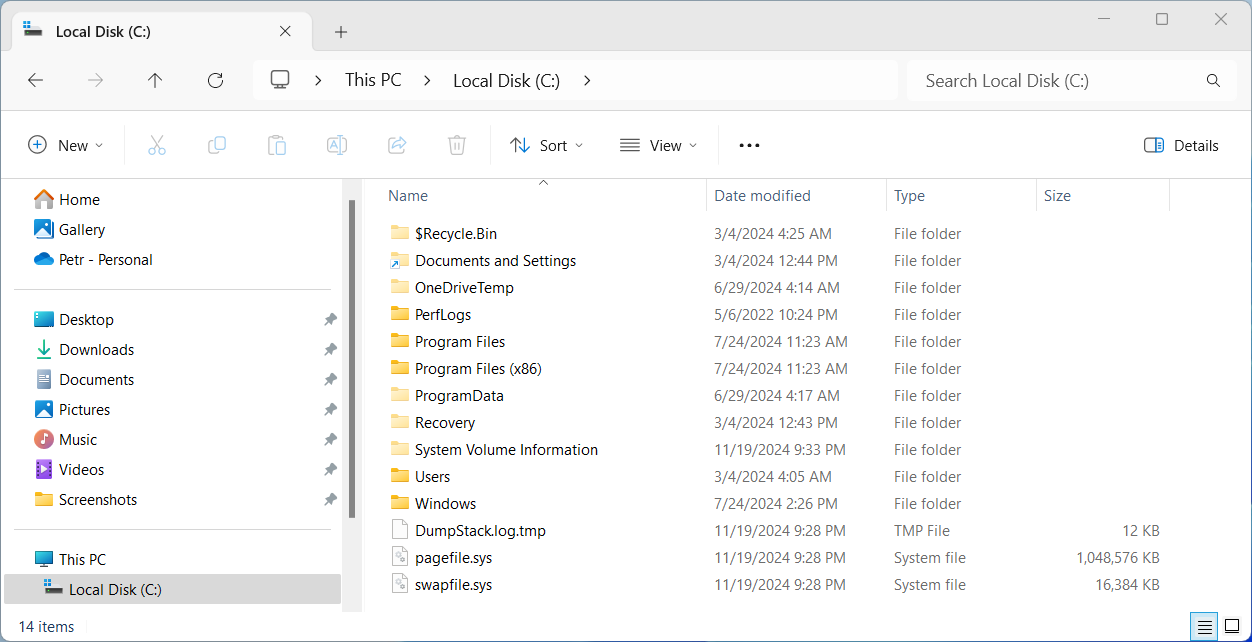
- Vai alla directory radice del tuo drive di sistema (di solito C:\).
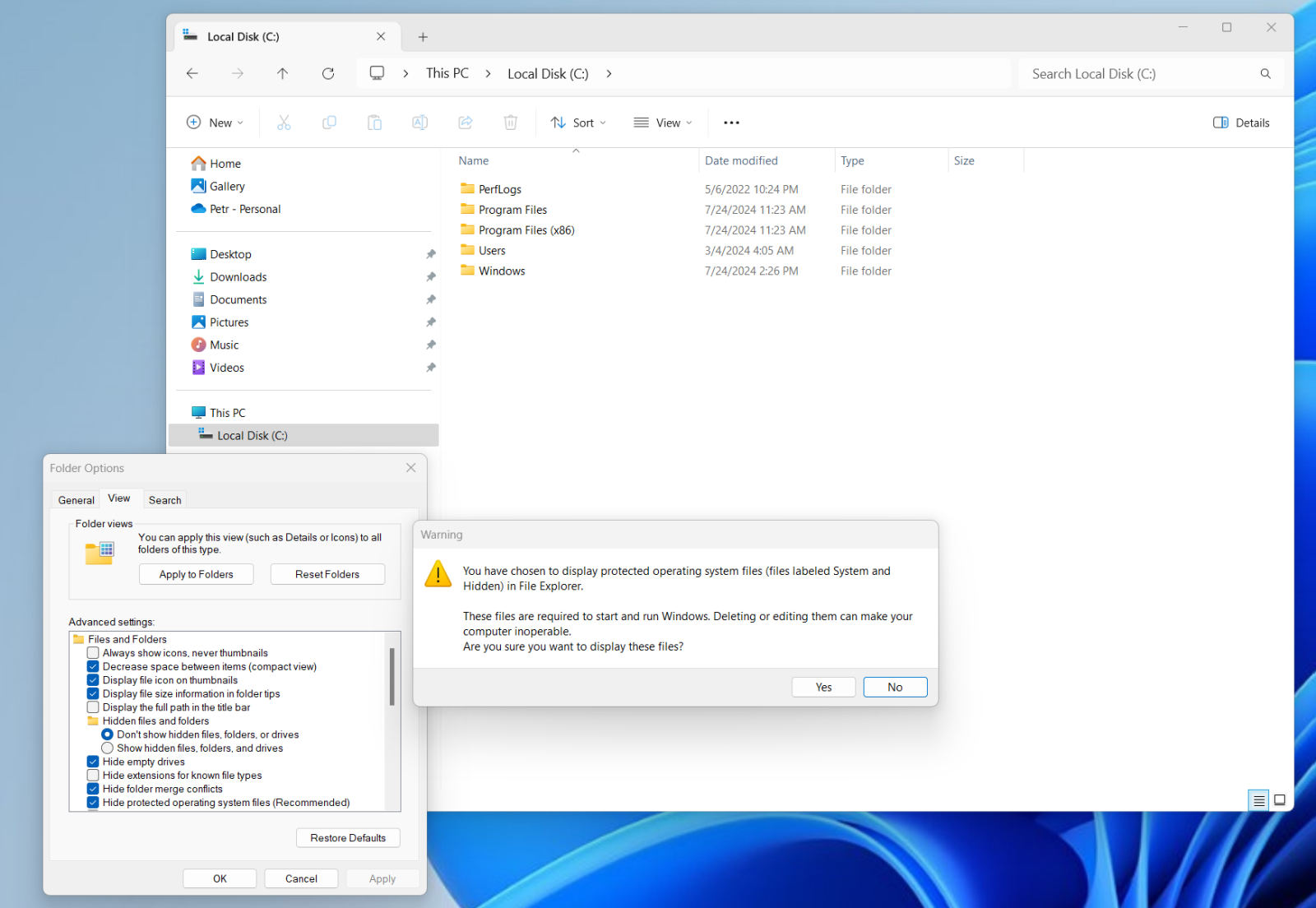
- Assicurati che i file nascosti siano visibili:
Clicca sulla scheda Visualizza e seleziona Mostra > Elementi nascosti.
In alternativa, nelle versioni precedenti di Windows, vai su Opzioni cartella > Visualizza, abilita Mostra file, cartelle e unità nascosti e deseleziona Nascondi i file protetti di sistema (consigliato). - Cerca hiberfil.sys nella lista dei file sul drive C:\.
Passo 2: Disabilita l’ibernazione tramite Prompt dei comandi
Per rimuovere hiberfil.sys, devi disabilitare l’ibernazione.
Per Windows 11 e 10:
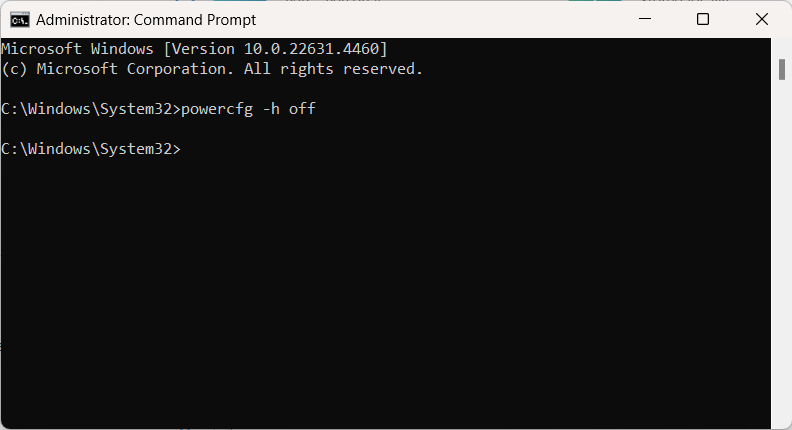
- Apri il Prompt dei comandi come amministratore: premi Win + S, digita cmd e seleziona Esegui come amministratore.
- Disabilita l’ibernazione: digita il seguente comando e premi Invio:
powercfg -h off - Verifica la rimozione:
Torna al drive C:\ e controlla se il file hiberfil.sys è stato eliminato.
Per versioni più vecchie (Windows 7 e 8):
La procedura è la stessa: apri il prompt dei comandi con privilegi amministrativi. Usa il comando:
powercfg -h off
Conferma che il file hiberfil.sys sia stato rimosso.
Passo 3: Disabilita Avvio rapido (opzionale)
Se usi Avvio rapido insieme all’ibernazione, disabilitare l’ibernazione disabiliterà anche Avvio rapido. Tuttavia, per disattivarlo manualmente:
- Apri il Pannello di controllo.
- Vai su Hardware e suoni > Opzioni risparmio energia > Specifica cosa avviene alla pressione dei pulsanti di alimentazione.
- Clicca su Cambia le impostazioni attualmente non disponibili.
- Deseleziona Attiva avvio rapido (scelta consigliata) sotto Impostazioni di Arresto.
- Clicca su Salva cambiamenti.
Passo 4: Recupera ulteriore spazio su disco (Opzionale)
Dopo aver rimosso hiberfil.sys, considera di ottimizzare ulteriormente la tua memoria di archiviazione:
- Usa lo strumento integrato Pulizia disco per eliminare file temporanei e cache di sistema.
- Elimina manualmente file inutili o disinstalla applicazioni non utilizzate.
- Prova a usare strumenti come WinDirStat, che permettono di vedere quali file occupano più spazio sul disco di archiviazione.
Riattivare l’ibernazione
Se decidi in seguito di utilizzare l’ibernazione o Avvio rapido, puoi riattivare la funzione e ripristinare il file hiberfil.sys:
Apri il Prompt dei comandi come amministratore e inserisci il seguente comando:
powercfg -h on
L’ibernazione e il file hiberfil.sys associato verranno ripristinati.
Consigli aggiuntivi per gestire SSD di piccole dimensioni
- Sposta i dati utente: Sposta cartelle di grandi dimensioni come Documenti, Download e Immagini, Filmati su un’unità esterna o un’archiviazione secondaria.
- Disinstalla bloatware: Rimuovi app preinstallate e programmi che non usi.
- Abilita Storage Sense: Su Windows 10 e 11, attiva Storage Sense per liberare automaticamente spazio eliminando file temporanei.
- Puoi comprimere file e cartelle.
- Prova a usare strumenti come WinDirStat, che permettono di vedere quali file occupano più spazio sul disco. Spesso troverai altri file grandi sul tuo computer che possono essere eliminati per liberare spazio. Ma presta attenzione se non conosci il file. Esistono anche file di installazione di software o driver di grandi dimensioni non eliminati, spesso archiviati con diverse vecchie versioni, ecc.