
 Language
Extensions connexes:
Distribution de Mac OS X Lion
 Apple Mac OS X Lion est la huitième génération du système d'exploitation Mac OS X pour les Mac et serveurs Apple. Apple a annoncé environ 250 nouvelles fonctionnalités dans la mise à jour Lion. Lion a été publié le 20 juillet 2011 via l’Apple App Store en tant que mise à jour de Mac OS X Snow Leopard. Le premier jour, plus d’un million de copies de Mac OS X Lion ont été téléchargées.
Le canal de distribution principal pour Mac OS X Lion est Apple App Store. Le DVD d'installation avec Lion sera fourni uniquement avec les nouveaux ordinateurs Mac. Si vous souhaitez créer votre propre DVD d'installation avec Mac OS X Lion, que vous avez téléchargé depuis l’App Store, suivez les instructions ci-dessous.
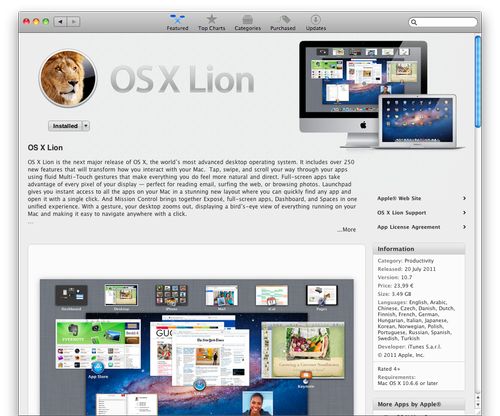
Comment créer un DVD d'installation Lion
Le DVD d'installation Mac OS X Lion doit être créé avant de mettre à jour votre Mac, car après le processus de mise à jour, le système supprimera l’application d’installation Mac OS X Lion.
Mac OS X Lion intègre un utilitaire de récupération appelé Lion Recovery. Lion Recovery peut restaurer Lion aux paramètres par défaut, comme après une installation propre. Pour lancer Lion Recovery, maintenez enfoncées les touches Command + R au démarrage. L’installation via DVD ou USB de Lion est utile si les partitions du disque dur de votre Mac sont corrompues ou après l’installation d’un nouveau disque dur, car l’utilitaire Lion Recovery ne sera pas disponible.
- Téléchargez la mise à jour Mac OS X Lion depuis le Apple App Store. Une fois le téléchargement terminé, fermez la fenêtre d’installation qui s’ouvre automatiquement pour la mise à jour Lion. Si vous souhaitez retélécharger l’application d’installation Lion, ouvrez l’App Store, maintenez la touche Option (Alt) enfoncée et cliquez sur le bouton Achats. L’App Store vous proposera de télécharger à nouveau l’installation de Lion.
- Dans le répertoire Applications, l’App Store créera une application appelée Install Mac OS X Lion.
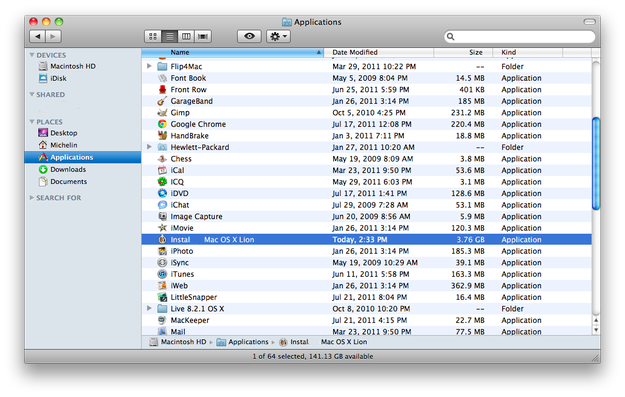
- Cliquez avec le bouton droit de la souris sur l’installateur Lion et sélectionnez l’option « afficher le contenu du paquet ».

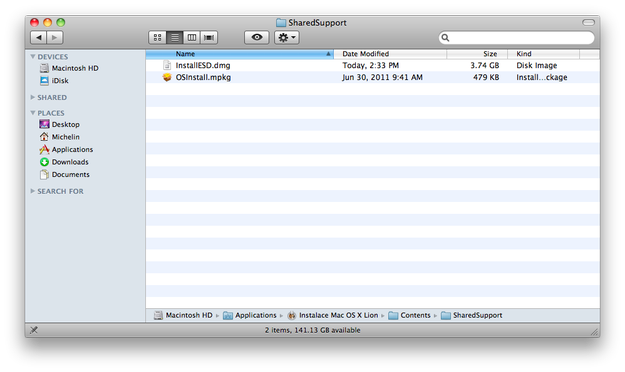
- Allez dans le répertoire Contents/SharedSupport où vous trouverez le fichier InstallESD.dmg.
- Lancez l’application Utilitaire de disque (Applications/Utilitaires/Utilitaire de disque).
- Faites glisser le fichier InstallESD.dmg et déposez-le dans la barre latérale blanche à gauche dans l’Utilitaire de disque.
- Sélectionnez le fichier InstallESD.dmg dans la barre latérale et cliquez sur le bouton Graver dans le menu supérieur.
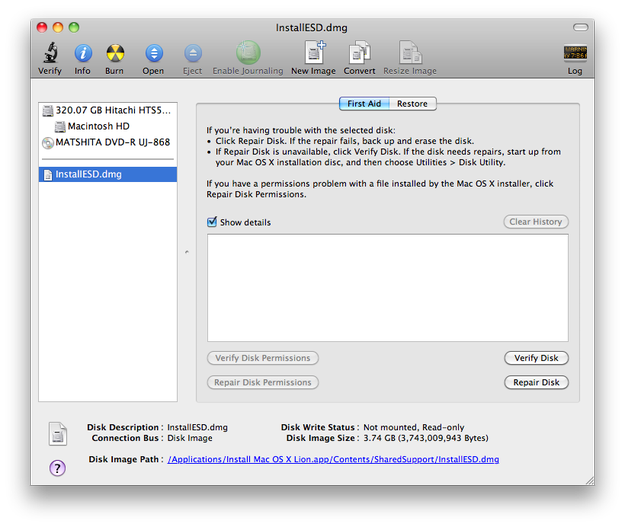
- L’Utilitaire de disque affichera les options de gravure que vous pouvez ajuster. Ensuite, cliquez de nouveau sur le bouton Graver et attendez la fin du processus de gravure.
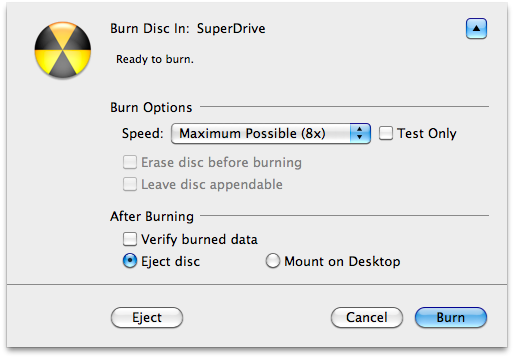
- Pour démarrer l’installation de Mac OS X Lion depuis le DVD, insérez-le dans le lecteur, redémarrez votre ordinateur et maintenez la touche C enfoncée sur le clavier.
Utilitaire Lion Recovery
Une des nouvelles fonctionnalités de Mac OS X Lion est la récupération système depuis le disque dur. Maintenez enfoncées les touches Command + R au démarrage pour lancer l’utilitaire Lion Recovery. Dans Lion Recovery, vous pouvez vérifier ou réparer votre disque dur, effacer votre disque dur et réinstaller une copie propre de Lion, ou restaurer votre Mac à partir d’une sauvegarde Time Machine. Vous pouvez même utiliser Safari pour obtenir de l’aide en ligne auprès du support Apple.