
 Language
Extensions connexes:
 L'extensibilité des ordinateurs portables Apple Mac est très limitée. Dans la plupart des cas, vous pouvez uniquement mettre à niveau les modules de mémoire RAM et le disque dur. Cependant, ces dernières années, les prix des disques flash SSD (Solid State Drive) très rapides ont diminué à un niveau acceptable même pour les utilisateurs domestiques.
Si vous remplacez le disque dur conventionnel par un disque flash SSD, votre Mac sera plus rapide sans mise à niveau d'autres composants.
Le disque à état solide (SSD) est un dispositif de stockage de données qui utilise des assemblages de circuits intégrés comme mémoire pour stocker les données. La technologie SSD utilise des interfaces électroniques compatibles avec les disques durs traditionnels à entrée/sortie par blocs (I/O). Les SSD n'emploient aucun composant mécanique en mouvement, ce qui les distingue des disques magnétiques conventionnels tels que les disques durs (HDD) ou les disquettes, qui sont des dispositifs électromécaniques contenant des disques rotatifs et des têtes de lecture/écriture mobiles. Comparés aux disques électromécaniques, les SSD sont généralement moins sensibles aux chocs physiques, ont un temps d'accès et une latence plus faibles, sont silencieux et consomment moins d'énergie.
Contenu :
- Remplacer le disque dur par un disque SSD sur MacBook Pro fin 2008 et début 2009
- Remplacer le disque dur par un disque SSD sur MacBook Pro mi-2009 et ultérieur
- Installation du système d'exploitation Mac OS X
Exigences
Tout d'abord, vous devez préparer un disque flash d'installation Mac OS X, ou un DVD, et également sauvegarder vos données sensibles à la casse !
Les instructions pour créer une clé USB/DVD d'installation sont disponibles dans nos articles
Comment créer une clé USB d'installation Mac OS X Lion et
Comment créer un DVD d'installation Mac OS X Lion.
Nous recommandons d'installer depuis une clé USB, car c'est beaucoup plus rapide que depuis un DVD.
Remplacement du disque dur dans le MacBook Pro fin 2008 et début 2009
Outils nécessaires :
- Tournevis Phillips 00
- Tournevis Torx T6
Placez le MacBook Pro face inférieure vers le haut. Dégagez le loquet pour libérer la trappe d'accès à la batterie.
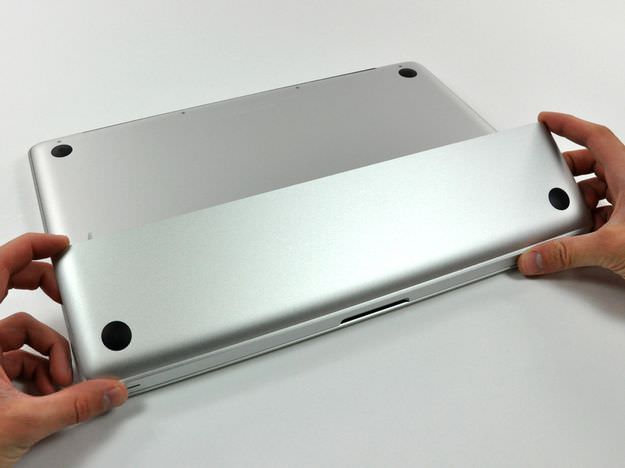
MacBook Pro fin 2008 et début 2009 retirer la trappe d'accès à la batterie
Tirez la batterie vers le haut et hors du MacBook Pro.
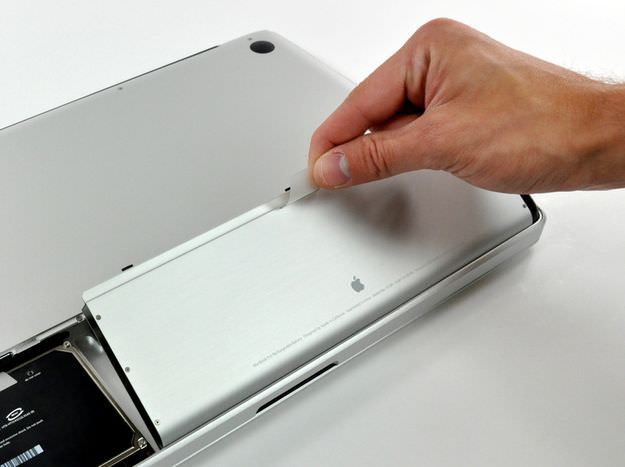
MacBook Pro fin 2008 et début 2009 retirer la batterie
Retirez la seule vis Phillips qui fixe le support du disque dur et retirez-le.
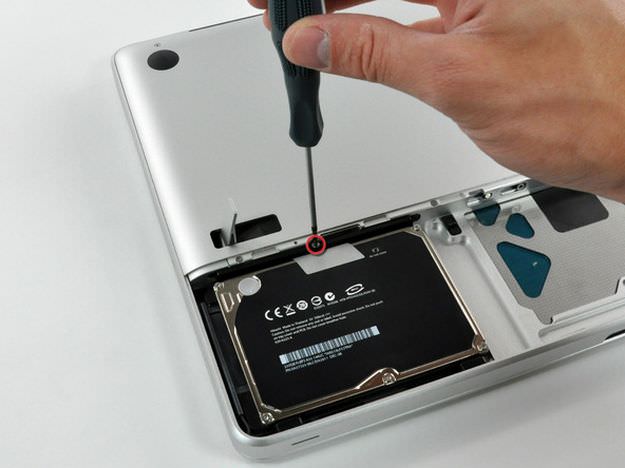
MacBook Pro fin 2008 et début 2009 retirer le support du disque dur
Déconnectez le disque dur de son câble.
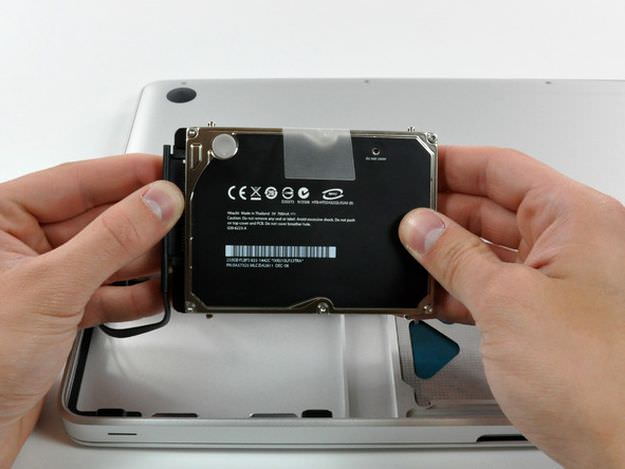
MacBook Pro fin 2008 et début 2009 déconnecter le câble de données
Retirez deux vis Torx T6 des deux côtés du disque dur.
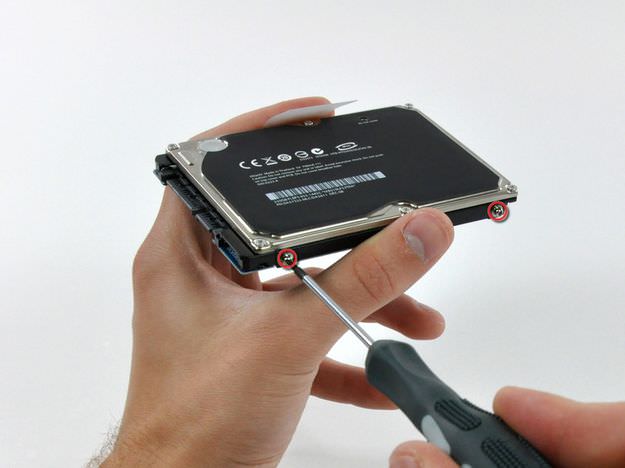
MacBook Pro fin 2008 et début 2009 retirer les vis Torx
Vissez maintenant les vis Torx T6 sur le disque SSD, connectez le câble de données et placez-le dans le MacBook Pro. Remettez en place le support du disque dur et la batterie. Sécurisez la trappe d'accès à la batterie avec le loquet de verrouillage.
Remplacement du disque dur par un disque SSD dans le MacBook Pro mi-2009 et ultérieur
Outils nécessaires :
- Tournevis Phillips 00
- Tournevis Pentalobe 5 points Torx Plus
Sur les MacBook Pro Unibody mi-2009 et ultérieurs, vous devez retirer toute la coque inférieure en enlevant 10 vis Phillips.
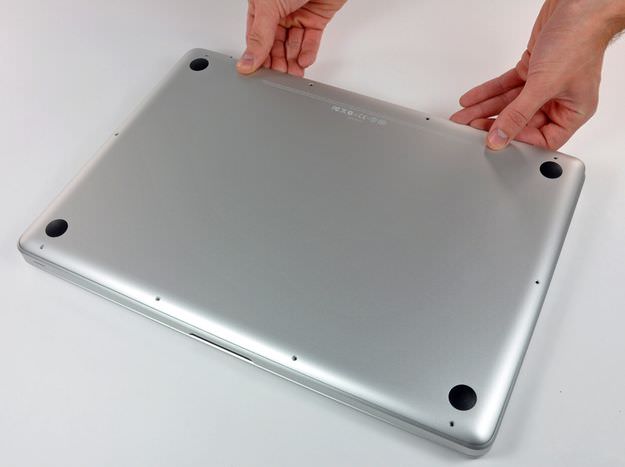
MacBook Pro mi-2009 et ultérieur retirer la coque inférieure
Desserrez trois vis Pentalobe pour libérer la batterie.
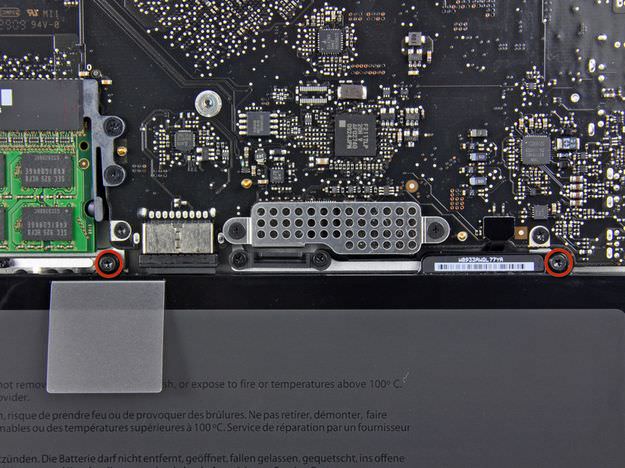
MacBook Pro mi-2009 et ultérieur retirer les vis sur la batterie
Soulevez la batterie par sa languette en plastique.
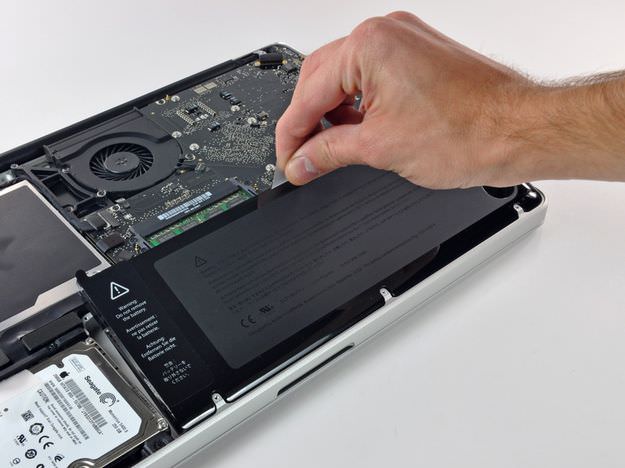
MacBook Pro mi-2009 et ultérieur soulever la batterie
Tirez le connecteur du câble de la batterie.
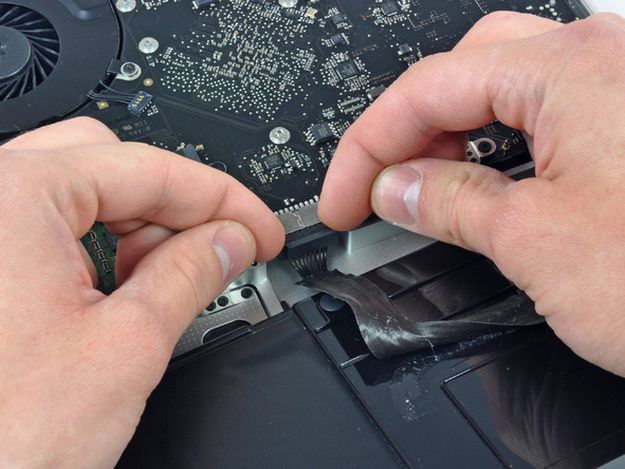
MacBook Pro mi-2009 et ultérieur déconnecter le câble de la batterie
Retirez deux vis Phillips qui fixent le support du disque dur.
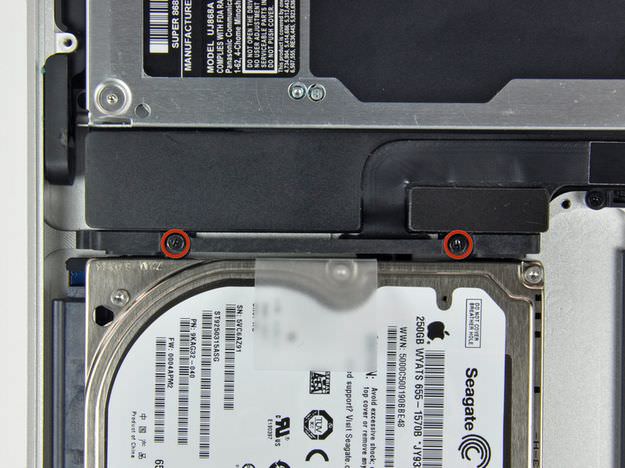
MacBook Pro mi-2009 et ultérieur retirer le support du disque dur
Soulevez le disque dur par sa languette et déconnectez le câble de données.
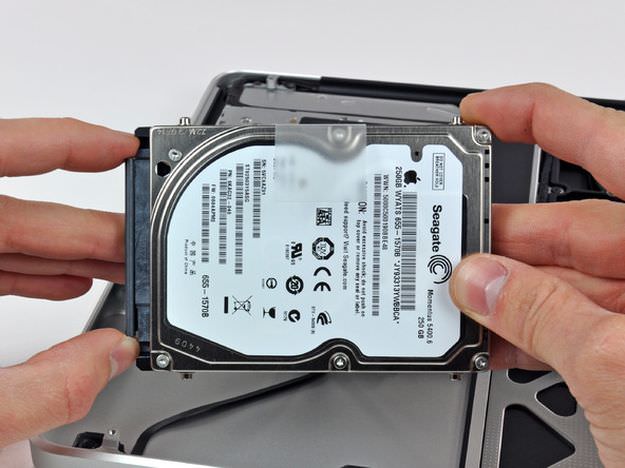
MacBook Pro mi-2009 et ultérieur déconnecter le câble
Retirez quatre vis Torx T6 du disque.
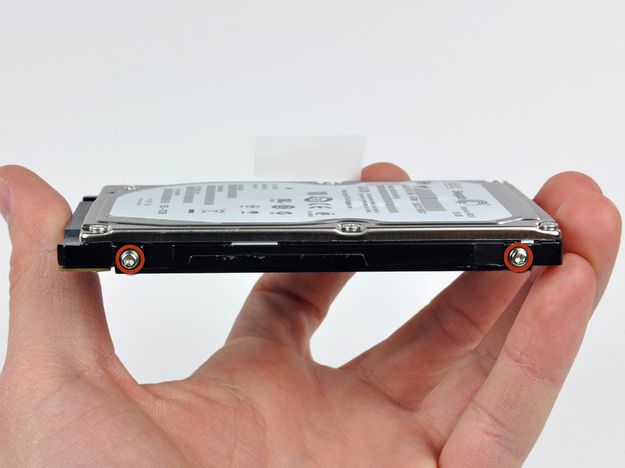
MacBook Pro mi-2009 et ultérieur retirer les vis Torx
Revissez maintenant les vis Torx T6 sur le disque SSD, connectez le câble de données et placez-le dans le MacBook Pro. Remettez en place le support du disque dur, la batterie et revissez la coque inférieure.
Images et une partie du contenu proviennent du site iFixit.com.
Installation du système d'exploitation Mac OS X
Connectez votre MacBook Pro au chargeur électrique.
Insérez une clé USB dans un port USB.
Démarrez l'ordinateur portable et maintenez la touche Option (alt) enfoncée.
Sélectionnez la source de démarrage USB bootable (clé d'installation) et attendez que les utilitaires OS X se lancent.
L'installation depuis DVD est la même que depuis une clé USB. La seule différence est d'insérer le support d'installation DVD dans le SuperDrive après avoir démarré le MacBook Pro et maintenu la touche C pour forcer le démarrage depuis le lecteur CD/DVD.
Si vous avez créé une sauvegarde Time Machine sur un disque dur externe, vous pouvez également restaurer le système depuis les utilitaires OS X via l'option Restaurer depuis une sauvegarde Time Machine.
Vous pouvez aussi cloner votre ancien disque dur sur un nouveau disque SSD. Insérez l'ancien disque dur dans un boîtier USB HDD, connectez-le à votre Mac. Connectez la clé d'installation Mac OS X. Démarrez les utilitaires OS X → Ouvrez l'Utilitaire de disque → onglet Restaurer → comme source sélectionnez l'ancien disque dur dans le boîtier HDD et comme destination le nouveau SSD installé.
Cliquez sur le bouton Restaurer. La description détaillée se trouve dans notre article Cloner votre disque système Mac sur un nouveau disque dur (SSD).
Gardez à l'esprit que la partition source doit être égale ou plus petite que la destination.
Initialisation du disque SSD et installation du nouveau Mac OS X
Premièrement, vous devez sélectionner l'application Utilitaire de disque, car le nouveau disque doit être initialisé et formaté au format Mac OS étendu.
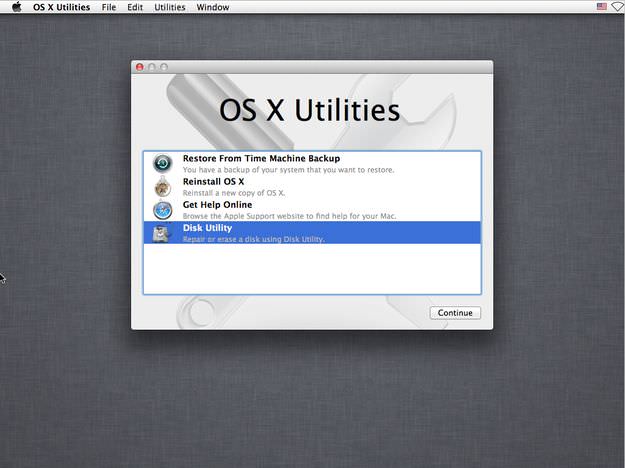
Menu principal des utilitaires OS X
Si vous ne le faites pas, l'installateur Mac OS X ne reconnaîtra pas le nouveau disque SSD et refusera d'installer le système sur votre Mac.
Puis dans Utilitaire de disque, cliquez sur le nouveau disque SSD installé dans votre Mac et cliquez sur l'onglet Effacer. Sélectionnez le format Mac OS étendu (journalisé). Donnez un nom au disque et cliquez sur le bouton Effacer....
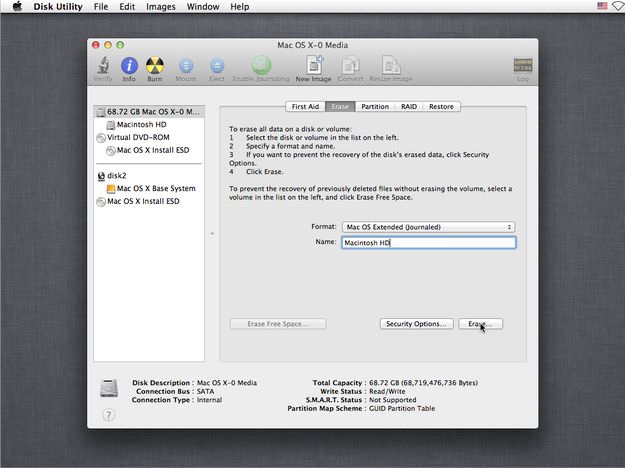
Paramètres de formatage du disque SSD dans Utilitaire de disque
Cliquez sur le bouton Effacer et attendez la fin du formatage.
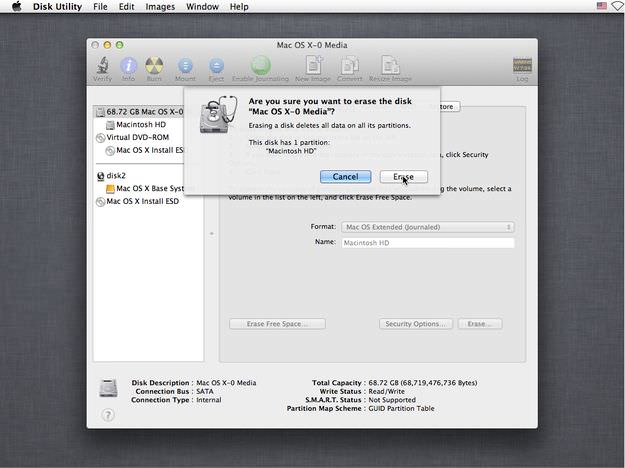
Formatage du disque SSD dans Utilitaire de disque
Fermez l'Utilitaire de disque et sélectionnez l'option Réinstaller OS X.
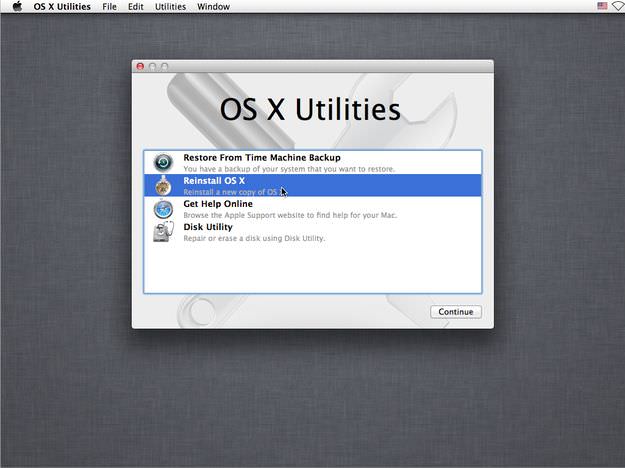
Option Réinstaller OS X dans les utilitaires OS X
Maintenant, vous passerez par un assistant d'installation similaire à celui de Mac OS X et vous pourrez sélectionner votre disque SSD comme disque cible pour le système.
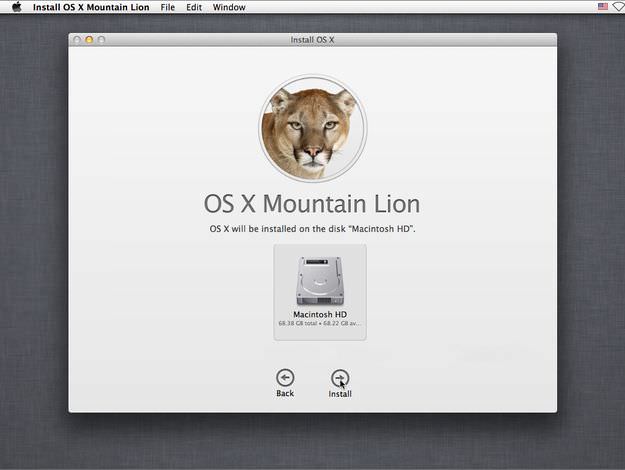
Installation de Mac OS X : sélection du disque
Si vous avez remplacé votre disque dur par un disque SSD non Apple, comme OCZ, Kingston, Intel, Corsair, etc., vous devrez activer manuellement la fonction TRIM (commande utilisée pour réduire la dégradation des performances du SSD) dans Mac OS X. Cela est possible grâce à un utilitaire appelé Trim Enabler.