
 Language
Extensions connexes:
Installer macOS Sierra proprement depuis une clé USB
macOS Sierra 10.12 (anciennement connu sous le nom OS X) a été publié en septembre 2016 en tant que mise à jour disponible via l’App Store. Vous n’avez pas à vous inquiéter, tout comme pour les mises à jour précédentes, vos données utilisateur ainsi que les réglages système et les applications installées seront conservés lors de la mise à jour de votre OS.
Cependant, certains utilisateurs préfèrent effectuer une installation propre de macOS Sierra et pour cela, vous devrez créer une clé USB d’installation bootable. Cet article couvre plusieurs méthodes pour y parvenir.
Quatre façons de créer une clé USB d’installation macOS Sierra
- Créer une clé USB d’installation avec l’outil createinstallmedia
- Créer une clé USB d’installation avec le Terminal
- Créer une clé USB d’installation avec Utilitaire de disque et Finder
- Créer une clé USB d’installation avec DiskMaker X
Première étape - Obtenir l’application d’installation OS X Sierra et préparer la clé USB
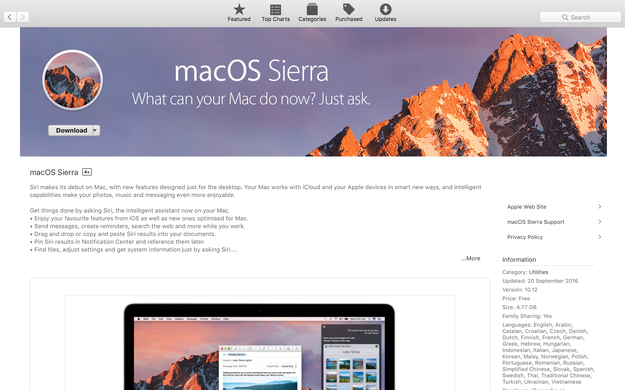
Téléchargez l’installateur macOS Sierra (Install macOS Sierra.app dans le dossier Applications) depuis le Mac App Store.
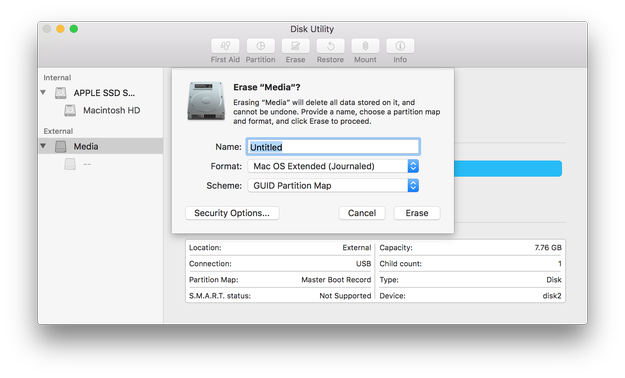
Préparez une clé USB avec le Utilitaire de disque Apple. Si ce n’est pas déjà fait, vous devrez formater la clé USB avec le schéma de partition GUID Partition Table sélectionné et la nommer Untitled. La capacité minimale de la clé USB doit être d’au moins 8 Go.
Comment créer une clé USB d’installation macOS Sierra avec l’outil createinstallmedia
createinstallmedia est un outil en ligne de commande qui permet aux utilisateurs de créer simplement une clé d’installation, distribué avec l’installateur macOS Sierra.
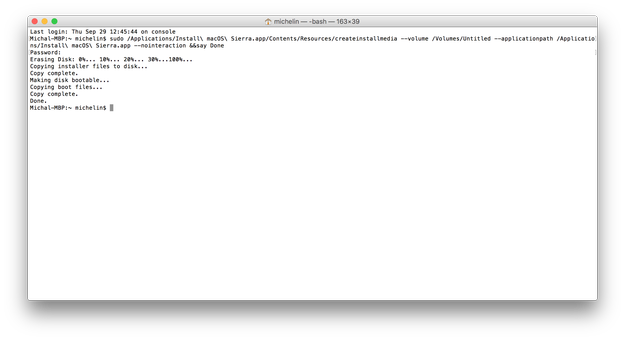
Une fois votre clé USB préparée et l’installateur macOS Sierra téléchargé depuis l’App Store ► ouvrez le Terminal et tapez la commande :
sudo /Applications/Install\ macOS\ Sierra.app/Contents/Resources/createinstallmedia --volume /Volumes/Untitled --applicationpath /Applications/Install\ macOS\ Sierra.app --nointeraction &&say Done
Dans notre cas, « Untitled » est le nom de la clé USB ! Remplacez « Untitled » par le nom de votre clé USB.
Patientez quelques minutes jusqu’à ce que votre clé USB d’installation macOS Sierra soit prête.
Pour installer macOS Sierra ► redémarrez l’ordinateur ► maintenez la touche Option enfoncée et sélectionnez la clé USB d’installation dans le menu.
Comment créer une clé USB d’installation macOS Sierra avec le Terminal
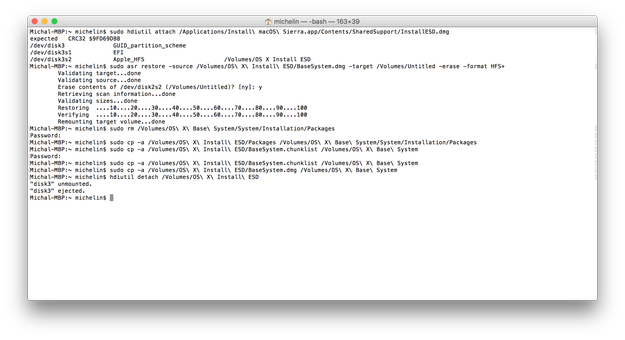
Lorsque votre clé USB est prête et l’installateur macOS Sierra téléchargé depuis l’App Store ► ouvrez le Terminal et tapez la séquence de commandes suivante :
sudo hdiutil attach /Applications/Install\ macOS\ Sierra.app/Contents/SharedSupport/InstallESD.dmg
sudo asr restore -source /Volumes/OS\ X\ Install\ ESD/BaseSystem.dmg -target /Volumes/Untitled -erase -format HFS+
sudo rm /Volumes/OS\ X\ Base\ System/System/Installation/Packages
sudo cp -a /Volumes/OS\ X\ Install\ ESD/Packages /Volumes/OS\ X\ Base\ System/System/Installation/Packages
sudo cp -a /Volumes/OS\ X\ Install\ ESD/BaseSystem.chunklist /Volumes/OS\ X\ Base\ System
sudo cp -a /Volumes/OS\ X\ Install\ ESD/BaseSystem.chunklist /Volumes/OS\ X\ Base\ System
sudo cp -a /Volumes/OS\ X\ Install\ ESD/BaseSystem.dmg /Volumes/OS\ X\ Base\ System
hdiutil detach /Volumes/OS\ X\ Install\ ESD
Patientez maintenant jusqu’à ce que votre clé USB d’installation bootable avec macOS 10.12 Sierra soit créée.
Pour installer macOS Sierra ► redémarrez l’ordinateur ► maintenez la touche Option enfoncée et sélectionnez la clé USB d’installation dans le menu.
Comment créer une clé USB d’installation macOS Sierra avec Utilitaire de disque et Finder
Lorsque votre clé USB est prête et l’installateur macOS Sierra téléchargé depuis l’App Store ► ouvrez le Terminal et tapez :
defaults write com.apple.finder AppleShowAllFiles 1 && killall Finder
Cette commande vous permet d’afficher les fichiers cachés dans Finder.
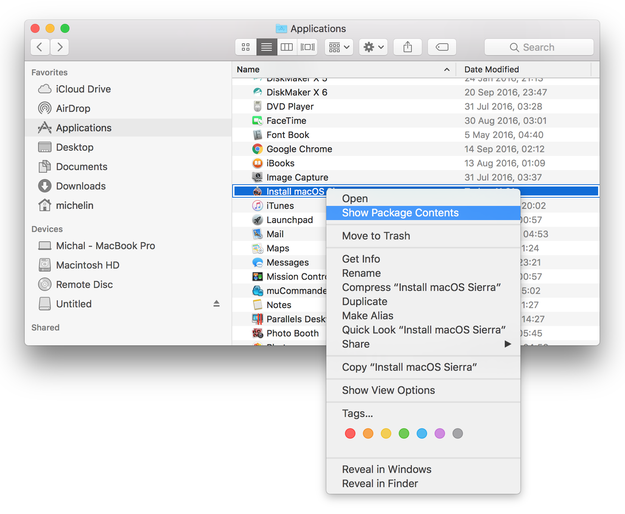
Ouvrez maintenant Finder ► Applications ► Install macOS Sierra.app ► clic droit ► Sélectionnez l’option Afficher le contenu du paquet.
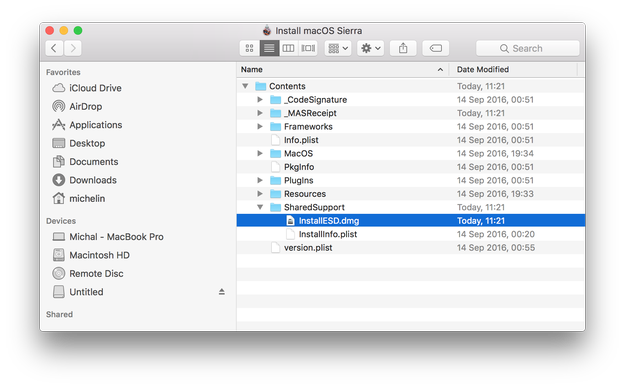
Allez dans Contents/SharedSupport ► Montez le fichier InstallESD.dmg
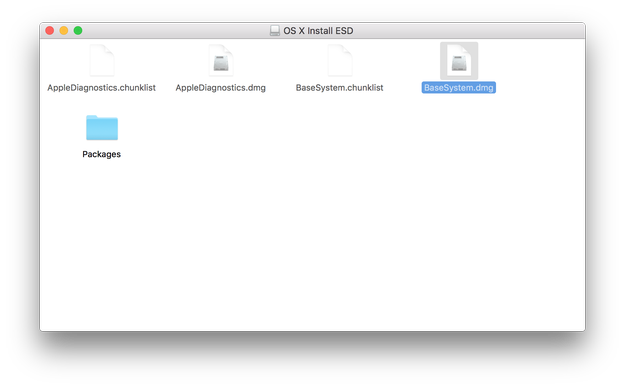
Ouvrez l’archive OS X (même si le système s’appelle maintenant macOS) Install ESD dans Finder et montez l’archive BaseSystem.dmg
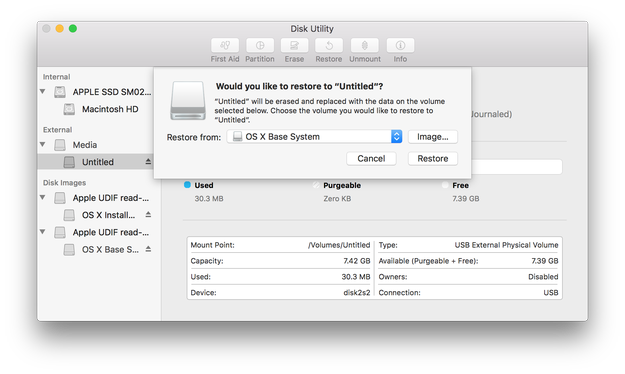
Connectez la clé USB et ouvrez Utilitaire de disque (/Applications/Utilitaires)
Sélectionnez la clé USB dans la liste des disques, cliquez sur l’icône Restaurer et utilisez l’option OS X Base System comme source. Lorsque c’est prêt, cliquez sur le bouton Restaurer.
Une fois le processus de restauration terminé, ouvrez Finder ► ouvrez la clé USB (OS X Base System) ► allez dans le dossier System/Installation et sélectionnez le fichier Packages puis supprimez-le.
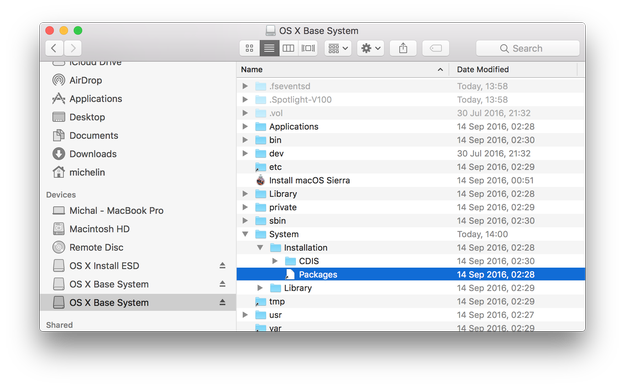
Ouvrez le volume OS X Install ESD dans Finder, sélectionnez le dossier Packages et copiez-le dans le dossier System/Installation sur la clé USB.
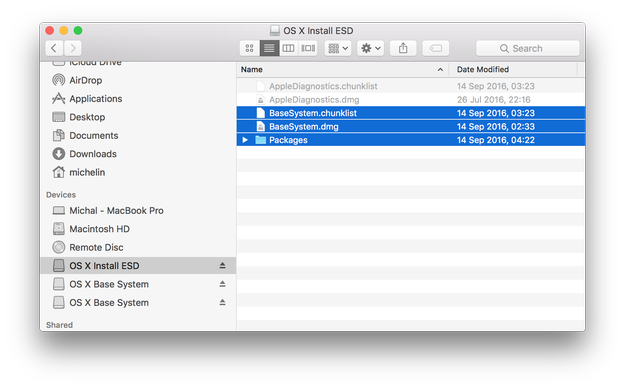
Copiez également les fichiers BaseSystem.chunklist et BaseSystem.dmg du volume InstallESD.dmg à la racine de la clé USB (OS X Base System).
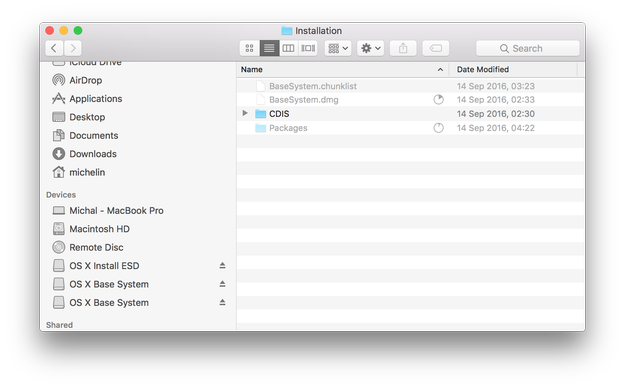
Votre clé USB d’installation macOS Sierra est maintenant prête à être utilisée.
Pour installer macOS Sierra ► redémarrez l’ordinateur ► maintenez la touche Option enfoncée et sélectionnez la clé USB d’installation dans le menu.
Comment créer une clé USB d’installation macOS Sierra avec DiskMaker X
DiskMaker X est un outil de type assistant qui vous permet de créer un disque d’installation macOS. Téléchargez DiskMaker X sur votre Mac et copiez-le dans le dossier Applications.
Une fois votre clé USB préparée et l’installateur macOS Sierra téléchargé depuis l’App Store ► ouvrez DiskMaker X.
Sélectionnez la version de macOS (dans notre cas macOS Sierra).
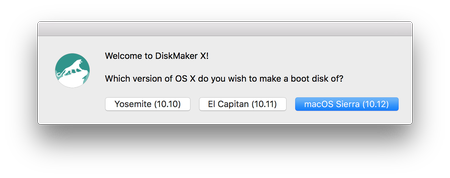
Sélectionnez la copie de l’application d’installation macOS.
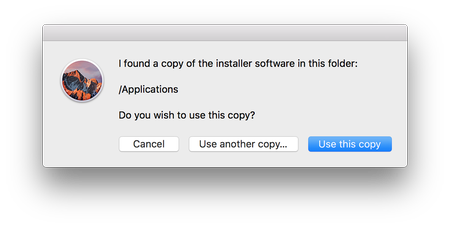
Sélectionnez la clé USB qui sera utilisée pour l’installation USB.
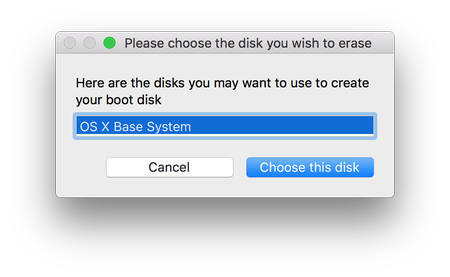
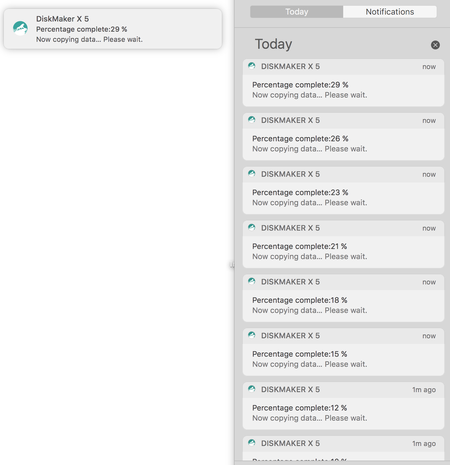
Patientez quelques minutes jusqu’à ce que DiskMaker X termine le processus de création. Les informations sur la progression sont visibles dans le Centre de notifications.
Pour installer macOS Sierra ► redémarrez l’ordinateur ► maintenez la touche Option enfoncée et sélectionnez la clé USB d’installation dans le menu.