
 Language
Estensioni correlate:
Distribuzione di Mac OS X Lion
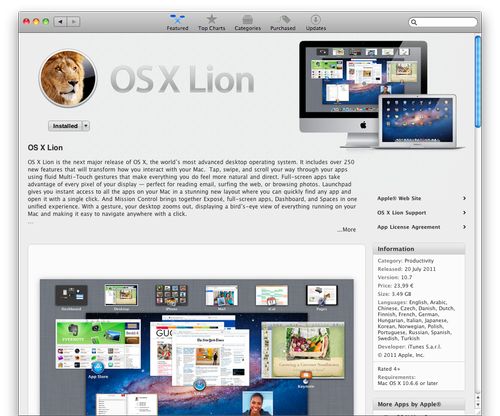
 Apple Mac OS X Lion è l'ottava generazione del sistema operativo Mac OS X per i PC e server Mac di Apple. Apple ha annunciato circa 250 nuove funzionalità nell'aggiornamento Lion. Lion è stato rilasciato il 20 luglio 2011 tramite Apple App Store come aggiornamento di Mac OS X Snow Leopard. Il primo giorno sono state scaricate più di un milione di copie di Mac OS X Lion.
Il canale principale di distribuzione per Mac OS X Lion è il Apple App Store. Il DVD di installazione con Lion sarà fornito solo con i nuovi computer Mac. Se desideri creare il tuo DVD di installazione con Mac OS X Lion, che hai scaricato dall'App Store, segui le istruzioni di seguito.
Come creare un DVD di installazione di Lion
Il DVD di installazione di Mac OS X Lion deve essere creato prima di aggiornare il Mac, perché dopo il processo di aggiornamento il sistema eliminerà l'applicazione di installazione di Mac OS X Lion.
Mac OS X Lion ha un'utilità di recupero integrata chiamata Lion Recovery. Lion Recovery può ripristinare Lion alle impostazioni predefinite, come dopo un'installazione pulita. Per avviare Lion Recovery tieni premuti i tasti Command + R durante l'avvio. L'installazione da DVD o USB di Lion è utile se le partizioni del disco rigido del tuo Mac sono danneggiate o dopo l'installazione di un nuovo disco rigido nel Mac, poiché l'utilità Lion Recovery non sarà disponibile.
- Scarica l'aggiornamento Mac OS X Lion dall'Apple App Store. Al termine del download, chiudi la finestra di installazione aperta automaticamente per l'aggiornamento Lion. Se vuoi riscaricare l'applicazione di installazione di Lion, apri l'App Store, tieni premuto il tasto Option (Alt) e clicca sul pulsante Acquistati. L'App Store ti offrirà di scaricare di nuovo l'installazione di Lion.
- Nella directory Applicazioni, l'App Store creerà l'applicazione chiamata Install Mac OS X Lion.
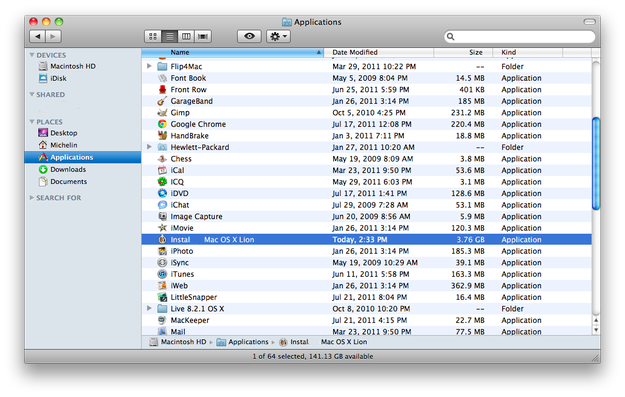
- Clicca con il tasto destro del mouse sull'installer di Lion e seleziona l'opzione "mostra contenuto pacchetto".

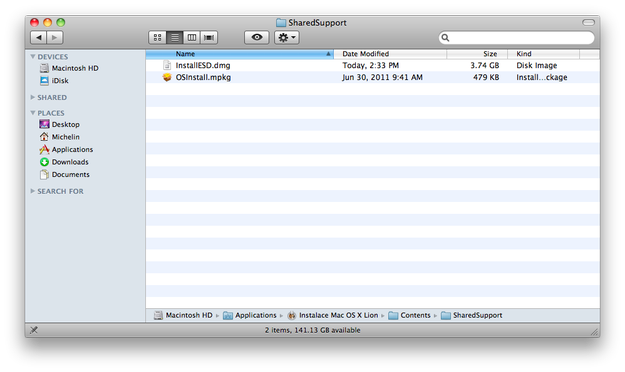
- Vai nella directory Contents/SharedSupport dove troverai il file InstallESD.dmg.
- Avvia l'applicazione Utility Disco (Applicazioni/Utility/Utility Disco).
- Trascina il file InstallESD.dmg e rilascialo nella barra laterale bianca a sinistra in Utility Disco.
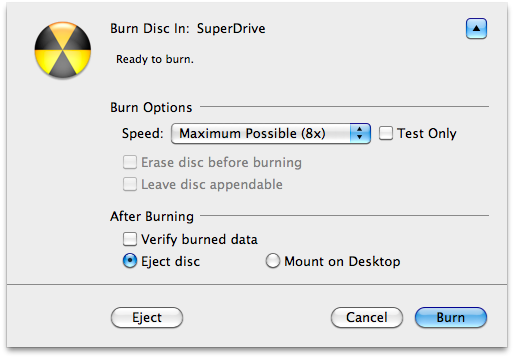
- Seleziona il file InstallESD.dmg nella barra laterale e clicca sul pulsante Masterizza nel menu superiore.
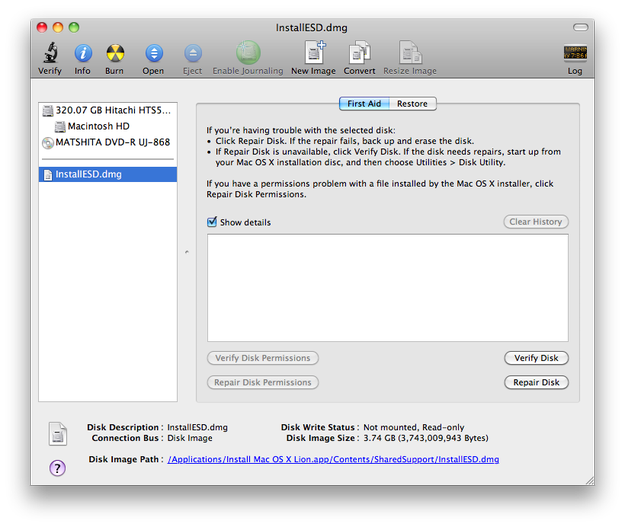
- L'Utility Disco mostrerà le opzioni di masterizzazione, che puoi modificare. Dopo clicca nuovamente sul pulsante Masterizza e attendi che il processo di masterizzazione sia completato.
- Per avviare l'installazione di Mac OS X Lion dal DVD, inseriscilo nel lettore, riavvia il computer e tieni premuto il tasto C sulla tastiera.
Utility di recupero Lion
Una delle nuove funzionalità in Mac OS X Lion è il recupero del sistema dal disco rigido. Tieni premuti i tasti Command + R durante l'avvio per avviare l'utilità Lion Recovery. In Lion Recovery puoi verificare o riparare il disco rigido, cancellare il disco rigido e reinstallare una copia fresca di Lion, oppure ripristinare il Mac da un backup di Time Machine. Puoi persino usare Safari per ottenere assistenza dall'Apple Support online.