
 Language
Extensões relacionadas:
Distribuição do Mac OS X Lion
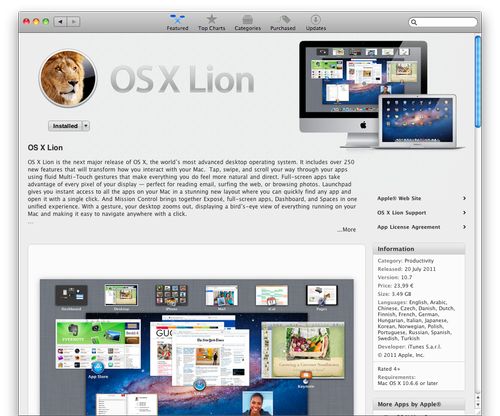
 Apple Mac OS X Lion é a oitava geração do sistema operacional Mac OS X para os computadores e servidores Mac da Apple. A Apple anunciou cerca de 250 novos recursos na atualização Lion. O Lion foi lançado em 20 de julho de 2011 através da Apple App Store como uma atualização do Mac OS X Snow Leopard. No primeiro dia, mais de um milhão de cópias do Mac OS X Lion foram baixadas.
O principal canal de distribuição para o Mac OS X Lion é a Apple App Store. DVD de instalação com o Lion será fornecido apenas com novos computadores Mac. Se você deseja criar seu próprio DVD de instalação do Mac OS X Lion, que você baixou da App Store, siga as instruções abaixo.
Como criar DVD de instalação do Lion
O DVD de instalação do Mac OS X Lion deve ser criado antes de você atualizar seu Mac, porque após o processo de atualização o sistema irá deletar o aplicativo de instalação do Mac OS X Lion.
Mac OS X Lion possui uma ferramenta de recuperação integrada chamada Lion Recovery. O Lion Recovery pode restaurar o Lion para as configurações padrão, como após uma instalação limpa. Para iniciar o Lion Recovery pressione e segure as teclas Command + R durante a inicialização. A instalação via DVD ou USB do Lion é útil se as partições do disco rígido do seu Mac forem corrompidas ou após a instalação de um novo disco rígido em seu Mac, pois a ferramenta Lion Recovery ficará indisponível.
- Baixe a atualização do Mac OS X Lion pela Apple App Store. Após o download ser concluído, feche a janela de instalação automaticamente aberta para a atualização do Lion. Se você quiser baixar novamente o aplicativo de instalação do Lion, abra a App Store, segure a tecla Option (Alt) e clique no botão Comprados. A App Store irá oferecer para você baixar novamente a instalação do Lion.
- No diretório Aplicações, a App Store irá criar o aplicativo chamado Install Mac OS X Lion.
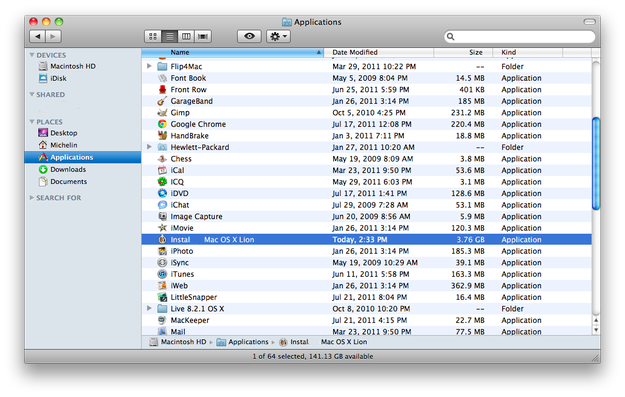
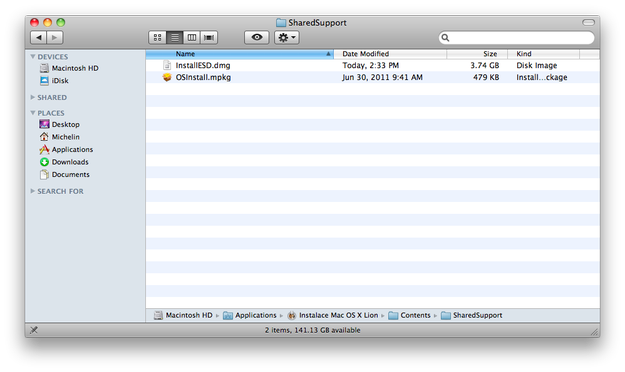
- Clique com o botão direito do mouse no instalador do Lion e selecione a opção "mostrar conteúdo do pacote".

- Acesse o diretório Contents/SharedSupport onde você encontrará o arquivo InstallESD.dmg.
- Inicie o aplicativo Disk Utility (Aplicações/Utilitários/Disk Utility).
- Arraste o arquivo InstallESD.dmg e solte na barra lateral branca à esquerda do Disk Utility.
- Selecione o arquivo InstallESD.dmg na barra lateral e clique no botão Burn no menu superior.
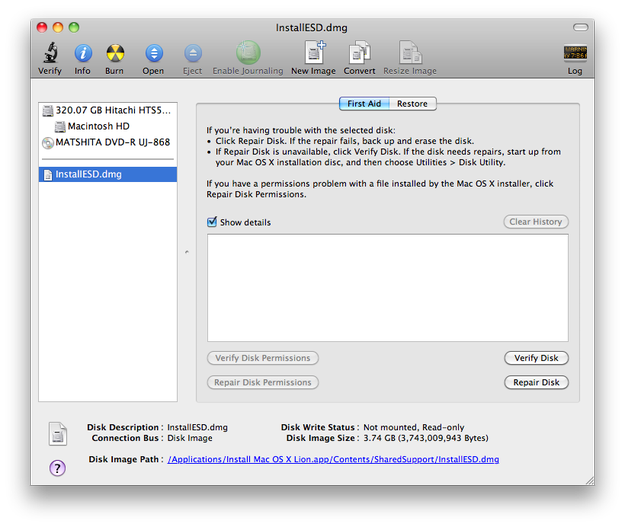
- O Disk Utility mostrará opções de gravação que você pode ajustar. Depois clique no botão Burn novamente e aguarde até que o processo de gravação seja concluído.
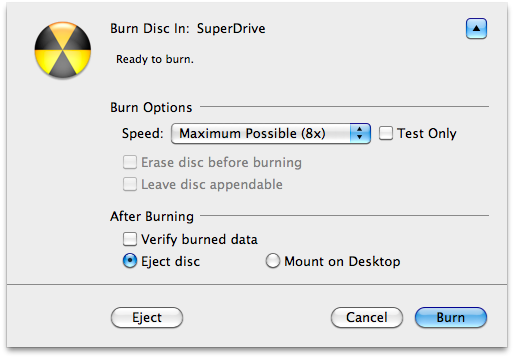
- Para iniciar a instalação do Mac OS X Lion a partir do DVD, insira-o no drive, reinicie seu computador e mantenha pressionada a tecla C no teclado.
Utilitário de Recuperação do Lion
Um dos novos recursos do Mac OS X Lion é a recuperação do sistema a partir do disco rígido. Mantenha pressionadas as teclas Command + R durante a inicialização para executar o utilitário Lion Recovery. No Lion Recovery você pode verificar ou reparar seu disco rígido, apagar seu disco rígido e reinstalar uma cópia limpa do Lion, ou restaurar seu Mac a partir de um backup do Time Machine. Você pode até usar o Safari para obter ajuda do Suporte Apple online.