
 Language
Extensions connexes:
OS X Mountain Lion
 Le 25 juillet 2012, Apple a commencé la distribution de la nouvelle version Mac OS X Mountain Lion (version 10.8). Comparé à la version 10.7 Lion, elle contient environ 200 nouvelles fonctionnalités et améliorations (une description détaillée des principales nouveautés de Mountain Lion est disponible ici). Elle est distribuée via l'Apple App Store pour 19,99 $ en tant qu'application, compatible avec OS X 10.6 et 10.7, que vous pouvez utiliser pour mettre à jour votre OS X actuel vers Mountain Lion.
Malheureusement, depuis la version 10.7, Apple ne vend plus Mac OS X sur des DVD, qui étaient utiles pour réinstaller le système à l'état neuf et nettoyer le disque dur. Au lieu du support physique, Mac OS X intègre un nouvel utilitaire de récupération dans le système. Cette addition est installée sur une partie cachée du disque dur du Mac, où elle n'est malheureusement pas protégée contre une défaillance du disque dur ou des partitions.
Mais vous pouvez toujours créer et graver votre propre DVD d'installation, ou une clé USB avec Mountain Lion, et c'est ce dont parle notre article qui montre comment installer un système propre sur votre Mac même en 10.8.
Le guide est divisé en trois chapitres :
- Comment créer un DVD d'installation avec Mac OS X Mountain Lion
- Comment créer une clé USB d'installation avec Mac OS X Mountain Lion
- Installer proprement Mac OS X Mountain Lion
Comment créer un DVD d'installation avec Mac OS X Mountain Lion
Avant d'installer Mac OS X Mountain Lion, vérifiez la compatibilité de vos applications, car certaines d'entre elles, comme les anciennes versions de Parallels Desktop ou Adobe Creative Suite, doivent être mises à jour pour éviter des problèmes de compatibilité. La liste des applications incompatibles est disponible ici.
Tout d'abord, vous devrez acheter et télécharger Mountain Lion depuis l'Apple App Store en ligne. Si vous avez déjà mis à jour votre système auparavant et que vous ne pouvez pas télécharger Mac OS X Mountain Lion depuis l'App Store, maintenez la touche Option (Alt) enfoncée et cliquez sur le bouton Acheté. L'App Store vous proposera de télécharger à nouveau l'installation de Mountain Lion.
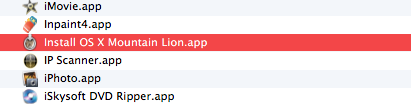
Une fois le téléchargement terminé, ne lancez pas l'application de mise à jour. Allez dans le dossier Applications → clic droit sur l'installateur Mac OS X Mountain Lion → sélectionnez l'option Afficher le contenu du paquet
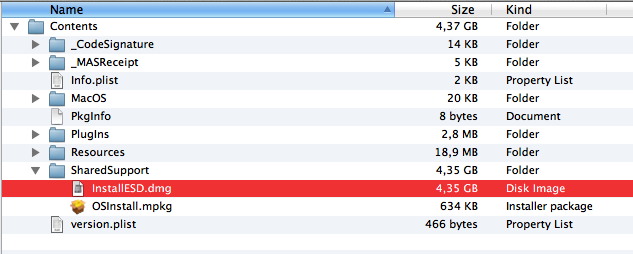
Allez dans le dossier Contents → SharedSupport, où vous trouverez le fichier InstallESD.dmg. Copiez ce fichier dans un dossier de votre disque dur, par exemple Documents, Téléchargements, etc.
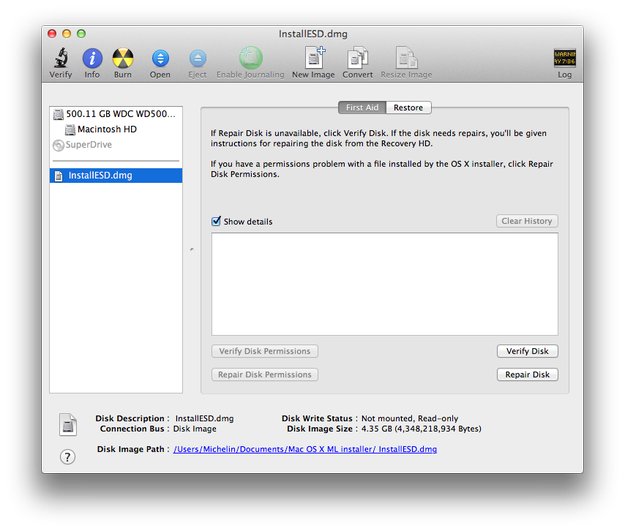
Ouvrez Utilitaire de disque Mac OS X (Applications/Utilitaires/Utilitaire de disque). Faites glisser le fichier InstallESD.dmg et déposez-le dans la barre latérale blanche à gauche dans l'Utilitaire de disque.
Cliquez sur InstallESD.dmg dans la barre latérale gauche et sélectionnez l'option Graver dans le menu supérieur de l'Utilitaire de disque.
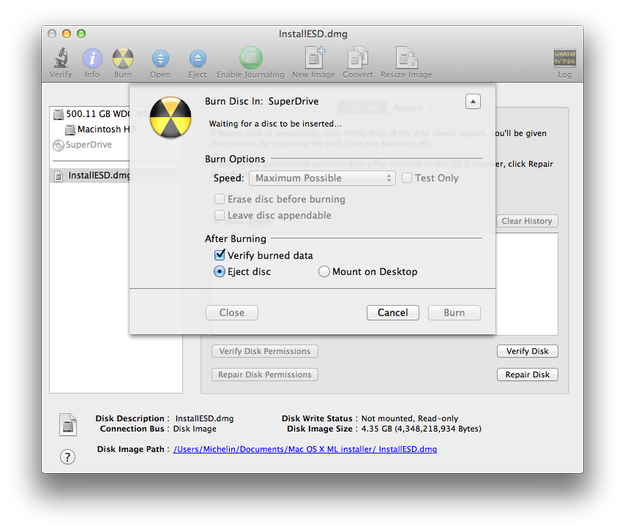
Insérez un support DVD-DL (Double couche) propre dans le lecteur DVD et cliquez sur le bouton Graver. Attendez la fin du processus de gravure.
Comment créer une clé USB d'installation avec Mac OS X Mountain Lion
Une clé USB d'installation est nécessaire pour installer proprement Mountain Lion sur les ordinateurs Apple sans lecteur DVD, comme le MacBook Air. L'autre avantage est que l'installation est plus rapide que depuis un DVD. La procédure est similaire à la partie précédente de cet article. Vous devez juste effectuer quelques étapes différentes dans l'Utilitaire de disque.
Une fois que vous avez importé le fichier InstallESD.dmg dans l'Utilitaire de disque, insérez la clé USB dans un port USB. Une capacité d'au moins 8 Go est requise.
Cliquez sur la clé USB affichée dans la barre latérale blanche et sélectionnez l'onglet Partition puis réglez l'option Disposition de la partition sur 1 partition et le format de partition sur Mac OS étendu (journalisé).
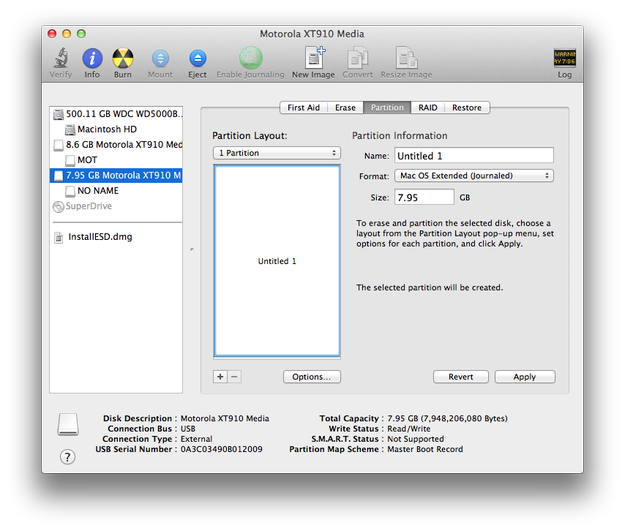
Cliquez sur le bouton Options et sélectionnez Table de partition GUID puis validez avec le bouton OK.
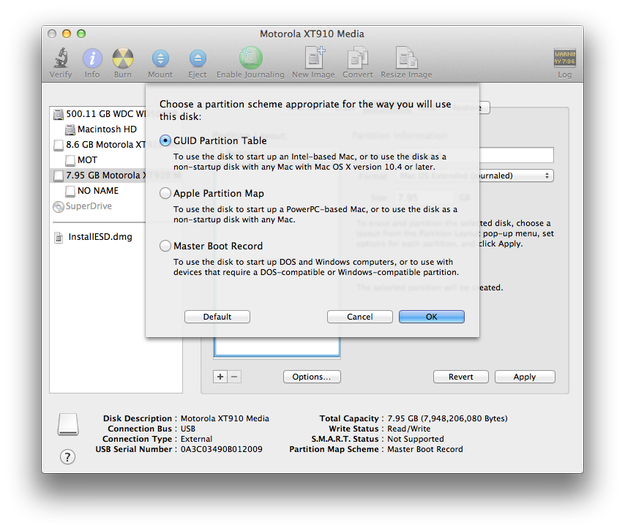
Cliquez sur le bouton Appliquer et attendez que l'Utilitaire de disque ait terminé le formatage de la clé USB bootable. Faites attention et sauvegardez vos données de la clé USB. Après le formatage, toutes les données seront perdues !
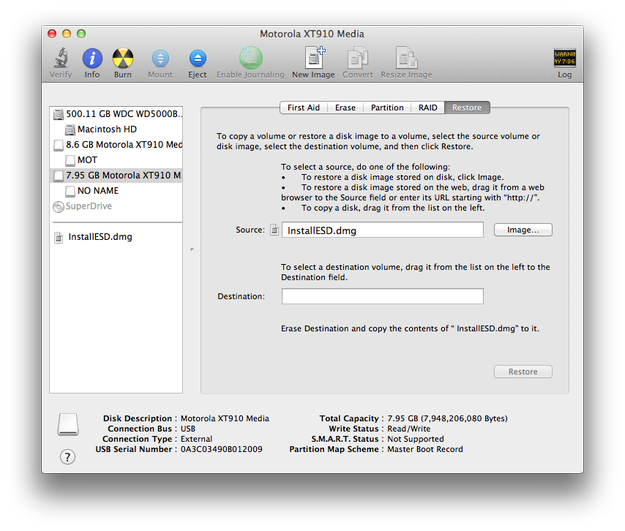
Maintenant, cliquez sur l'onglet Restaurer et sélectionnez le fichier InstallESD.dmg comme image disque Source et la clé USB comme Destination. Cliquez sur le bouton Restaurer. Patientez un instant et votre clé USB d'installation avec Mountain Lion sera prête.
Installer proprement Mac OS X Mountain Lion
L'installation propre signifie que toutes les données du disque dur du Mac seront effacées et que le disque sera formaté. Il n'y a aucun moyen de récupérer vos données après. Avant l'installation propre, sauvegardez vos données sensibles sur une clé USB ou un disque portable !
Après avoir préparé le support d'installation DVD, la clé USB, et sauvegardé vos données, vous pouvez installer proprement Mac OS X Mountain Lion sur votre Mac. Redémarrez le Mac et maintenez la touche C pour démarrer le système depuis le CD, DVD ou USB. Vous pouvez aussi maintenir la touche Option pour lancer le Gestionnaire de démarrage et sélectionner le support de démarrage. Les autres raccourcis clavier de démarrage sont listés dans le tableau à la fin de cet article.
Attendez que le DVD/clé USB démarre sur l'installateur Mac OS X. Cliquez sur l'option Utilitaires dans le menu supérieur et sélectionnez Utilitaire de disque. Cliquez sur le disque dur du Mac dans la barre latérale gauche. Sélectionnez l'onglet Effacer → Réglez le format sur Mac OS étendu (journalisé) → donnez un nom au disque et cliquez sur le bouton Effacer.... Attendez la fin du formatage, fermez l'Utilitaire de disque et continuez l'installation de Mac OS X.
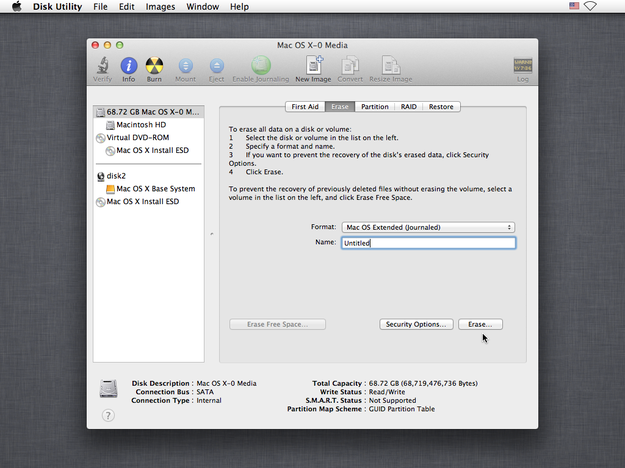
L'installateur Mac OS X copie le nouveau système sur le disque nettoyé et crée également une nouvelle partition avec les données de récupération.
Voici un tableau utile avec d'autres raccourcis clavier qui peuvent être utilisés sur Mac lors du processus de démarrage de Mac OS X.
| Raccourci clavier | Description |
| Appuyez sur C au démarrage | Démarrer depuis un CD, DVD ou clé USB bootable (comme un média d'installation OS X). |
| Appuyez sur D au démarrage | Démarrer dans le test matériel Apple (AHT). |
| Appuyez sur Option-Commande-P-R jusqu'à entendre le son de démarrage une seconde fois. | Réinitialiser la NVRAM |
| Appuyez sur Option au démarrage | Lancer le Gestionnaire de démarrage, où vous pouvez sélectionner un volume OS X pour démarrer. Note : Appuyez sur N pour faire apparaître aussi le premier volume réseau bootable. |
| Appuyez sur Eject, F12, ou maintenez le bouton souris ou trackpad | Éjecte tout média amovible, comme un disque optique. |
| Appuyez sur N au démarrage | Tente de démarrer depuis un serveur réseau compatible (NetBoot). |
| Appuyez sur T au démarrage | Démarrer en mode disque cible (Target Disk Mode). |
| Appuyez sur Shift au démarrage | Démarrer en mode sans échec et désactiver temporairement les éléments de connexion. |
| Appuyez sur Commande-V au démarrage | Démarrer en mode verbeux. |
| Appuyez sur Commande-S au démarrage | Démarrer en mode utilisateur unique. |
| Appuyez sur Option-N au démarrage | Démarrer depuis un serveur NetBoot en utilisant l'image de démarrage par défaut. |
| Appuyez sur Commande-R au démarrage |
Démarrer depuis la récupération R de Lion |