Language
Extensions connexes:
L'hibernation est une fonctionnalité de nombreux systèmes d'exploitation utilisée pour un démarrage plus rapide d'un ordinateur après sa mise hors tension. L'hibernation doit également être prise en charge par le matériel installé dans l'ordinateur. Avant que l'ordinateur ne soit mis en mode hibernation, le système sauvegarde tout le contenu de la RAM sur le disque dur, de sorte que lorsque le système est à nouveau mis sous tension, il sera restauré dans l'état avant l'hibernation.
Qu'est-ce que hyberfil.sys
Le fichier hiberfil.sys est un fichier système caché utilisé par le service d'hibernation dans le système d'exploitation Microsoft Windows pour stocker le contenu de la RAM lorsque l'ordinateur est en hibernation et il a toujours la même taille que la RAM totale installée dans l'ordinateur.
Si vous n'utilisez pas le service d'hibernation sur votre ordinateur (par exemple votre ordinateur est toujours allumé), vous pouvez le désactiver et économiser de l'espace disque sur le disque dur de votre système, car le fichier hiberfil.sys sera également supprimé de la racine de la partition système.
Comment supprimer hiberfil.sys sous Windows XP
Par défaut, Windows XP a le service d'hibernation désactivé, car lors de sa sortie, de nombreux composants matériels ne prenaient pas en charge l'hibernation.
De nombreux fabricants d'ordinateurs qui préinstallaient Windows XP sur des ordinateurs compatibles ont activé le service d'hibernation. Si vous n'avez pas besoin d'utiliser l'hibernation sur votre ordinateur, vous pouvez la désactiver.
-
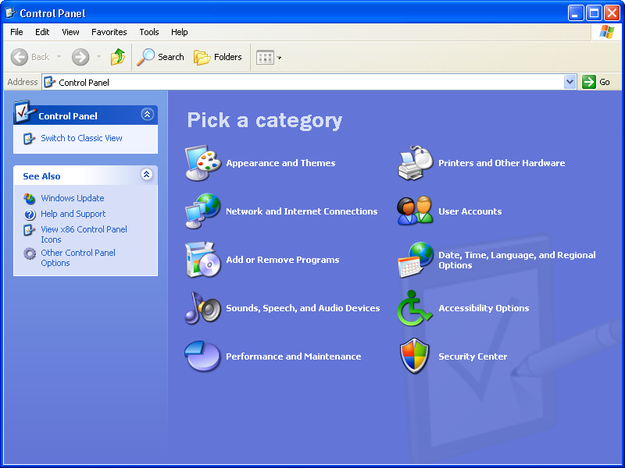
Ouvrez le menu Démarrer et cliquez sur l'option Panneau de configuration.
-
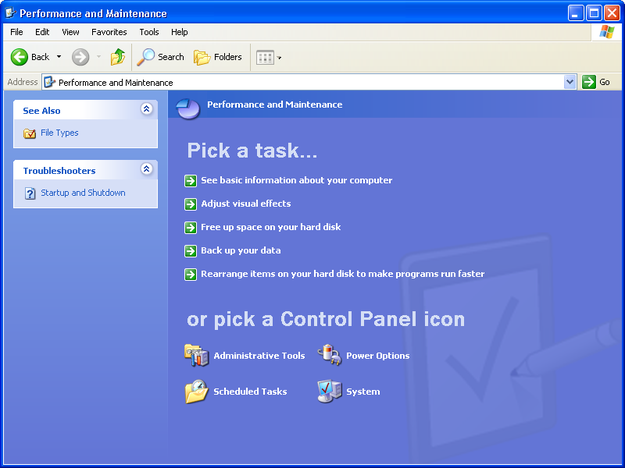
Allez dans le menu Performances et maintenance et cliquez sur Options d’alimentation.
-
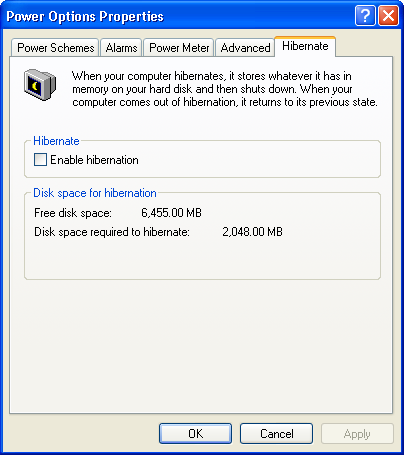
Cliquez sur l'onglet Hibernation et décochez la case à côté de l'option Activer l'hibernation, puis appliquez les modifications en cliquant sur le bouton OK.
-
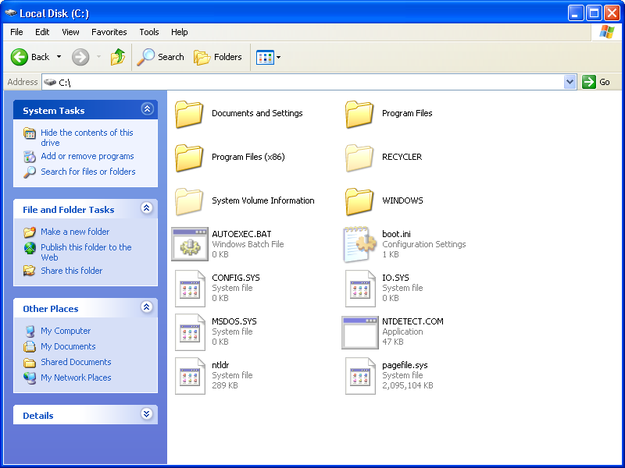
L'hibernation est désactivée et le fichier hiberfil.sys est supprimé du disque dur système.
Comment supprimer hiberfil.sys sous Windows Vista et Windows 7
-
Ouvrez le menu Démarrer et tapez cmd.exe dans la zone de Recherche.

-
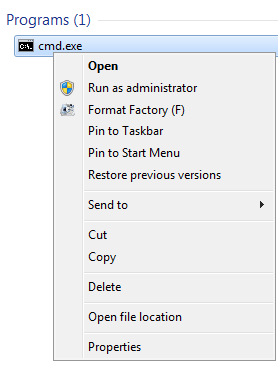
Cliquez avec le bouton droit sur cmd.exe et sélectionnez l'option Exécuter en tant qu’administrateur.
-
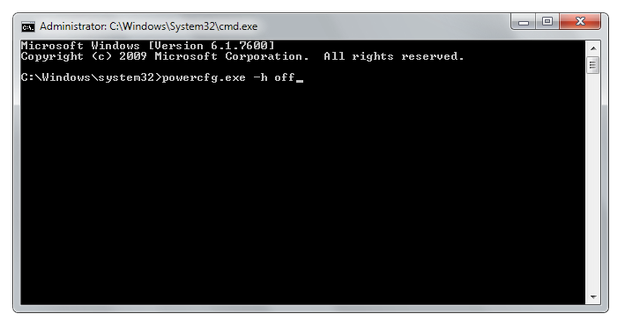
Tapez powercfg.exe -h off dans la ligne de commande et appuyez sur Entrée.
-
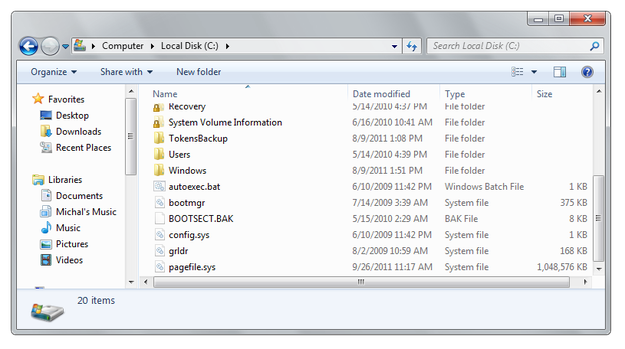
L'hibernation est désactivée et le fichier hiberfil.sys est supprimé du disque dur système.
Comment supprimer hiberfil.sys sous Windows 8
-
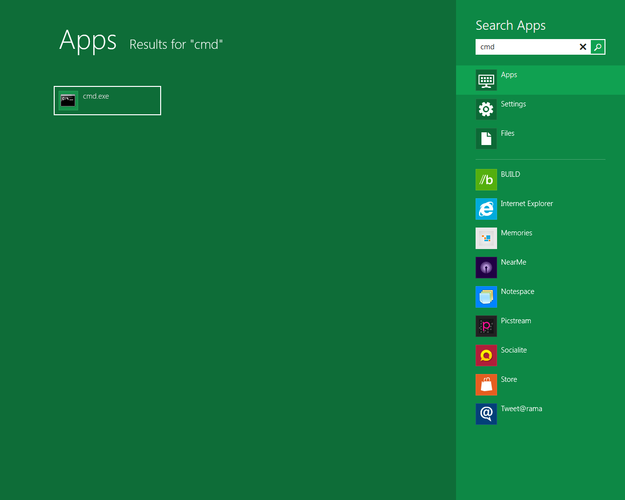
Tapez cmd dans le gestionnaire de programmes Metro. Ensuite, cliquez avec le bouton droit de la souris sur la tuile CMD.exe.
-
Choisissez l'option Avancé dans la barre de menu en bas et sélectionnez Exécuter en tant qu’administrateur.

-
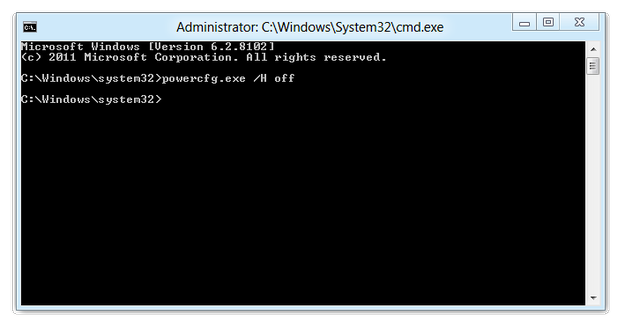
Tapez powercfg.exe /H off dans la ligne de commande et appuyez sur Entrée.
-
L'hibernation est désactivée et le fichier hiberfil.sys est supprimé de l'ordinateur.