
 Language
Extensions connexes:
 Microsoft DOS (MS-DOS) était un système d'exploitation populaire pour les ordinateurs compatibles IBM-PC. Dans les années 80 et au début des années 90, il était distribué comme un système autonome. Lorsque Windows 95 a été introduit, DOS était encore intégré au système pour la compatibilité avec les anciennes applications et pour exécuter certains processus système 16 bits. Les Windows actuels utilisent un noyau système NT sans aucune partie MS-DOS.
Il est presque impossible d'exécuter un programme MS-DOS sur les systèmes d'exploitation Windows actuels, même s'ils contiennent des fonctions de compatibilité DOS. Cependant, il existe un émulateur DOS appelé DOSBox, capable d'exécuter la plupart des applications et jeux DOS directement sous Windows. Il a un seul inconvénient - il ressemble à l'ancienne ligne de commande MS-DOS.
Beaucoup d'utilisateurs plus jeunes ne connaissent pas les commandes MS-DOS et travailler avec DOSBox leur est difficile. Il existe cependant des interfaces graphiques pour DOSBox, comme D-Fend Reloaded, qui simplifient grandement l'utilisation du programme.
Exécuter d'anciens jeux DOS sous Windows
D-Fend Reloaded est principalement conçu pour l'émulation des jeux informatiques DOS. Il est compatible avec la plupart des légendes du jeu DOS, telles que Prince of Persia, Warcraft, Doom, Duke Nukem 3D et bien d'autres encore.
En bonus, il est capable d'exécuter d'anciens jeux pour Windows 95/98/Me qui rencontraient des difficultés sur les systèmes modernes basés sur Windows NT.
Étape 1 - télécharger et installer D-Fend Reloaded
Le paquet d'installation de D-Fend Reloaded est disponible gratuitement dans l'archive des applications SourceForge.net. Dans le cadre du processus d'installation, la dernière version de DOSBox sera également installée.
Étape 2 - importer une application DOS dans D-Fend Reloaded
Il existe plusieurs options pour importer un jeu DOS dans D-Fend. La manière la plus simple est de sélectionner l'option Fichier → Importer → importer une archive (le jeu est compressé dans une archive .rar, .zip, .7z), ou importer un dossier (tous les fichiers du jeu sont stockés dans un dossier classique). Parcourez l'archive ou le dossier du jeu, sélectionnez-le et cliquez sur le bouton Ouvrir.
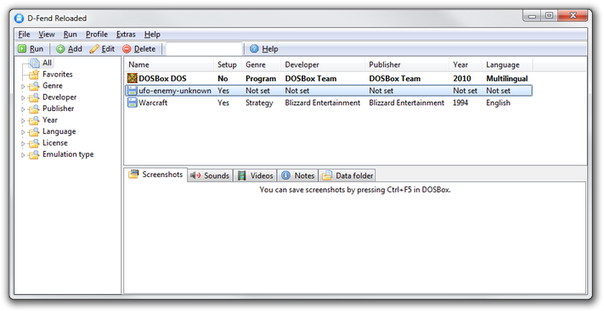
Fenêtre principale de D-Fend Reloaded avec la liste des jeux
D-Fend importera les données du jeu dans son dossier Virtual HD, chargera les paramètres optimaux pour le processeur, la mémoire, l'audio, etc., et ajoutera le jeu à la liste des applications (dans notre cas Warcraft 1).
Avant de jouer, n'oubliez pas que de nombreux jeux DOS nécessitent d'exécuter l'utilitaire de configuration pour configurer la carte son ou les paramètres de contrôle. Cliquez avec le bouton droit de la souris sur le jeu dans la liste et sélectionnez l'option Exécuter la configuration pour configurer la carte son, les paramètres de contrôle, etc. Enregistrez les paramètres et quittez l'utilitaire de configuration.
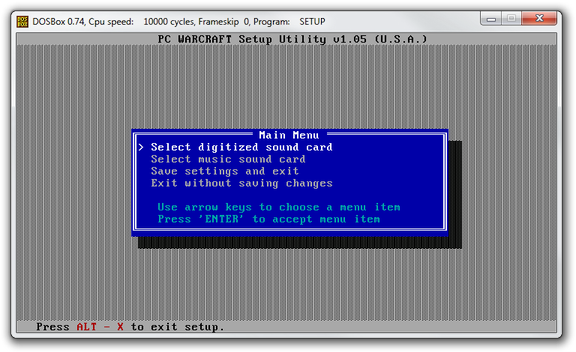
Utilitaire de configuration de Warcraft 1
Si D-Fend ne reconnaît pas les paramètres optimaux pour le jeu (dans notre cas UFO: Enemy Unknown) vous devez les définir manuellement. Vous pouvez modifier les paramètres de la machine virtuelle pour correspondre aux exigences matérielles optimales du jeu dans l'option Modèle.
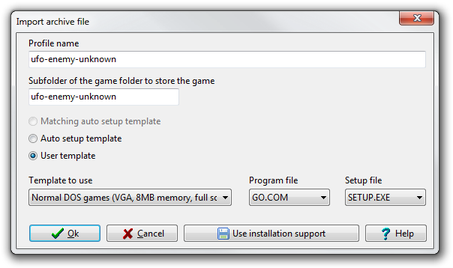
Paramètres manuels de D-Fend pour UFO
Vous pouvez maintenant lancer le jeu en double-cliquant dessus dans la liste des jeux, ou en cliquant sur le bouton Exécuter dans le menu supérieur.
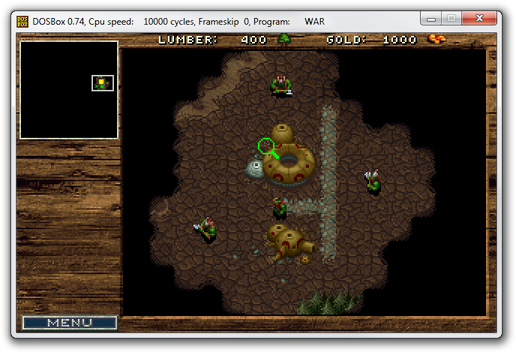
Warcraft 1 en cours d'exécution dans D-Fend DOSBox