Language
Ekstensi terkait:
Hibernasi adalah fitur dari banyak sistem operasi yang digunakan untuk mempercepat start komputer setelah dimatikan. Hibernasi juga harus didukung oleh perangkat keras yang terpasang di komputer. Sebelum komputer dialihkan ke mode hibernasi, sistem menyimpan seluruh isi RAM ke hard drive, sehingga ketika sistem dinyalakan kembali, isi tersebut akan dipulihkan dalam keadaan sebelum hibernasi.
Apa itu hiberfil.sys
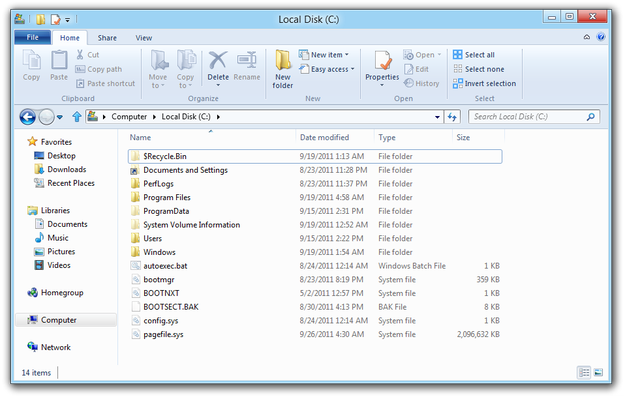
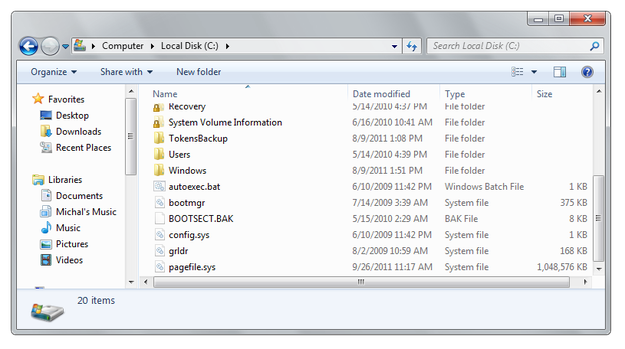
Hiberfil.sys adalah file sistem tersembunyi yang digunakan oleh layanan hibernasi di sistem operasi Microsoft Windows untuk menyimpan isi RAM saat komputer berhibernasi dan selalu memiliki ukuran yang sama dengan total RAM yang terpasang di komputer.
Jika Anda tidak menggunakan layanan hibernasi pada komputer Anda (misalnya komputer Anda selalu menyala), Anda dapat menonaktifkannya dan menghemat ruang disk pada hard disk sistem Anda, karena file hiberfil.sys juga akan dihapus dari root partisi sistem.
Cara menghapus hiberfil.sys di Windows XP
Secara default Windows XP memiliki layanan hibernasi dalam keadaan nonaktif, karena saat dirilis, banyak komponen perangkat keras yang belum mendukung hibernasi.
Banyak produsen komputer yang memasang Windows XP secara pre-installed pada komputer yang kompatibel, mengatur layanan hibernasi agar aktif. Jika Anda tidak perlu menggunakan hibernasi pada komputer Anda, Anda dapat menonaktifkannya.
-
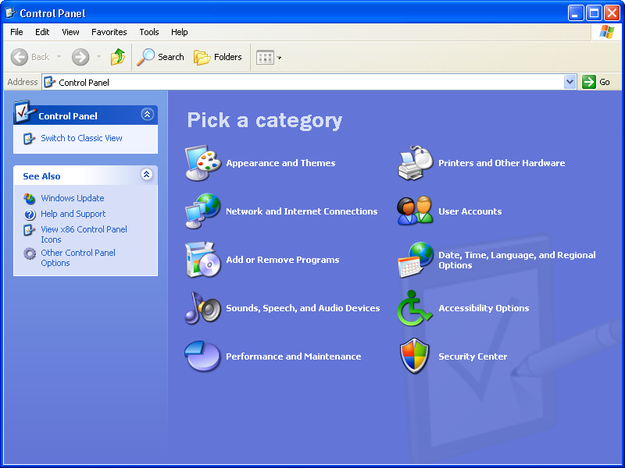
Buka menu Start dan klik opsi Control Panel.
-
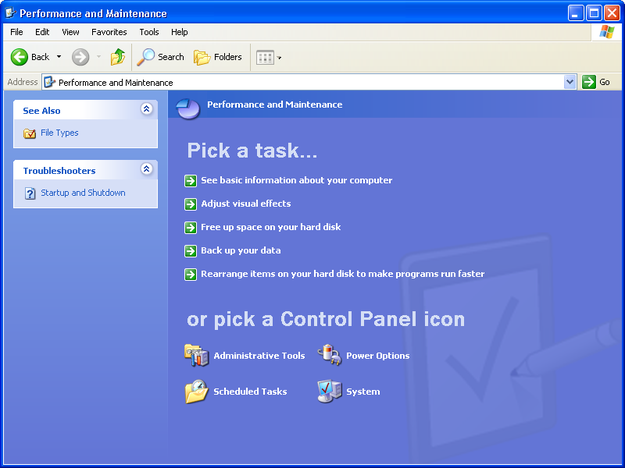
Buka menu Performance and Maintenance dan klik Power Options.
-
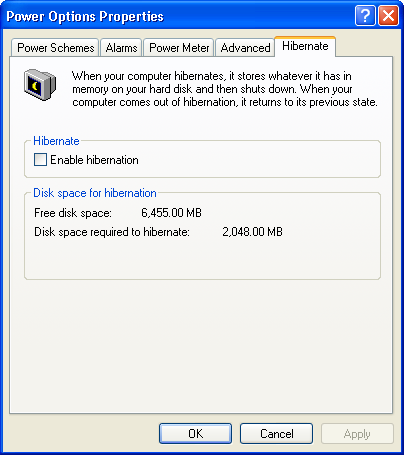
Klik tab Hibernate dan hapus centang pada kotak di samping opsi Enable hibernation lalu terapkan perubahan dengan klik tombol OK.
-
Hibernasi dinonaktifkan dan file hiberfil.sys dihapus dari hard disk sistem.
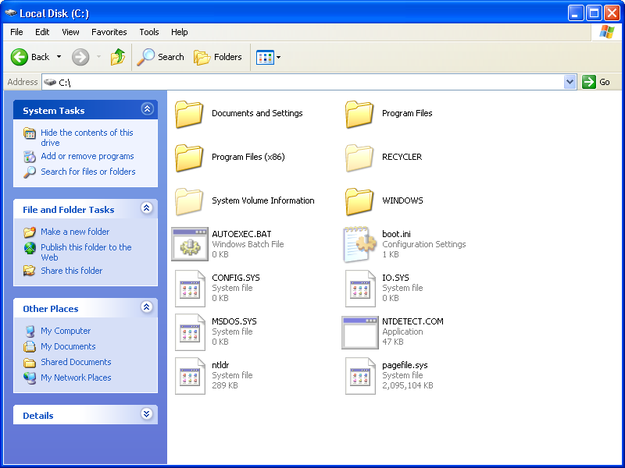
Cara menghapus hiberfil.sys di Windows Vista dan Windows 7
-
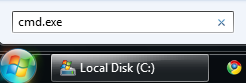
Buka menu Start dan ketik cmd.exe di kotak Search.
-
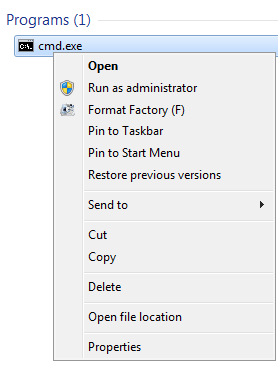
Klik tombol kanan pada cmd.exe dan pilih opsi Run as administrator.
-
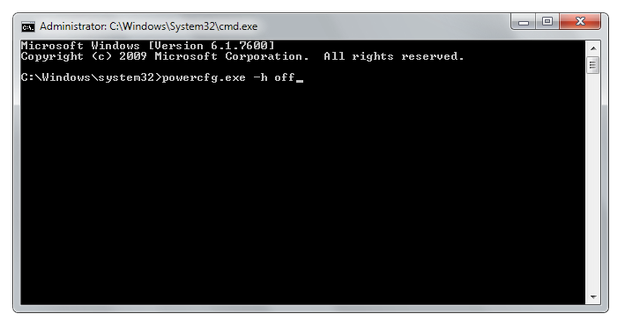
Ketik powercfg.exe -h off pada command line dan tekan Enter.
-
Hibernasi dinonaktifkan dan file hiberfil.sys dihapus dari hard disk sistem.
Cara menghapus hiberfil.sys di Windows 8
-
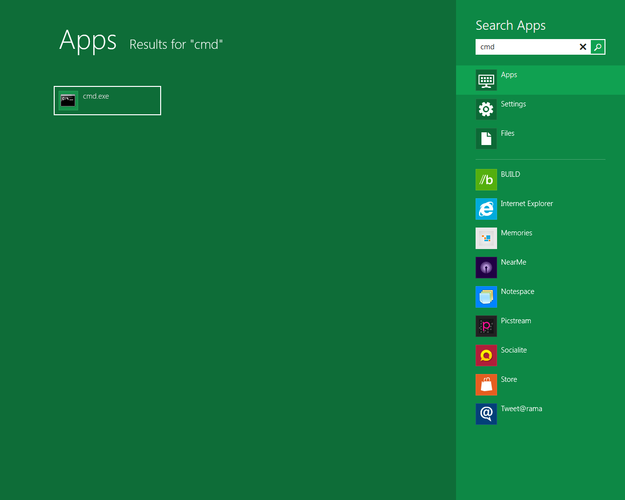
Ketik cmd di Metro program manager. Setelah itu klik tombol kanan mouse pada tile CMD.exe.
-
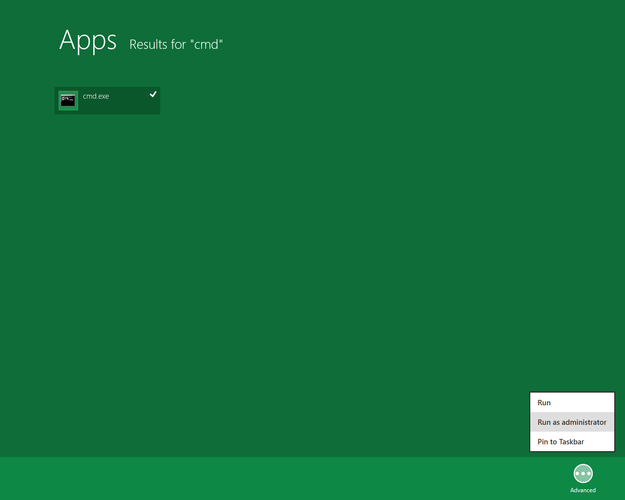
Pilih opsi Advanced di menu bar bawah dan pilih opsi Run as administrator.
-
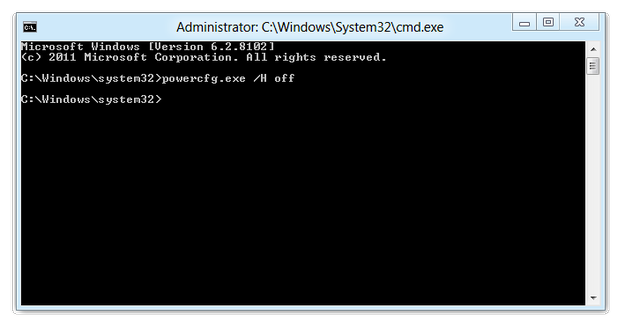
Ketik powercfg.exe /H off pada command line dan tekan Enter.
-
Hibernasi dinonaktifkan dan file hiberfil.sys dihapus dari komputer.