
 Language
Ekstensi terkait:
 Ketika Anda mengumpulkan banyak foto digital, misalnya dari liburan terakhir Anda, dan mungkin perlu mengganti namanya, tetapi pekerjaan itu sangat menyebalkan jika dilakukan secara manual file per file. Masalah menyebalkan ini dapat dengan mudah diselesaikan dengan aplikasi yang sesuai dan pekerjaan yang biasanya memakan waktu lama dapat diselesaikan dalam beberapa detik.
Pengguna Mac berpengalaman juga dapat menggunakan program Automator dan membuat skrip batch untuk mengganti nama file. Namun, ada aplikasi Mac gratis yang akan membantu Anda mengganti nama file dengan beberapa klik.
Isi:
- Gunakan NameChanger untuk mengganti nama beberapa file sekaligus
- Gunakan muCommander untuk mengganti nama beberapa file sekaligus
Ganti nama beberapa file sekaligus dengan NameChanger untuk Mac
NameChanger adalah aplikasi pengganti nama file gratis untuk Mac OS X 10.6 dan versi lebih tinggi. Untuk menginstalnya, unduh NameChanger.app dari situs MRR dan salin ke folder Applications Anda.

Pengguna OS X 10.8 dan 10.9 perlu mengubah opsi Allow applications downloaded from: menjadi Anywhere (System preferences → Security & Privacy → General). Kalau tidak, aplikasi tidak akan berjalan.
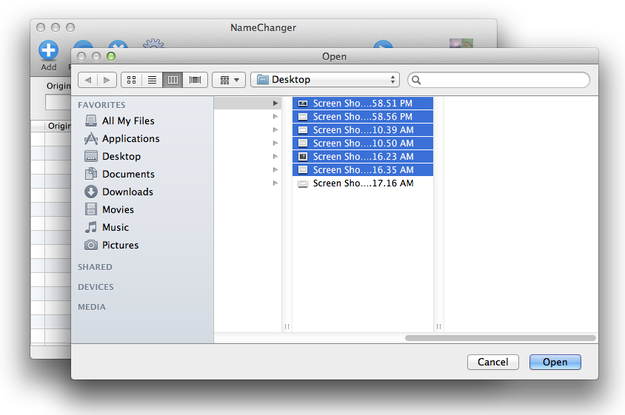
Buka NameChanger → Klik tombol Add di menu atas dan pilih file yang ingin Anda ganti namanya.
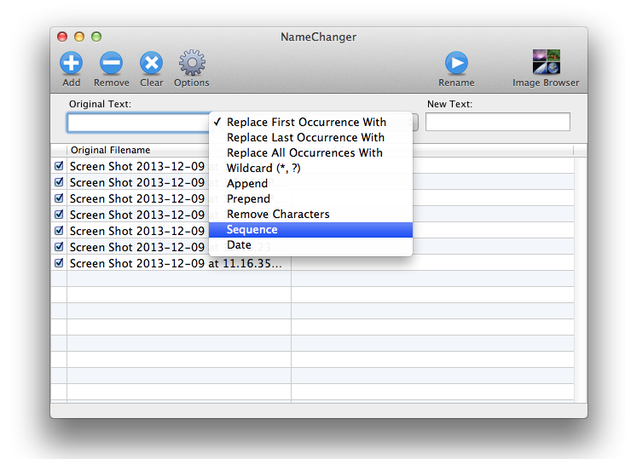
Pilih opsi penggantian nama di menu tarik turun, dalam kasus kami adalah sequence (salah satu yang paling sering digunakan oleh pengguna).
Atur pengaturan sequence.
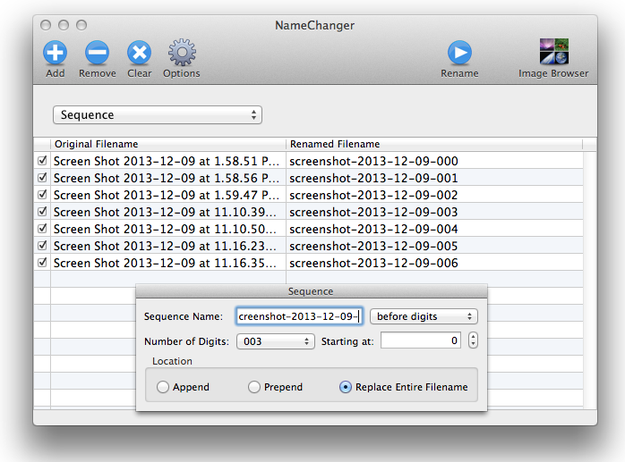
Klik tombol Rename dan tunggu hingga NameChanger selesai mengganti nama file.
Ganti nama beberapa file sekaligus dengan muCommander untuk Mac
muCommander adalah file manager gratis untuk Mac yang juga memiliki alat batch rename yang mudah digunakan.
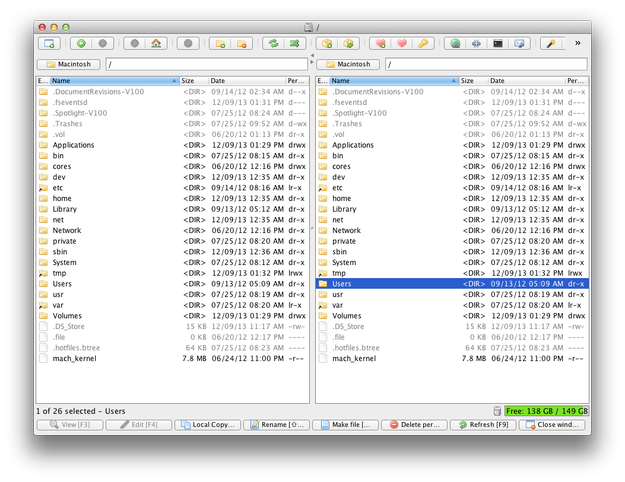
Buka muCommander dan navigasikan ke folder dengan file yang ingin Anda ganti namanya. Pilih file-file tersebut dengan klik dan tekan tombol Space, atau dengan tombol "+" (shortcut untuk memilih semua file dalam folder).
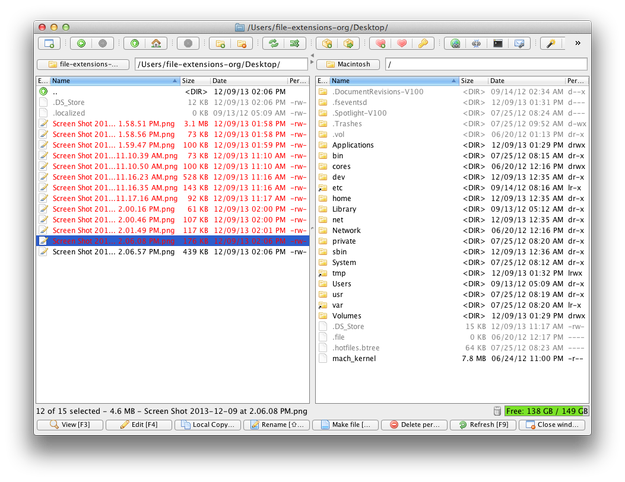
Klik menu File → opsi Batch rename... (juga shortcut Alt+F6). Buat pola penggantian nama baru, atur nama baru, penghitung, format penghitung, rentang dan Anda juga bisa mengubah ekstensi file dari semua file.
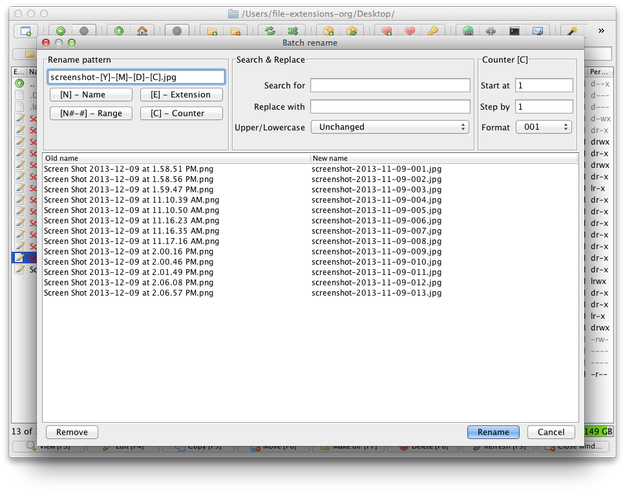
Setelah Anda mengatur pola penggantian nama, klik tombol Rename dan tunggu sampai proses penggantian nama selesai.